NotebookLM Google Docs 자동 동기화 — 한계와 일괄 새로고침
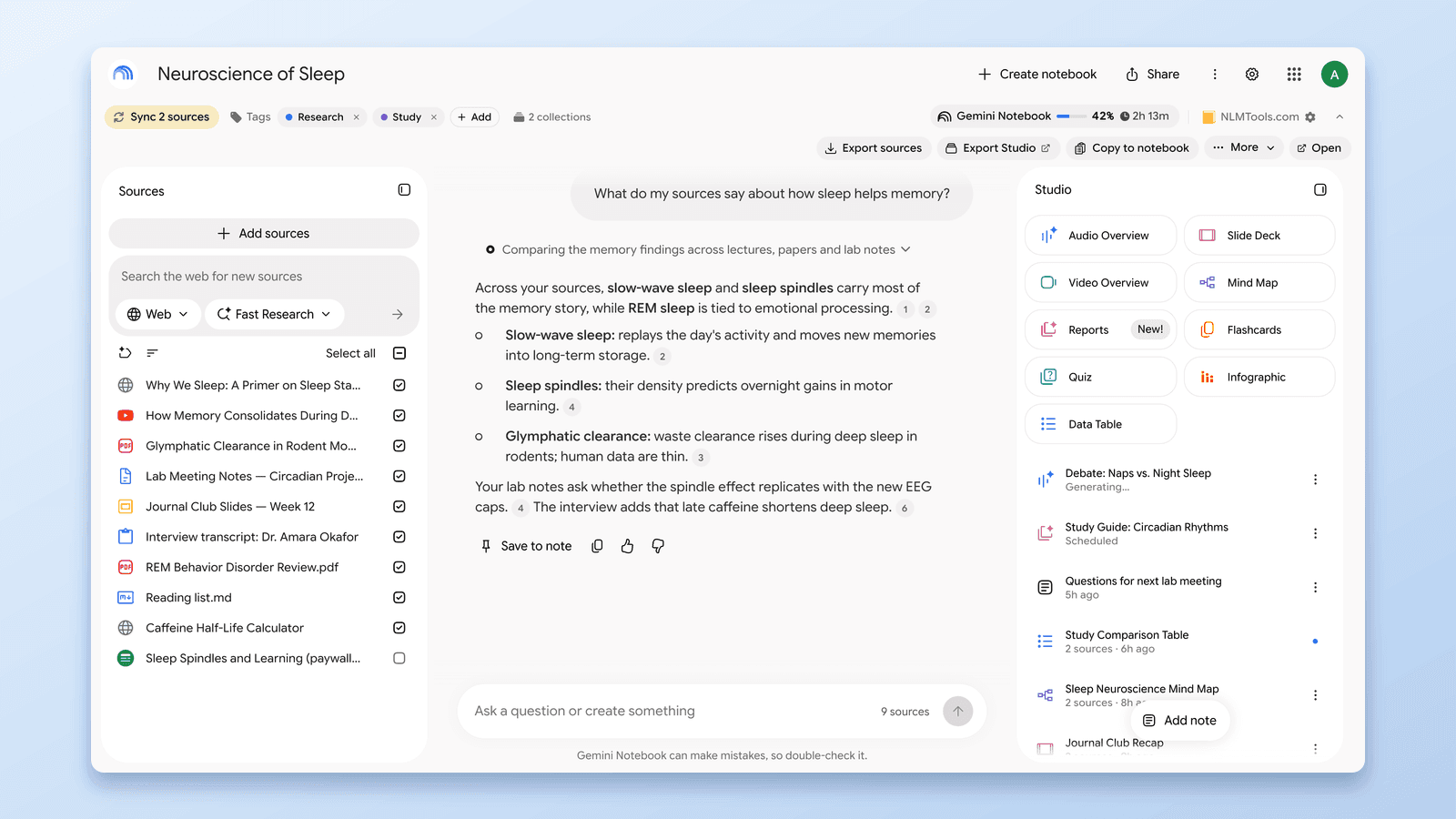
짧은 답변: NotebookLM(Gemini Notebook으로 이름 변경)은 이제 Google Drive 소스를 스스로 최신 상태로 유지합니다 — Google이 2026년 5월에 Google Docs 자동 동기화(Docs, Sheets, Slides 포함)를 추가했습니다. 노트북의 나머지 모든 것 — 웹 페이지, YouTube 링크, 업로드한 PDF와 파일 — 은 여전히 스스로 업데이트되지 않습니다. 이 가이드는 기본 자동 Drive 동기화가 정확히 무엇을 다루는지, 어디서 멈추는지, 그리고 무료 NotebookLM Tools 확장 프로그램으로 오래된 모든 Google Drive 소스를 원클릭으로 감지하고 일괄 새로고침하는 방법을 설명합니다.
NotebookLM의 Google Docs 자동 동기화 (기본 기능, 2026년 5월)
2026년 5월, Google은 NotebookLM의 "자동 Drive 동기화"를 출시했습니다: Drive에서 Google 문서, Sheets, Slides 파일을 소스로 추가하면, 이제 노트북이 원본 파일을 따라갑니다. 문서를 편집하면 노트북의 정보도 그에 맞춰 업데이트됩니다 — 수동 새로고침이 필요 없습니다. 개별 소스를 열고 "Click to sync with Google Drive"를 클릭하면 즉시 업데이트를 강제할 수도 있습니다.
이로써 Drive 네이티브 파일의 가장 큰 최신성 격차가 해소되었습니다. 하지만 자동 동기화가 다루지 않는 것을 이해하는 것이 중요합니다:
- 웹 페이지 소스 — 여전히 URL을 가져온 시점의 스냅샷입니다. 기사가 변경되어도 노트북은 그대로입니다.
- YouTube 소스 — 동일한 스냅샷 동작입니다.
- 업로드한 파일(PDF, .txt, .md, DOCX) — 업로드 시점에 고정됩니다. 컴퓨터에서 파일을 교체해도 NotebookLM에서는 아무것도 바뀌지 않습니다.
- Google Drive에 저장된 PDF — Google의 발표는 Docs, Sheets, Slides만 명시하지만, Google 고객센터는 Google Drive에서 가져온 소스가 자동으로 업데이트된다고 안내합니다(Google 고객센터; 2026년 9월 28일 최종 확인). Drive에 저장된 PDF가 중요하다면 최신 상태인지 확인하세요 — 확장 프로그램의 최신성 확인은 Drive PDF도 대상으로 합니다.
- 가시성 — 자동 동기화되는 Drive 파일이라도, NotebookLM은 어떤 소스가 언제 변경되었는지 보여주지 않습니다. 변경됨/최신 배지도, 일괄 보기도 없습니다.
노트북이 순수하게 Docs/Sheets/Slides로만 구성되어 있다면 기본 동기화만으로 충분할 수 있습니다. 하지만 웹 페이지, PDF, 업로드 파일이 섞이는 순간 오래된 소스 문제가 다시 시작됩니다. 이 가이드의 나머지 부분에서는 오래된 Drive 소스를 찾아 일괄 새로고침하는 방법과, 웹 페이지와 업로드 파일을 어떻게 처리해야 하는지 설명합니다.
자동 동기화가 놓치는 소스의 문제
Drive 네이티브가 아닌 모든 소스에 대해, NotebookLM은 추가하는 시점의 스냅샷을 캡처합니다. 이는 설계상의 결정입니다 — 안정적이고 재현 가능한 분석을 보장하기 위함입니다. 하지만 이는 해당 소스가 조용히 오래된다는 것도 의미합니다:
- 추적 중인 웹 기사가 수정되거나 확장되었지만, NotebookLM은 2주 전 버전을 분석 중
- Google Drive에 저장된 PDF가 새 버전으로 교체됨 — Google의 자동 동기화 발표는 PDF를 명시하지 않으므로, 분석이 여전히 원본을 기반으로 하고 있지 않은지 확인해 볼 만함
- 업로드한 보고서가 데스크톱에서 세 번 더 수정되었지만, 노트북에는 여전히 v1이 있음
- 기본 동기화되는 협업 문서 — 업데이트는 되지만, 변경되었다는 표시가 없어 분석이 어제와 다른 숫자 위에 조용히 놓여 있을 수 있음
모든 경우에서, NotebookLM의 AI는 오래된(또는 조용히 바뀐) 정보를 기반으로 답변을 제공하고 있으며, 모든 소스를 수동으로 확인하지 않는 한 그 사실을 알 수 없습니다.
참고: 확장 프로그램의 소스 최신성 감지는 Google Drive 소스(Docs, Sheets, Slides, Drive에 저장된 PDF)에서 작동하며, 배지와 일괄 동기화로 오래된 상태를 눈에 보이게 만듭니다. 웹 페이지와 업로드한 로컬 파일은 어떤 도구로도 변경 사항이 모니터링되지 않으며, 콘텐츠가 업데이트된 경우 수동으로 다시 가져와야 합니다.
확장 프로그램의 소스 최신성 작동 방식
NotebookLM이 이제 Docs, Sheets, Slides를 자동 동기화하고 다른 Drive 소스를 개별적으로 새로고침할 수 있게 해주지만, NotebookLM Tools는 Google이 제공하지 않는 레이어를 추가합니다: 변경 가시성(무엇이 오래되었는지 보여주는 배지), Drive에 저장된 PDF까지 포함하는 최신성 확인, 그리고 일괄 동기화입니다.
변경 사항 감지
확장 프로그램은 NotebookLM 페이지에서든 NotebookLM Tools에서든 노트북을 열 때 Google Drive 소스 — Docs, Sheets, Slides, Drive에 저장된 PDF — 에 새 버전이 있는지 확인하고, 다시 확인하지 않는 한 그 결과를 최대 30분 동안 재사용합니다. Drive 파일이 노트북에 마지막으로 가져온 이후 업데이트되었는지 감지합니다.
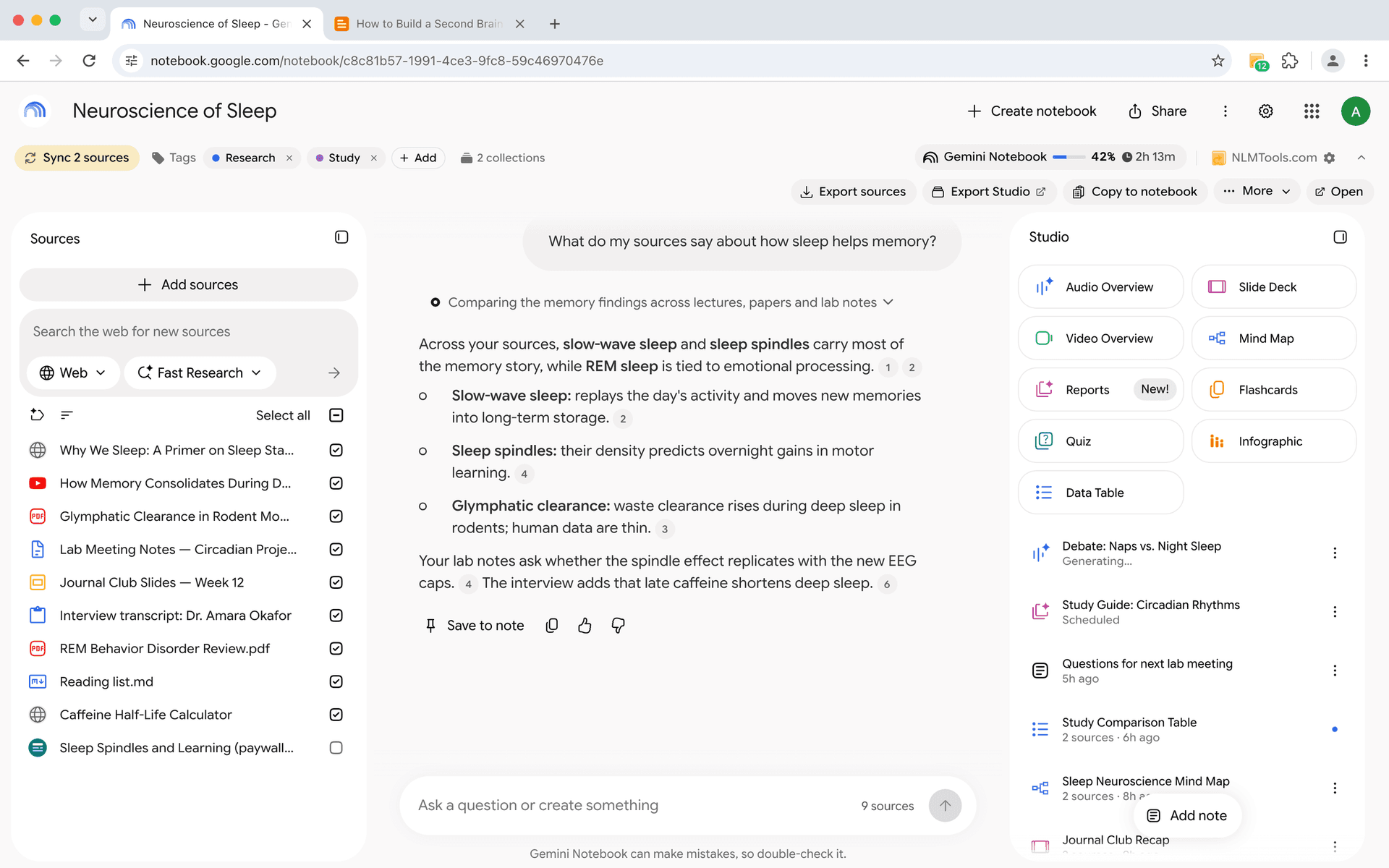
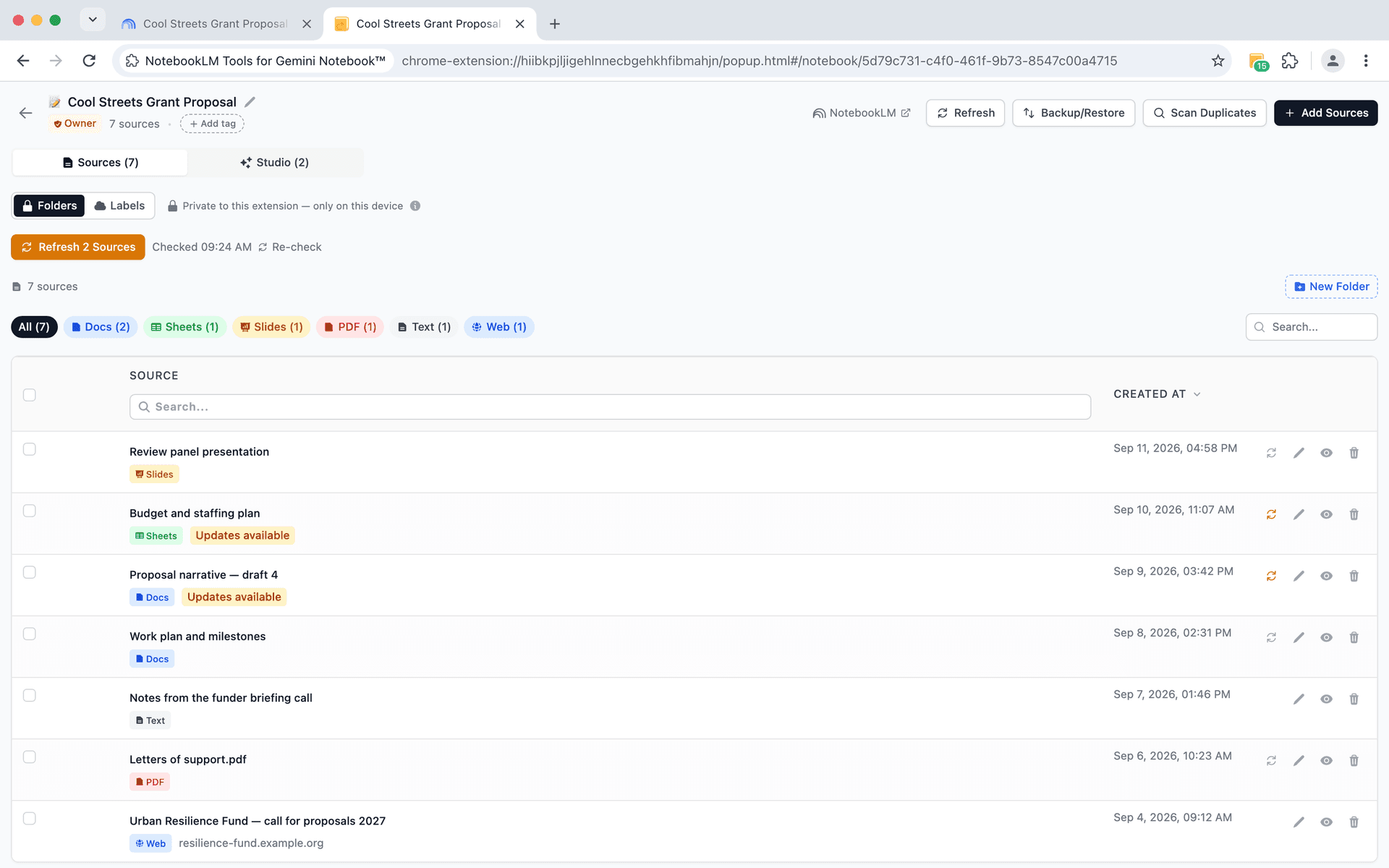
변경이 감지되면, 노트북 제목 아래의 NotebookLM Tools 툴바에 변경된 소스 수와 함께 Sync(동기화) 버튼이 표시되고(예: "Sync 2 sources"), NotebookLM Tools의 노트북 Sources(소스) 탭에서는 변경된 각 소스에 Updates available(업데이트 있음) 배지가 붙습니다.
원클릭 동기화
오래된 소스를 하나씩 새로고침하는 대신, 확장 프로그램을 사용하면 오래된 모든 Google Drive 소스를 한 번의 클릭으로 일괄 동기화할 수 있습니다. 플래그된 모든 소스가 한 번에 최신 버전으로 업데이트됩니다.
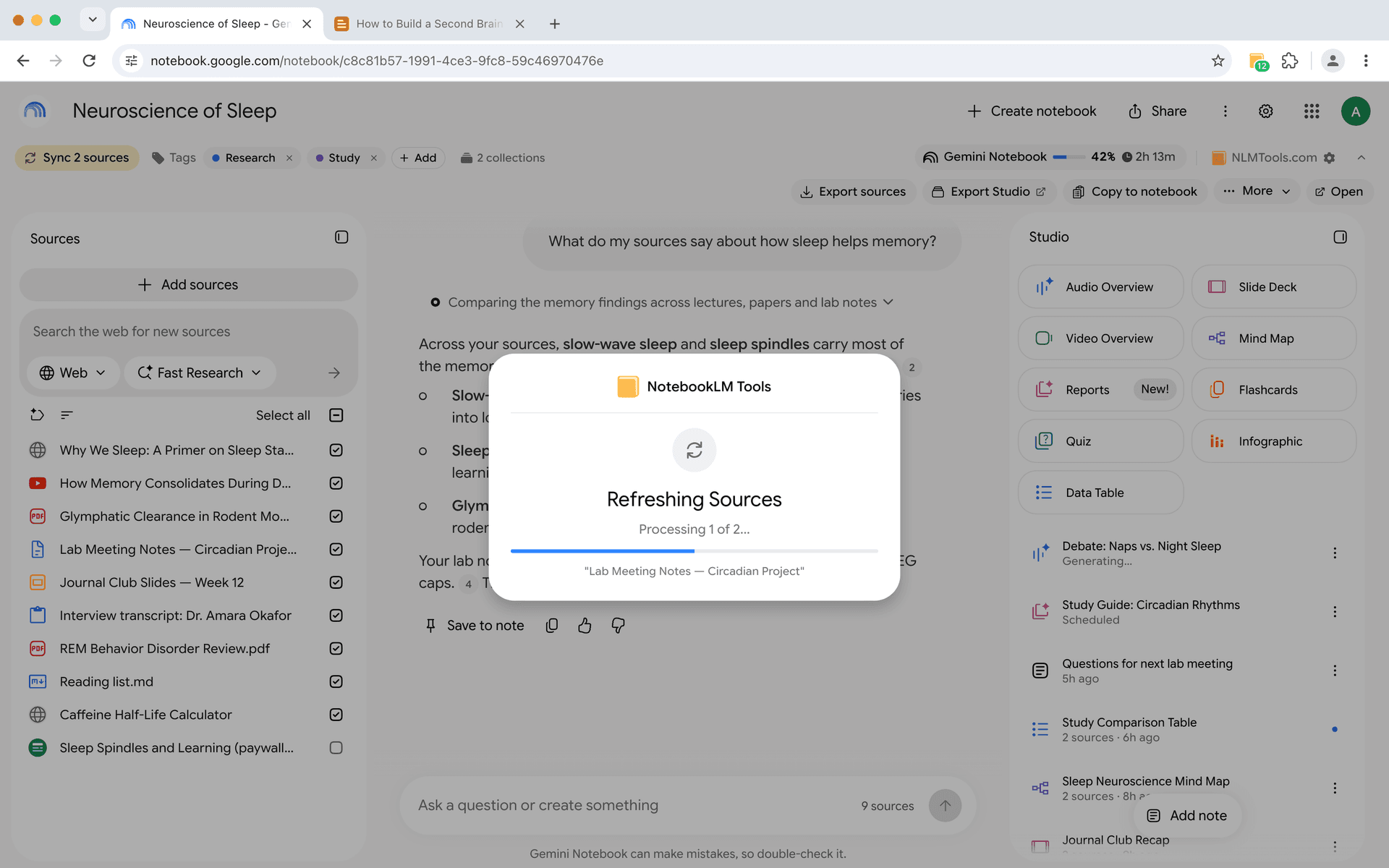
확장 프로그램이 없어도 NotebookLM은 Docs, Sheets, Slides를 스스로 최신 상태로 유지하지만, 아직 반영되지 않은 Drive 소스는 하나씩 새로고침해야 합니다 — 소스를 열고 "Click to sync with Google Drive"를 클릭하세요. 노트북 전체에 수십 개의 소스가 있으면, 놓치기 쉽습니다.
일괄 동기화는 이 모든 것을 하나의 동작으로 압축합니다.
Google Drive 통합
소스 최신성 감지는 Google Drive 소스 — Google Docs, Sheets, Slides, Drive에 저장된 PDF — 를 위해 특별히 설계되었습니다.
Google Drive 파일은, 특히 협업 환경에서 자주 편집되고 업데이트됩니다. 확장 프로그램은 Drive 파일이 마지막으로 가져온 이후 수정되었는지 감지하고 동기화를 권합니다.
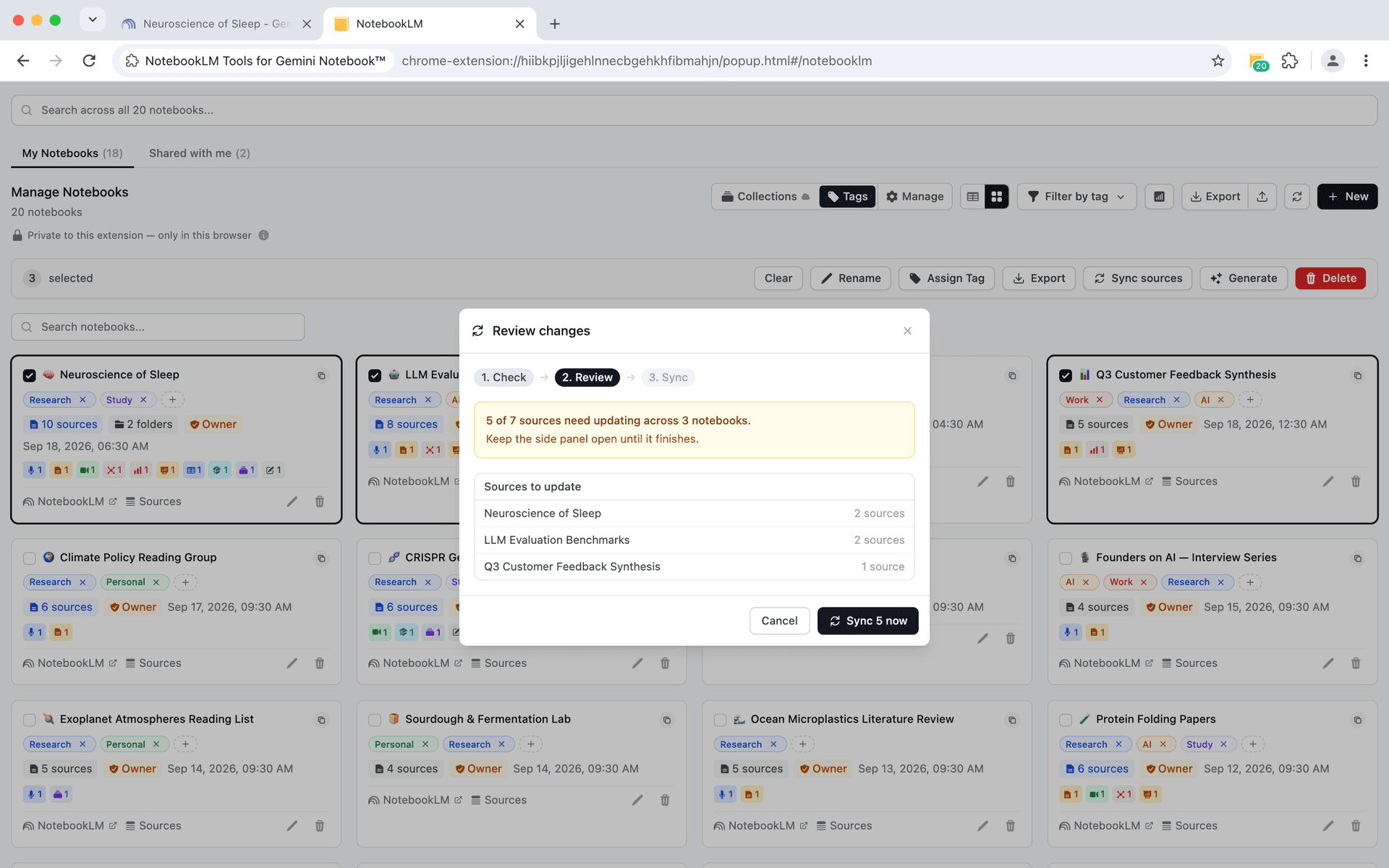
이는 시간이 지남에 따라 문서가 진화하는 팀에게 중요합니다. 여러 사람이 기여하는 공유 리서치 문서는 NotebookLM 분석에 항상 정확히 반영되어야 합니다.
소스 최신성 설정
1단계: NotebookLM Tools 설치
아직 설치하지 않았다면, Chrome 웹 스토어에서 NotebookLM Tools를 설치합니다.
2단계: 노트북 열기
NotebookLM으로 이동하여 소스를 최신 상태로 유지하려는 노트북을 엽니다.
3단계: 소스 상태 확인
노트북 제목 아래의 NotebookLM Tools 툴바를 확인하세요: 새 버전을 찾는 동안 Checking...(확인 중)이 표시되고, 일부 Drive 소스가 변경되었으면 개수와 함께 Sync 버튼이 표시됩니다. 소스별로 보려면 툴바에서 Open(열기)을 클릭하세요 — NotebookLM Tools의 노트북 Sources 탭에서 변경된 각 소스에 Updates available 표시가 붙습니다.
4단계: 오래된 소스 동기화
툴바의 Sync를 클릭해 플래그된 모든 소스를 한 번에 업데이트하세요: Refreshing Sources(소스 새로고침 중) 상자에 진행 상황이 표시되고, 완료되면 페이지가 저절로 다시 로드됩니다(별도의 성공 메시지는 없습니다). 또는 NotebookLM Tools의 Sources 탭에서 Refresh N Sources(N개 소스 새로고침) — 또는 개별 소스 옆의 새로고침 아이콘 — 을 클릭하세요. 새 콘텐츠가 이전 버전을 대체하고, 노트북에 최신 정보가 반영됩니다.
5단계: 변경 사항 확인
동기화 후, 소스를 다시 읽거나 분석 프롬프트를 재실행하는 것이 좋습니다. 저장된 프롬프트를 사용하면, 일관된 지시로 업데이트된 콘텐츠를 빠르게 재분석할 수 있습니다.
소스 최신성이 가장 중요한 경우
장기 리서치 프로젝트. 노트북이 몇 주에서 몇 달에 걸쳐 있다면, 프로젝트 초기에 가져온 소스는 결론을 쓸 때쯤이면 이미 오래되었을 가능성이 높습니다. 정기적인 최신성 확인이 이 편차를 방지합니다.
경쟁 분석. 공유 경쟁 분석 문서, 가격 스프레드시트, Google Drive의 전략 문서는 자주 변경됩니다. 이러한 소스를 동기화 상태로 유지하면, 분석이 지난달의 스냅샷이 아닌 현재 상황을 반영합니다.
규제 및 정책 추적. 규정 준수 문서, 법적 가이드라인, Google Drive의 정책 문서는 예고 없이 업데이트됩니다. 이 맥락에서 오래된 소스는 불정확한 분석으로 이어질 수 있습니다.
협업 리서치. 여러 팀원이 노트북 소스 역할을 하는 공유 Google Docs를 편집할 때, 최신성 동기화는 모든 사람의 분석이 동일한 최신 버전을 기반으로 하도록 보장합니다.
진화하는 프로젝트 문서. Google Drive의 프로젝트 사양, 회의록, 리서치 브리프가 작업 진행에 따라 업데이트될 때, 최신성 동기화는 노트북 분석이 최신 버전에 맞춰 유지되도록 보장합니다.
워크플로우 팁
정기적인 최신성 확인을 습관화하세요. 각 리서치 세션 시작 시 소스의 최신성을 확인하는 습관을 만드세요. 노트북의 NotebookLM Tools 툴바 — 또는 NotebookLM Tools의 Sources 탭 — 를 잠깐 보는 데 몇 초밖에 걸리지 않으며, 오래된 정보를 기반으로 한 몇 시간의 작업을 방지할 수 있습니다.
소스 폴더와 결합하세요. 소스 폴더를 사용하여 변경 빈도별로 소스를 그룹화하세요. "자주 업데이트" 폴더는 안정적인 참고 자료보다 해당 소스를 더 자주 확인하도록 상기시켜줍니다.
주요 사건 후 재가져오기하세요. 리서치 분야에서 중요한 사건이 발생하면, 다음 예정된 확인을 기다리지 말고 모든 관련 Google Drive 소스를 적극적으로 확인하고 동기화하세요. 웹 소스의 경우, 업데이트된 페이지를 수동으로 다시 가져오세요.
대체를 위해 우클릭 가져오기를 사용하세요. 소스 URL이 완전히 바뀐 경우(동일 URL의 콘텐츠 업데이트가 아닌), 우클릭 가져오기로 새 페이지를 추가하고 이전 소스를 수동으로 제거할 수 있습니다.
소스 날짜를 추적하세요. 소스가 처음 가져온 시점과 마지막으로 동기화된 시점에 주의를 기울이세요. 이를 통해 노트북 콘텐츠의 신뢰성을 언제든지 평가할 수 있습니다.
NotebookLM이 소스를 자동으로 업데이트하나요? (빠른 참조)
짧은 답변: Google Docs, Sheets, Slides는 예 — 나머지는 모두 아니요. 2026년 5월부터 NotebookLM의 자동 Drive 동기화가 Docs/Sheets/Slides 소스를 원본 파일과 일치하게 유지합니다. 다른 모든 소스 유형은 여전히 가져온 시점의 스냅샷을 저장하며, 직접 조치하기 전까지 고정된 상태로 남습니다.
무엇이 스스로 새로고침되고 무엇에 직접 개입이 필요한지 전체 정리:
- Google Docs, Sheets, Slides (기본 자동 동기화). Drive 파일이 변경되면 자동으로 업데이트됩니다. "Click to sync with Google Drive"로 개별 소스 업데이트를 강제할 수도 있습니다. 다만 언제 업데이트되었는지 알려주는 배지는 없습니다.
- Google Drive에 저장된 PDF. Google의 자동 동기화 발표는 Docs, Sheets, Slides만 명시합니다. Drive PDF가 오래되어 보이면 NotebookLM에서 새로고침하거나, 확장 프로그램이 플래그하고 일괄 동기화하도록 하세요.
- 원클릭 일괄 동기화 (NotebookLM Tools). 오래된 Google Drive 소스가 자동으로 플래그되고, 동기화 버튼 하나로 모든 오래된 소스가 한 번에 업데이트됩니다 — 노트북 전체를 최신으로 맞추는 가장 빠른 방법입니다.
- 웹 페이지는 자동 업데이트되지 않습니다. 블로그 글이나 기사 URL을 가져왔다면, NotebookLM도 어떤 확장 프로그램도 원격 페이지의 변경을 감지할 수 없습니다. 기사가 업데이트되면 URL을 수동으로 다시 가져오세요.
- 업로드한 파일(PDF, .txt, .md)은 절대 자동 업데이트되지 않습니다. 이들은 설계상 스냅샷입니다. 컴퓨터의 원본 파일이 변경되면, 이전 소스를 삭제하고 새 버전을 업로드하세요.
실무에서 가장 안전한 습관은 Docs/Sheets/Slides만 스스로 업데이트된다고 가정하고, 중요한 리서치 세션을 시작할 때마다 일괄 최신성 확인을 실행하는 것입니다. 확장 프로그램은 이 확인을 "지루한 잡일"에서 "원클릭"으로 줄여줍니다 — 이는 보통 실제로 하느냐 건너뛰느냐의 차이를 만듭니다.
자주 묻는 질문
NotebookLM이 자동으로 소스를 업데이트하나요?
부분적으로 그렇습니다. 2026년 5월부터 NotebookLM은 Google Drive 소스 — Docs, Sheets, Slides — 를 자동으로 동기화하여 노트북 콘텐츠가 원본 파일을 따라갑니다. 웹 페이지, 업로드한 PDF, 로컬 파일은 절대 자동 업데이트되지 않습니다. 이들은 여전히 가져온 시점의 스냅샷을 유지하며 수동으로 새로고침하거나 다시 가져와야 합니다.
NotebookLM에서 Google Docs 자동 동기화를 켜려면 어떻게 하나요?
따로 켤 필요가 없습니다. 자동 Drive 동기화는 Google Docs, Sheets, Slides 소스에 대해 NotebookLM에 기본 내장되어 있습니다. 개별 소스를 즉시 업데이트하고 싶다면, 소스를 열고 "Click to sync with Google Drive"를 클릭하세요.
확장 프로그램은 얼마나 자주 변경을 확인하나요?
확장 프로그램은 노트북을 열 때 — NotebookLM 페이지에서든 NotebookLM Tools에서든 — Drive 소스를 확인하고, 그 결과를 최대 30분 동안 재사용합니다. 언제든지 다시 확인할 수 있습니다. 지속적인 백그라운드 확인은 수행하지 않습니다.
소스를 동기화하면 채팅 기록이 사라지나요?
아닙니다. 기존 채팅 대화와 AI가 생성한 메모는 그대로 유지됩니다. 업데이트되는 것은 소스 콘텐츠뿐입니다.
모든 소스 유형에서 작동하나요?
최신성 확인은 Google Drive 소스 — Google Docs, Sheets, Slides, Drive에 저장된 PDF — 에서만 작동합니다. 웹 페이지, 업로드한 로컬 파일(PDF, 텍스트 파일) 및 기타 소스 유형은 자동 최신성 감지를 지원하지 않습니다. 이러한 소스는 수동으로 업데이트를 확인하고 콘텐츠를 다시 가져와야 합니다.
소스의 변경 내용을 확인할 수 있나요?
확장 프로그램은 소스가 변경되었음을 플래그하지만, 자세한 차이 비교는 제공하지 않습니다. 완전한 비교를 위해서는 업데이트된 콘텐츠를 원본에 대한 기억과 대조하여 검토하거나, NotebookLM의 AI를 사용하여 현재 버전을 요약하도록 할 수 있습니다.
리서치를 최신 상태로 유지하세요
오래된 소스는 조용한 문제입니다 — 실수가 발생할 때까지 정보가 오래되었다는 것을 모릅니다. 소스 최신성 확인은 이 보이지 않는 위험을 워크플로우의 보이고 관리 가능한 부분으로 바꿔줍니다.
NotebookLM Tools를 설치하여 소스 모니터링을 시작하세요. 소스 최신성 기능을 맥락에서 살펴보거나, 전체 기능 목록을 둘러보세요.
관련 글:
- NotebookLM 소스를 폴더로 정리하는 방법 — 소스를 구조화하여 빠른 탐색과 관리.
- 우클릭으로 웹 페이지를 NotebookLM에 추가하는 방법 — 브라우징 중 소스를 즉시 캡처.
- NotebookLM 태그 vs Collections: 무엇을 쓸까 (+ 원클릭 변환) — 노트북을 잘 구조화하기 위한 기본 팁.
관련 글

NotebookLM에서 노트북을 그룹화·정리하는 방법 (Collections)
NotebookLM에서 노트북을 그룹화할 수 있습니다. 컬렉션(Collections)은 Google 계정과 동기화되는 네이티브 노트북 폴더 — 몇 초 만에 생성, 일괄 지정, 필터링하세요.
2026년 최고의 NotebookLM 크롬 확장 프로그램 9가지 비교
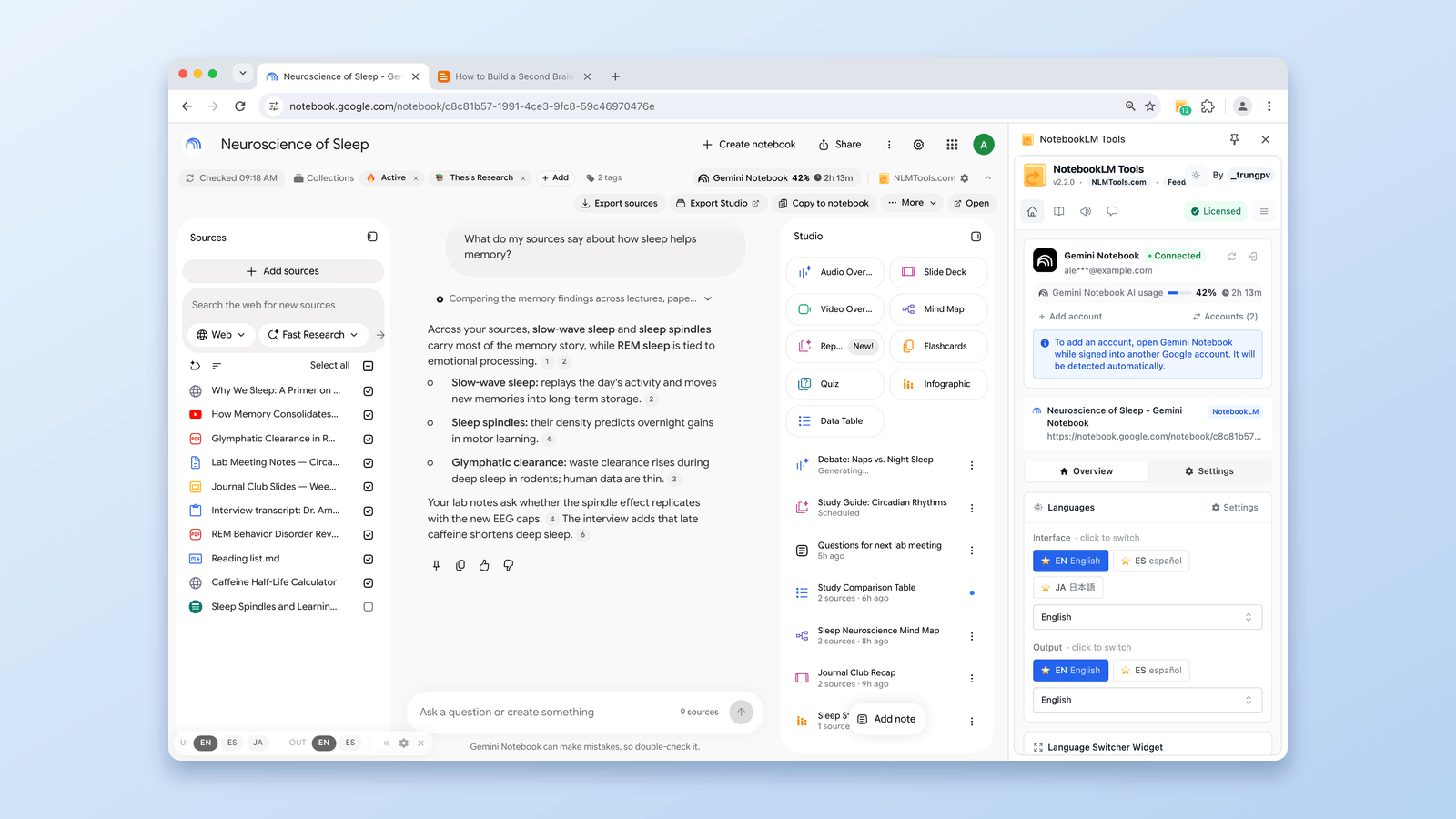
어떤 NotebookLM 크롬 확장 프로그램을 설치해야 할까요? 사용자 500,000명의 가져오기 도구부터 올인원 도구 상자까지, 실제 사용자 수 기준으로 가장 큰 도구 중 9가지를 비교합니다.

우클릭으로 NotebookLM에 웹 페이지 추가하기 (7가지 우클릭 메뉴 도구)
우클릭 한 번으로 모든 웹 페이지를 NotebookLM에 가져오세요. 7가지 우클릭 메뉴 액션이 브라우징 중 페이지, 선택 텍스트, 링크를 캡처합니다 — 복사-붙여넣기가 필요 없습니다.