NotebookLM 노트북을 복제하거나 복사하는 방법
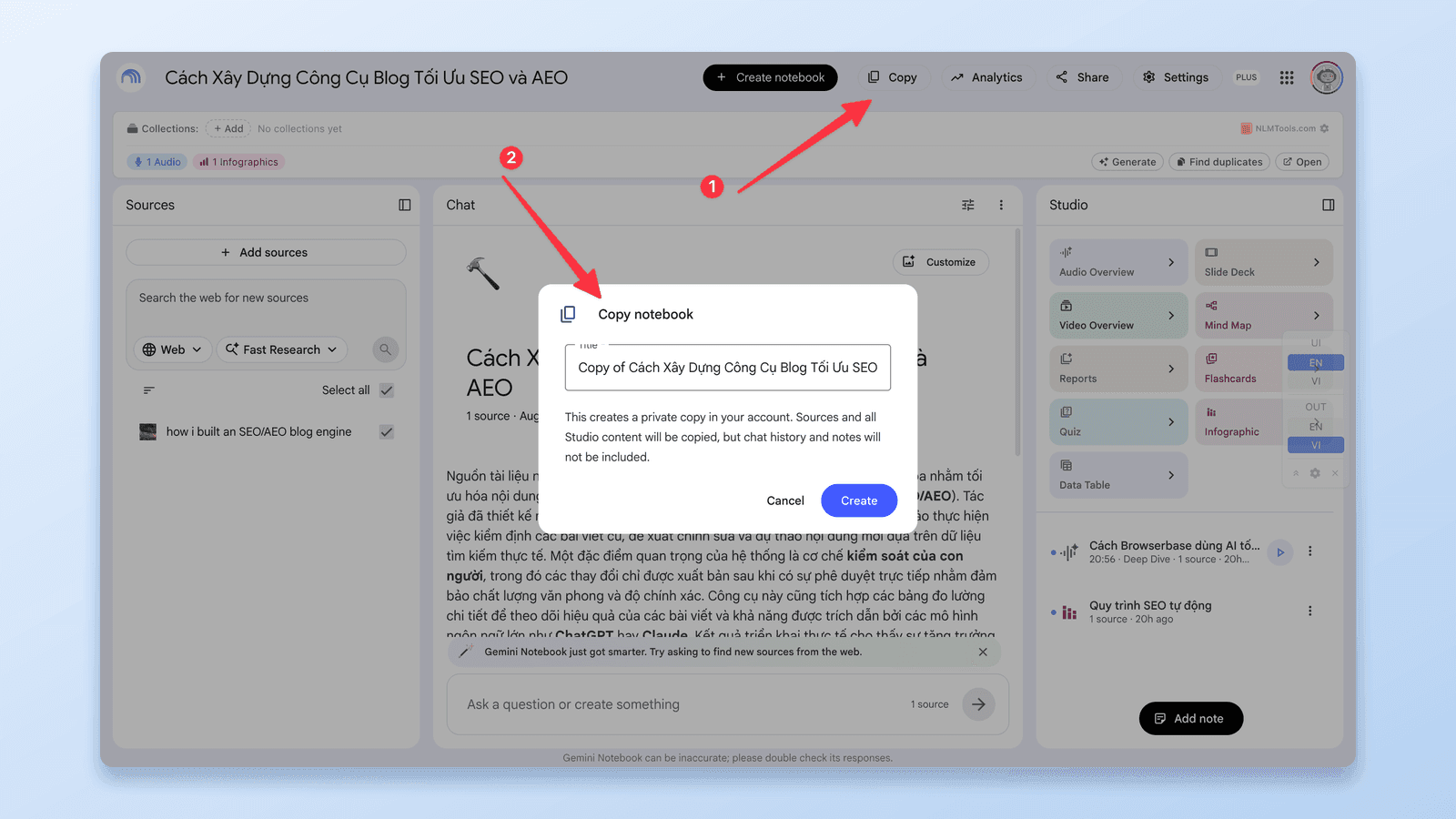
짧은 답변: 네 — 2026년 8월 17일부터 NotebookLM(현재 Gemini Notebook)에는 네이티브 Copy(복사) 동작이 있습니다. 노트북을 열고 Copy를 선택한 다음 Create(만들기)를 선택하면 모든 소스와 Studio 콘텐츠를 담은 독립적인 복사본이 생깁니다. 그 전에는 복제 버튼이 아예 없었고, 노트북을 복제하는 유일한 방법은 무료 NotebookLM Tools 확장 프로그램뿐이었습니다. 소스 중 일부만 원하거나, 복사가 아니라 이동을 원하거나, 이미 있는 노트북으로 병합하고 싶거나, 폴더를 유지하는 파일 백업이 필요하다면 확장 프로그램이 여전히 더 빠른 길입니다.
이 가이드는 네이티브 복사를 단계별로 설명하고, 무엇이 넘어가고 무엇이 넘어가지 않는지, Copy 버튼이 없을 때 어떻게 해야 하는지, 그리고 네이티브 복사가 할 수 없는 모든 것을 위한 두 가지 확장 프로그램 방법을 다룹니다.
사람들이 노트북을 복제하려는 이유
몇 가지 일반적인 이유:
- 안전한 샌드박스. 원본 리서치를 건드리지 않고 실험하고 싶을 때 — 소스 추가, 폴더 재구성, 새로운 Studio 결과물 생성 등.
- 템플릿. 특정 참고 소스 세트로 노트북을 만들어 두고, 다음 프로젝트의 출발점으로 재사용하거나 — 학생이나 팀원이 내 노트북의 복사본에서 시작하게 하고 싶을 때.
- 클라이언트별 또는 주제별 분리. 한 노트북이 너무 광범위해져서, 단일 클라이언트나 하위 주제로 가지치기할 수 있는 복사본을 원할 때.
- 정리 전 체크포인트. 대규모 재구성이나 일괄 삭제 전에, 되돌릴 수 있는 복사본을 원할 때.
NotebookLM이 기본으로 지원하는 것 (2026년 8월 업데이트)
2026년 8월 17일부터 Google NotebookLM은 다음을 제공합니다:
- 내가 소유한 노트북과, 소유자가 복사를 허용한 공유 또는 공개 노트북에 대한 Copy 동작. 복사본에는 모든 소스와 Studio 콘텐츠가 포함됩니다 — 오디오 개요와 비디오 개요, 학습 가이드, 플래시카드, 퀴즈, 슬라이드 덱은 물론, 이를 생성하는 데 사용된 프롬프트와 사용자 지정 채팅 설정까지 함께 넘어갑니다.
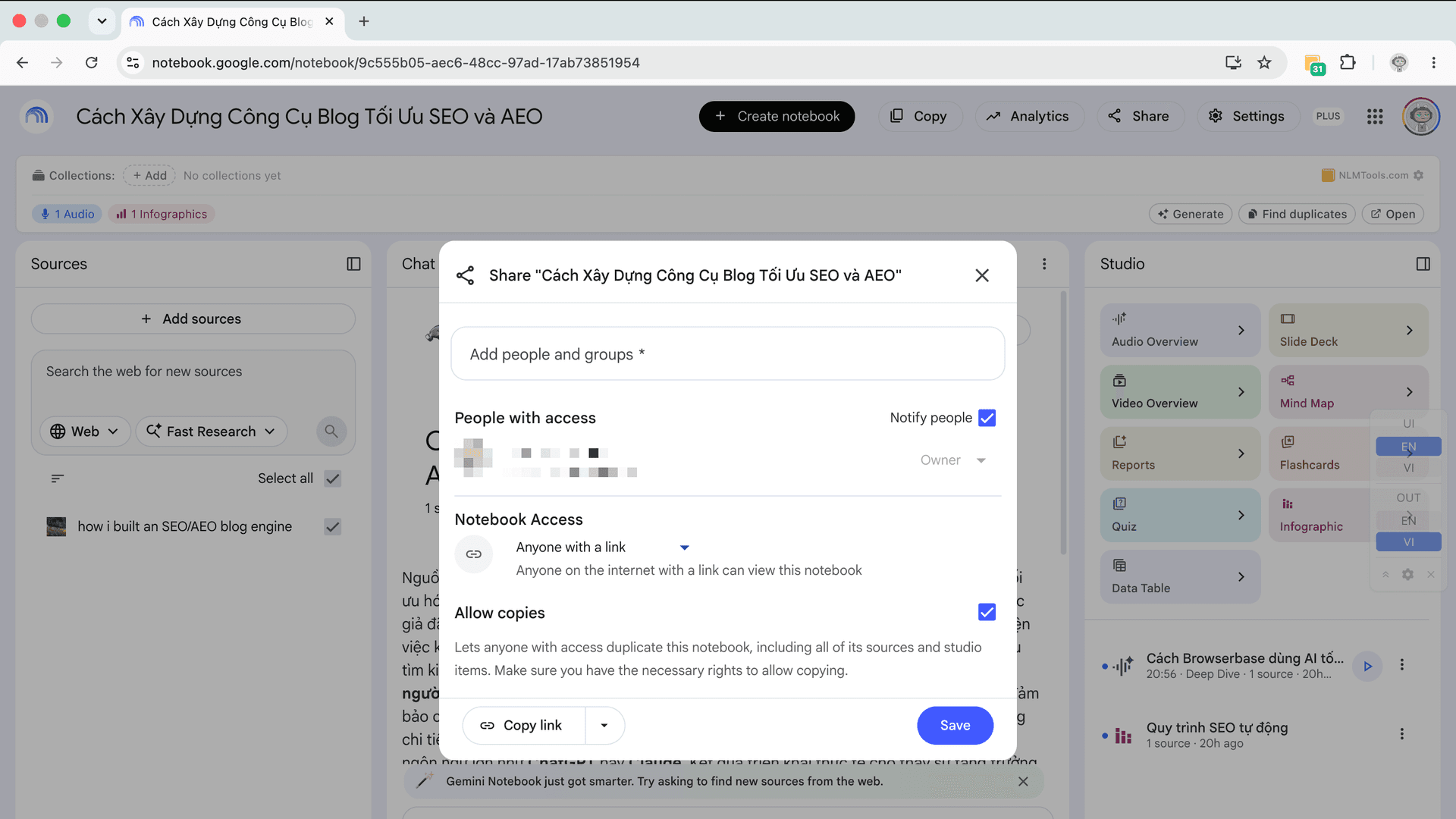
- 공유 대화상자의 Allow copies(복사 허용) 설정. 기본적으로 켜져 있으며, 공유받은 사람이 노트북을 복제할 수 있는지를 소유자가 결정합니다.
여전히 제공하지 않는 것:
- 선택한 소스만 한 노트북에서 다른 노트북으로 복사하거나 이동하기.
- 두 노트북을 하나로 병합하기 — 복사본은 항상 새 노트북에 만들어집니다.
- 채팅 기록 전송.
공유는 여전히 복사와 다릅니다: 공유는 동일한 노트북에 대한 접근 권한을 부여하지만, 복사본은 더 이상 원본을 따라가지 않는 독립적인 노트북입니다.
방법 1: 노트북을 네이티브로 복사 (Copy → Create)
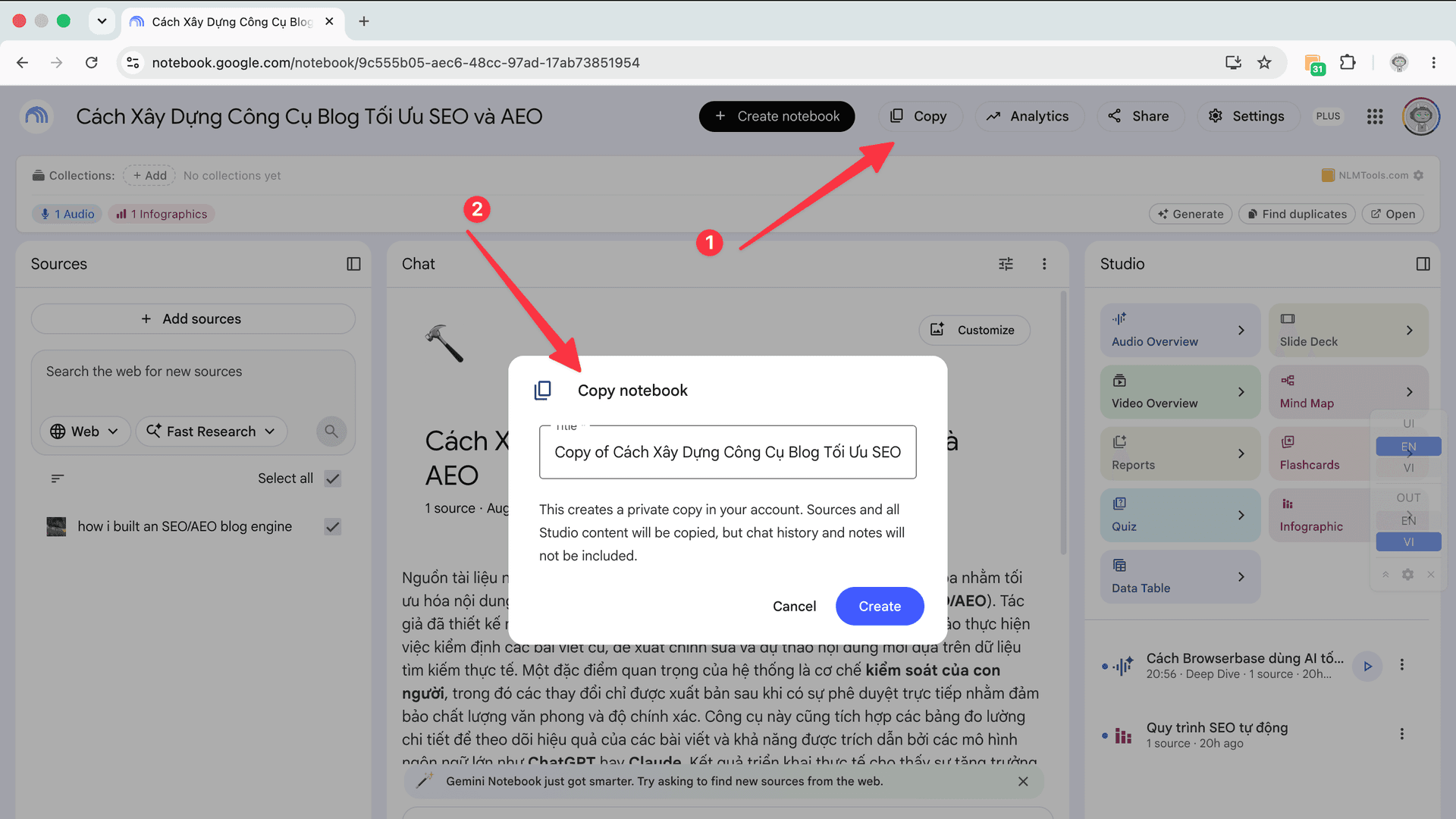
이제 노트북 전체를 복제할 때는 이 방법이 기본이며, Studio 항목까지 함께 가져오는 유일한 방법입니다.
- NotebookLM에서 노트북을 엽니다. 복사 권한이 필요합니다 — 내가 소유한 노트북은 자동으로 부여되고, 공유 또는 공개 노트북은 소유자가 Allow copies를 켜 둔 경우에 부여됩니다.
- 노트북 상단에서 Copy를 선택한 다음 Create를 선택합니다.
- 복사본이 동일한 소스와 Studio 콘텐츠를 가진 별도의 노트북으로 라이브러리에 나타납니다. 이름을 바꾸고 편집을 시작하세요 — 복사본에서 하는 어떤 작업도 원본에 영향을 주지 않습니다.
내가 소유한 노트북을 다른 사람이 복사할 수 있게 하려면: Share(공유)를 열고 최소 한 명과 공유한 뒤 Allow copies를 체크하고 Save(저장)를 선택합니다. Google은 모바일 앱에 이 기능과 관련해 "제한이 있을 수 있다"고 밝히고 있으므로, 옵션이 보이지 않으면 데스크톱 브라우저를 사용하세요.
이 방법에 의존하기 전에 알아둘 두 가지:
- Drive 소스는 조건부입니다. Google Drive에 있는 소스는 복사를 실행하는 계정이 원본 파일에 접근하고 복사할 수 있을 때만 복사본에 포함됩니다. 그렇지 않으면 복사본에서 그냥 건너뜁니다.
- 복사본은 동기화되지 않습니다. 한번 만들어진 복사본은 그 시점에 고정됩니다. 이후 소유자가 원본에서 무언가를 추가, 편집, 삭제해도 복사본은 바뀌지 않습니다.
2026년 8월 26일 Google 고객센터와 Workspace Updates 공지를 기준으로 마지막 확인 — 이 글 끝의 출처를 참조하세요.
Copy 버튼이 없거나 "복사가 비활성화됨"이라고 뜨나요?
Copy 동작을 찾을 수 없다면 다음을 순서대로 확인하세요:
- 내 소유가 아닌 노트북이고 복사가 꺼져 있습니다. 소유자가 공유 설정에서 Allow copies를 제어합니다. Share를 열고 Allow copies를 체크한 뒤 저장해 달라고 요청하세요. 그 전까지는 노트북을 읽고 접근 권한이 있는 콘텐츠를 복사할 수는 있지만 복제할 수는 없습니다.
- 모바일을 사용 중입니다. Google은 Gemini Notebook 모바일 앱에 이 기능과 관련해 제한이 있을 수 있다고 밝히고 있습니다. 데스크톱 브라우저에서 notebook.google.com의 노트북을 열고 다시 확인하세요.
- 배포가 아직 도달하지 않았습니다. Google은 이 기능을 Workspace 고객과 개인 Google 계정 모두에서 지금 사용할 수 있다고 안내합니다 — 그래도 내 계정에 아직 보이지 않는다면 며칠 뒤 다시 확인하세요.
- 복사본에 소스가 빠져 있습니다. 보통 Drive 권한 문제입니다: 복사본에는 내 계정이 열 수 있는 Drive 파일만 포함됩니다. 소유자에게 파일 공유를 요청하거나 내 Drive에서 다시 추가하세요.
내가 소유한 노트북은 항상 복사 권한이 있습니다 — 데스크톱에서도 동작이 정말로 없다면 설정이 아니라 배포 문제입니다.
방법 2: 확장 프로그램으로 선택한 소스를 복사 또는 이동
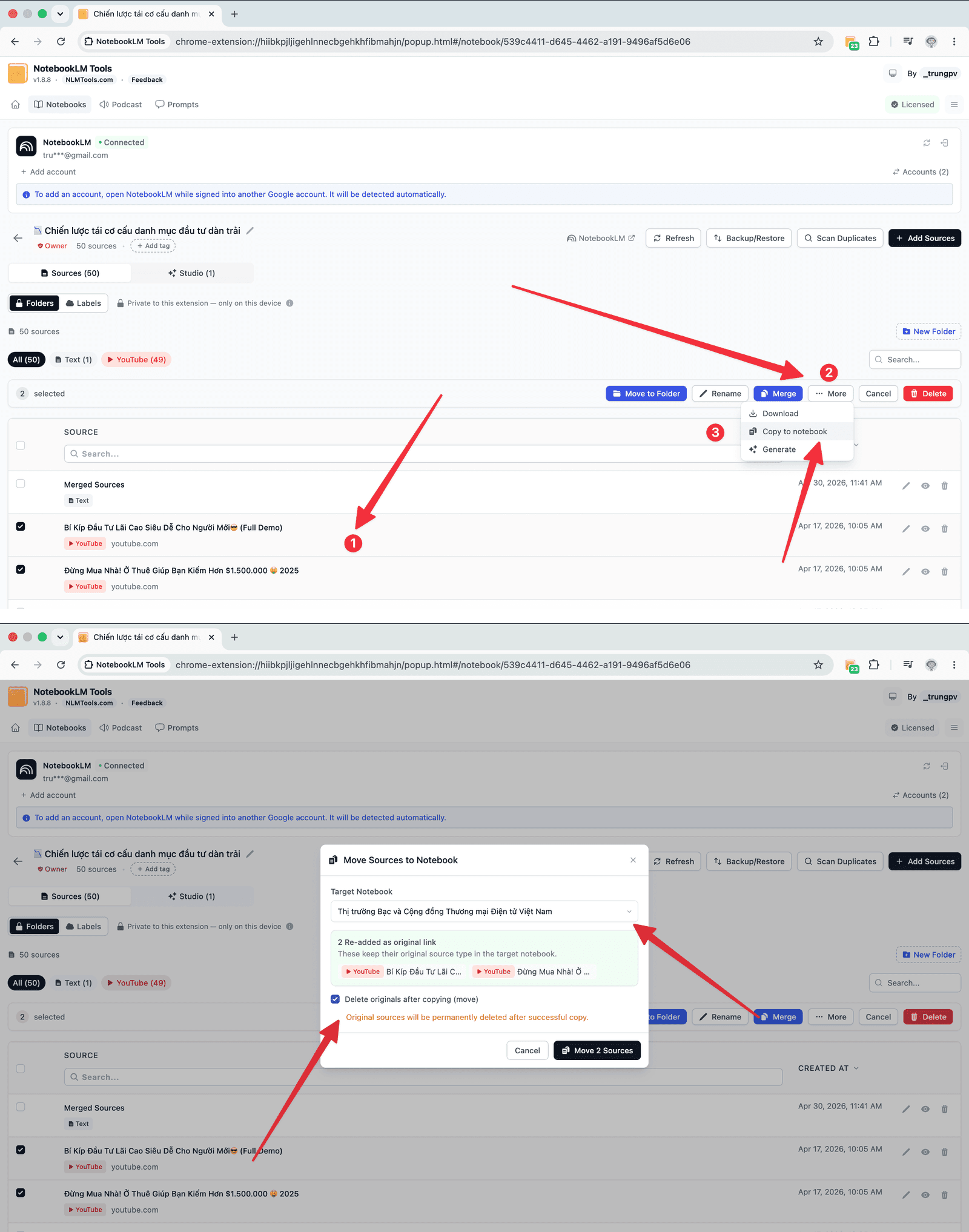
네이티브 복사가 맞지 않을 때 사용하세요: 모든 소스가 아니라 일부만 원하거나, 이미 있는 노트북 안으로 넣고 싶거나, 원본에서 소스가 사라지도록 이동하고 싶을 때입니다.
- Chrome 또는 Firefox용 무료 NotebookLM Tools 확장 프로그램을 설치합니다.
- 원본 노트북을 열고 NotebookLM Tools 아이콘을 클릭합니다.
- Copy/Move Sources Between Notebooks(노트북 간 소스 복사/이동)를 선택합니다.
- 원하는 소스를 선택하고 대상 노트북(새 노트북 또는 기존 노트북)을 지정한 다음, 원본을 유지하려면 Copy를, 옮기려면 Move(이동)를 선택합니다.
- 확장 프로그램이 각 소스를 대상 노트북에 다시 추가합니다. 선택한 소스만 넘어갑니다 — Studio 항목은 남으므로 필요하면 대상 노트북에서 다시 생성하세요.
이것은 노트북을 병합하거나 합치는 데 사용되는 것과 동일한 메커니즘입니다 — 차이점은 병합은 기존 노트북으로 소스를 보내는 반면, Google의 네이티브 복사는 항상 새 노트북을 만든다는 것입니다.
방법 3: Backup & Restore로 복제 (폴더 유지, 파일로 활용 가능)
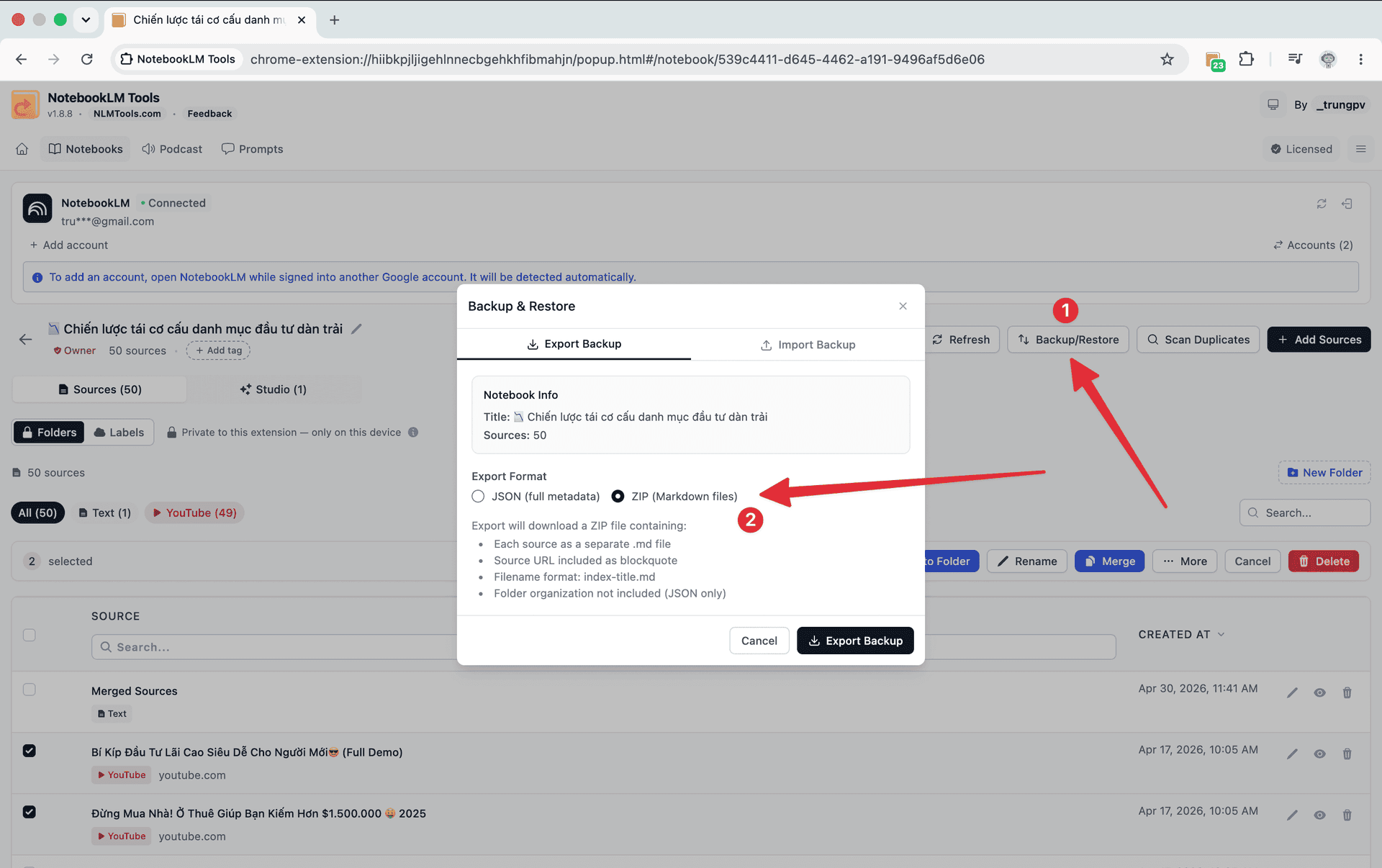
확장 프로그램의 소스 폴더로 소스를 정리하고 있고 복사본이 그 구조를 유지하기를 원할 때, 직접 관리하는 오프라인 백업을 원할 때, 또는 먼저 공유하지 않고 다른 Google 계정에 노트북을 다시 만들고 싶을 때 사용하세요.
- 원본 노트북을 열고 Backup & Restore(백업 및 복원)를 연 다음 JSON 파일로 내보냅니다. 이 파일에는 모든 소스의 제목, URL, 콘텐츠와 노트북의 폴더 레이아웃이 담깁니다.
- 새로운 빈 노트북을 만듭니다 — 어느 계정에서든 가능합니다.
- 새 노트북에서 Backup & Restore를 열고 Import(가져오기) 탭으로 전환한 다음 JSON 파일을 선택합니다.
- 확장 프로그램이 복사본에 모든 소스와 폴더 레이아웃을 다시 생성합니다.
폴더가 중요할 때는 JSON이 선택해야 할 형식입니다: 네이티브 복사와 단순 소스 복사(방법 2)는 둘 다 소스를 옮기지만, 어느 쪽도 확장 프로그램의 폴더는 옮기지 않습니다.
네이티브 복사 vs 확장 프로그램: 무엇이 넘어가나
| 네이티브 Copy → Create | Copy/Move Sources (확장 프로그램) | Backup & Restore JSON (확장 프로그램) | |
|---|---|---|---|
| 소스 | 전체 | 선택한 소스만 | 전체 |
| Studio 항목 (오디오/비디오 개요, 퀴즈, 플래시카드, 슬라이드) | ✅ 복사됨 | ❌ | ❌ |
| 채팅 기록과 노트 | ❌ | ❌ | ❌ |
| 확장 프로그램 소스 폴더 | ❌ | ❌ | ✅ |
| 대상 | 새 노트북 | 새 노트북 또는 기존 노트북 | 새 노트북 또는 기존 노트북 |
| 이동 (원본에서 제거) | ❌ | ✅ | ❌ |
| 다른 Google 계정으로 | Allow copies를 켜고 공유한 뒤 다른 계정에서 복사 | — | 다른 계정으로 로그인한 상태에서 파일 가져오기 |
| 직접 보관하는 오프라인 파일 | ❌ | ❌ | ✅ |
넘어가지 않는 것
어떤 방법을 사용하든, NotebookLM에서 복제본의 한계를 명확히 알아두세요:
- 채팅 기록 — 절대 전송되지 않습니다. Google의 복사도 확장 프로그램도 옮길 수 없습니다.
- 노트 — 네이티브 복사에 포함되지 않습니다. 중요한 노트가 있다면 텍스트를 노트북 밖에 보관하거나 복사 전에 텍스트 소스로 추가하세요 — 소스는 넘어갑니다.
- Studio 항목 — 네이티브 복사만 가져옵니다. 확장 프로그램 방식은 소스만 복사하므로, 방법 2나 3으로 복제했다면 복사본에서 오디오 개요, 마인드맵, 보고서, 퀴즈를 다시 생성하세요.
- 소스 ID — 확장 프로그램 방식은 각 소스를 다시 추가하므로 복사본은 새 ID를 받습니다; 원본 채팅의 인용은 복사본과 일치하지 않습니다.
- 확장 프로그램 폴더 — JSON 백업만 복원합니다.
복제 후: 중복 정리
이미 콘텐츠가 있던 노트북으로 소스를 복사했다면 — 방법 2로 기존 노트북에 복사했거나, 비어 있지 않은 노트북에 JSON을 가져온 경우 — 중복이 생길 수 있습니다. NotebookLM Tools에는 Duplicate Scanner(중복 스캐너)가 포함되어 있습니다:
- 빠른 스캔은 제목과 URL로 일치를 찾습니다 — 빠르고 대부분의 재가져오기 중복을 잡아냅니다.
- 심층 스캔은 콘텐츠 유사성을 비교합니다 — 느리지만 제목이 다른 중복을 찾아냅니다.
먼저 빠른 스캔을 실행하고, 겹치는 콘텐츠가 의심되면 심층 스캔을 사용하세요.
자주 묻는 질문
NotebookLM에서 노트북을 복제할 수 있나요?
네. 2026년 8월 17일부터 NotebookLM에는 네이티브 복사 동작이 있습니다: 노트북을 열고 Copy를 선택한 다음 Create를 선택하세요. 내가 소유한 노트북과, 소유자가 복사를 허용한 공유 또는 공개 노트북에서 작동합니다. 복사본에는 모든 소스와 Studio 콘텐츠가 포함되지만 채팅 기록과 노트는 포함되지 않습니다.
NotebookLM 노트북을 새 노트북으로 복사하려면 어떻게 하나요?
노트북을 열고 상단의 Copy를 선택한 다음 Create를 선택하세요. NotebookLM이 동일한 소스와 Studio 콘텐츠를 가진 새롭고 독립적인 노트북을 라이브러리에 만듭니다. 소스 중 일부만 원하거나 이미 있는 노트북 안으로 넣고 싶다면, 대신 NotebookLM Tools의 Copy/Move Sources Between Notebooks 동작을 사용하세요.
Copy 버튼이 보이지 않는 이유는 무엇인가요?
흔한 이유는 다음과 같습니다: 노트북이 다른 사람 소유이고 소유자가 Allow copies를 껐거나, Google이 이 기능에 제한이 있을 수 있다고 밝힌 모바일 앱을 사용 중이거나, 기능이 아직 내 계정에 배포되지 않은 경우입니다. 먼저 데스크톱 브라우저에서 시도해 보세요. 소유자는 Share에서 Allow copies를 다시 켤 수 있습니다. 소유자가 복사를 계속 꺼 두면 노트북을 읽고 접근 권한이 있는 콘텐츠를 복사할 수는 있지만 복제할 수는 없습니다.
복제하면 소스 폴더가 유지되나요?
네이티브 복사로는 유지되지 않습니다. Google의 Copy는 소스와 Studio 콘텐츠를 옮기지만, NotebookLM Tools 폴더는 확장 프로그램이 저장하므로 함께 넘어가지 않습니다. 폴더 레이아웃까지 포함해 노트북을 복제하려면 Backup & Restore로 JSON 백업을 내보낸 뒤 그 파일을 새 노트북으로 가져오세요.
복사된 노트북에 채팅 기록이 포함되나요?
아니요. Google의 네이티브 복사는 채팅 기록이나 노트를 옮기지 않으며, 확장 프로그램 방식도 채팅 기록은 옮기지 않습니다. 중요한 채팅 답변이 있다면 노트북 밖에 텍스트를 저장하거나 복사 전에 텍스트 소스로 추가하세요 — 소스는 넘어갑니다.
복사본이 원본과 동기화되나요?
아니요. 복사된 노트북은 완전히 독립적입니다: 이후 원본에서 소스를 추가, 편집, 삭제해도 복사본에 반영되지 않으며 그 반대도 마찬가지입니다. 양쪽에 같은 새 소스가 필요하다면 양쪽 모두에 추가하세요 — 확장 프로그램의 Copy/Move Sources 동작으로 선택한 소스를 한 노트북에서 다른 노트북으로 보낼 수 있습니다.
어떤 방법을 사용해야 할까요?
- Studio 항목까지 포함해 노트북 전체를 복제 → Google의 네이티브 Copy → Create. 확장 프로그램이 필요 없습니다.
- 일부 소스만 복사, 소스 이동, 또는 기존 노트북으로 병합 → NotebookLM Tools의 Copy/Move Sources Between Notebooks.
- 폴더 유지, 노트북을 파일로 보관, 또는 다른 계정에 재구축 → NotebookLM Tools의 Backup & Restore(JSON).
NotebookLM Tools가 뒤의 두 가지를 처리합니다 — 전체 기능 목록을 참조하세요.
출처: Google Workspace Updates — Make a copy of a notebook in Gemini Notebook (2026년 8월 17일) 및 Gemini Notebook 고객센터 — 노트북 만들기. 마지막 확인: 2026년 8월 26일.
관련 글:
- NotebookLM에서 노트북 병합이 가능할까요? — 노트북을 복제하는 대신 통합하는 데 사용되는 동일한 복사/이동 워크플로우.
- NotebookLM 노트북이나 소스를 삭제했나요? 복구할 수 있는 것 — 위험한 변경 전에 JSON 백업이 안전망인 이유.
- NotebookLM에서 폴더를 만들 수 있나요? — JSON 복제가 보존하는 폴더 구조 설정하기.
관련 글
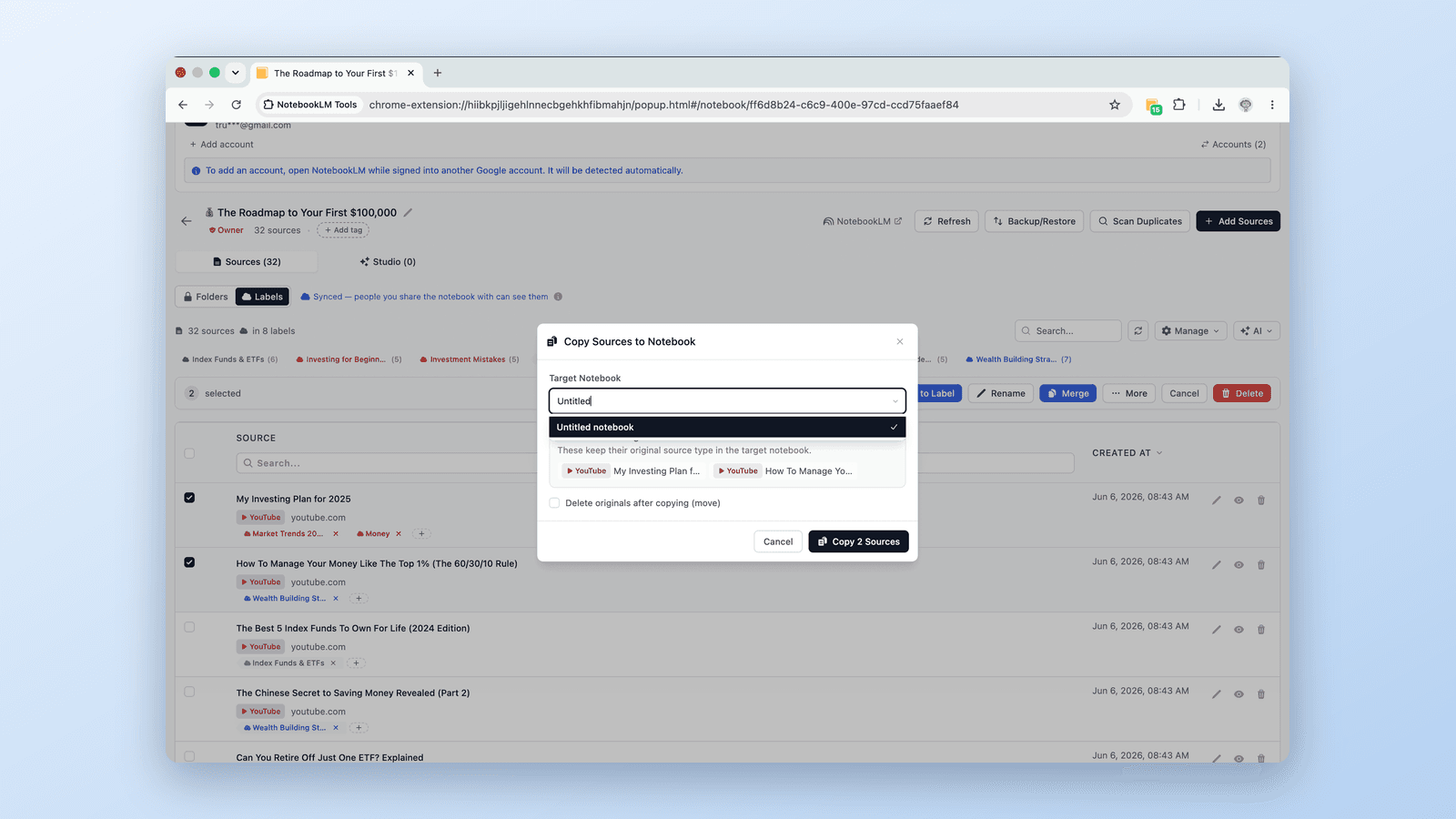
NotebookLM에서 노트북 병합이 가능할까요? 우회 방법
NotebookLM은 노트북 병합을 기본 지원하지 않습니다. NotebookLM Tools 크롬 확장 프로그램의 Copy/Move Sources 기능으로 여러 노트북의 소스를 통합하는 방법을 알아보세요.
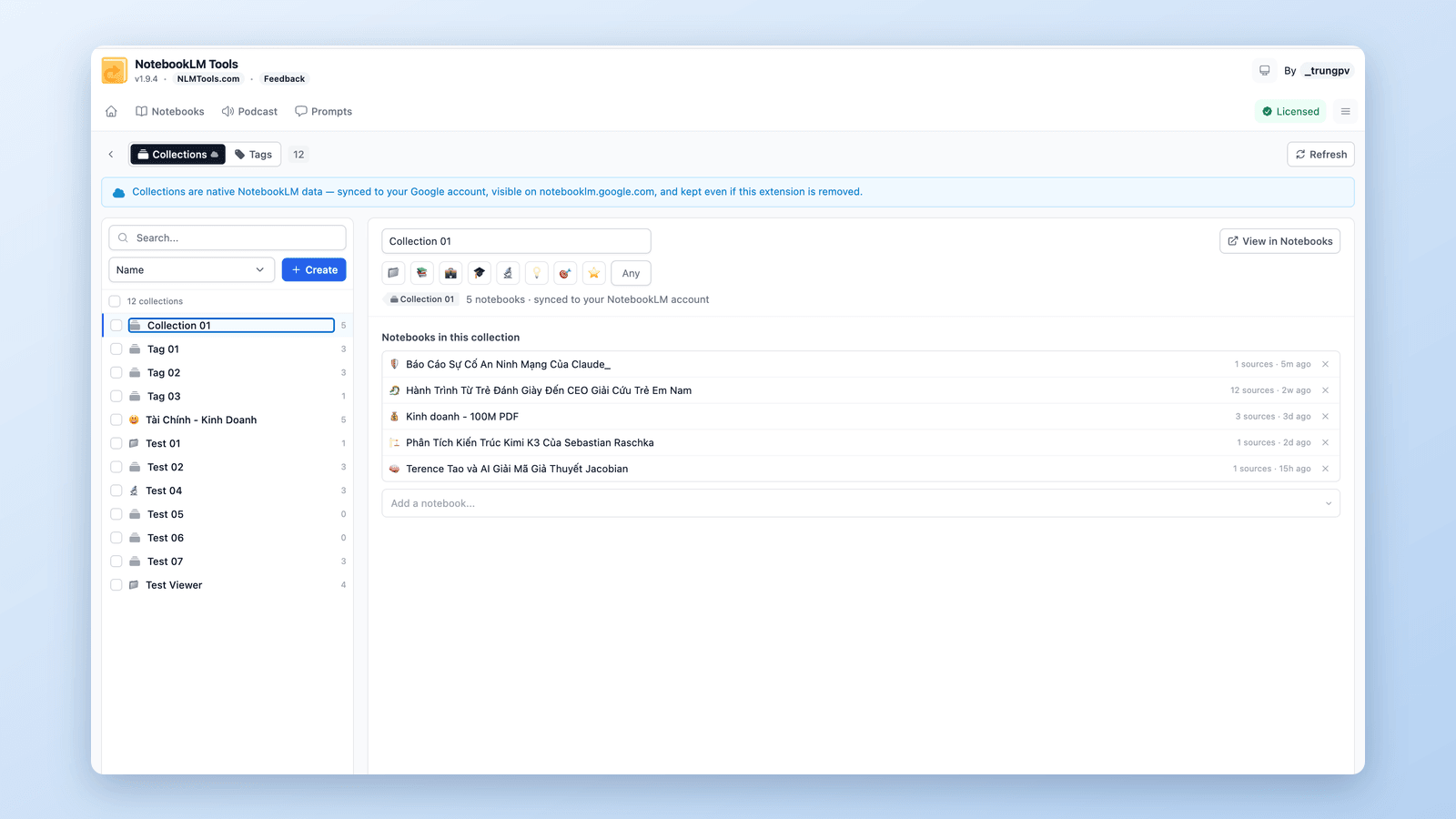
NotebookLM에서 노트북을 그룹화·정리하는 방법 (Collections)
NotebookLM에서 노트북을 그룹화할 수 있습니다. 컬렉션(Collections)은 Google 계정과 동기화되는 네이티브 노트북 폴더 — 몇 초 만에 생성, 일괄 지정, 필터링하세요.
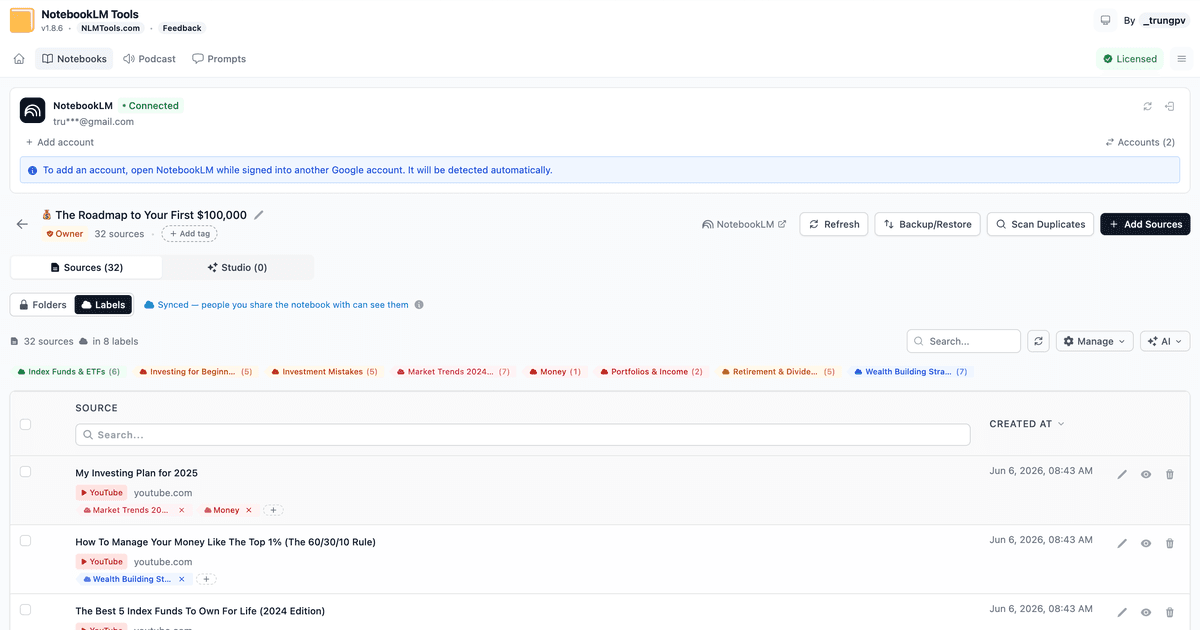
NotebookLM 소스 라벨 작동 방식과 표로 관리하는 법
NotebookLM은 소스가 5개 이상이면 자동으로 라벨을 붙입니다. 라벨 작동 방식과 표에서 직접 만들기, 일괄 태그, 필터, 검색까지 알아보세요.