삭제된 NotebookLM 노트북 또는 소스 복구 방법
짧은 답변: NotebookLM(현재 Gemini Notebook)은 삭제된 노트북이나 소스에 대한 실행 취소가 없으며, 삭제된 콘텐츠는 뒤질 수 있는 휴지통에 남지 않습니다. 삭제 전에 백업을 내보내지 않았다면 콘텐츠는 거의 확실히 사라진 상태입니다. 내보냈다면, NotebookLM Tools로 해당 백업을 새 노트북에 가져와 소스 목록을 복구할 수 있습니다.
이 가이드는 양쪽 모두에 대해 정직합니다: 실제로 무엇이 복구 가능한지, 그리고 다음 사고가 무의미해지도록 노트북별 Backup & Restore 습관을 만드는 방법.

복구할 수 있는 것과 할 수 없는 것
NotebookLM은 휴지통, 버전 기록, 소스별 실행 취소를 제공하지 않습니다. 삭제를 확인하는 순간 콘텐츠는 노트북에서 즉시 사라집니다. 삭제된 노트북이 다시 나타나는 숨겨진 Drive 폴더도, 이를 되돌릴 수 있는 서드파티 서비스도 없습니다.
실제로 이는 다음을 의미합니다:
- 삭제된 노트북 — 사전에 Backup & Restore 파일을 내보내지 않았다면 어떤 도구로도 복구할 수 없습니다. 내보낸 경우, 새 노트북에 소스 목록을 재구성할 수 있습니다.
- 노트북 내 삭제된 소스 — 마찬가지입니다. 소스 제거는 즉시 최종적입니다. 확장 프로그램이 NotebookLM에 들어가 되돌릴 수 없습니다.
- 삭제된 채팅 — 복구되지 않습니다.
- 삭제된 Studio 항목(오디오 개요, 마인드맵, 보고서) — 복구되지 않습니다. 단, 사전에 Export Studio(노트북 Studio 항목의 ZIP)로 저장해 두었다면 예외입니다.
정직하게 말하면 NotebookLM의 "복구"는 실제로 "이미 만들어 둔 백업에서 복원"을 뜻합니다. 다른 길은 없습니다. 그 백업이 없다면 작업은 사라진 것입니다.
사전 백업이 있는 경우: 복원 방법
NotebookLM Tools는 노트북별 Backup & Restore 대화상자를 제공합니다. 이전에 노트북을 .json 또는 .zip으로 내보냈다면 해당 소스를 새 노트북으로 가져올 수 있습니다:
- NotebookLM을 열고 비어 있는 새 노트북을 만듭니다.
- 새 노트북 페이지에서 NotebookLM Tools가 노트북 제목 아래에 추가하는 툴바의 Open(열기)을 클릭합니다 — 노트북이 NotebookLM Tools에서 열립니다.
- Backup/Restore를 클릭하고 Import Backup 탭으로 전환합니다.
.json또는.zip파일을 선택합니다. 대화상자에 미리보기(원래 노트북 제목, 소스 수, JSON은 내보내기 타임스탬프, ZIP은 파일명)가 표시됩니다.- Import Backup을 클릭합니다. 확장 프로그램이 저장된 각 소스를 현재 노트북에 하나씩 추가합니다. 가져오기는 누적이며 기존 내용을 덮어쓰거나 삭제하지 않습니다.
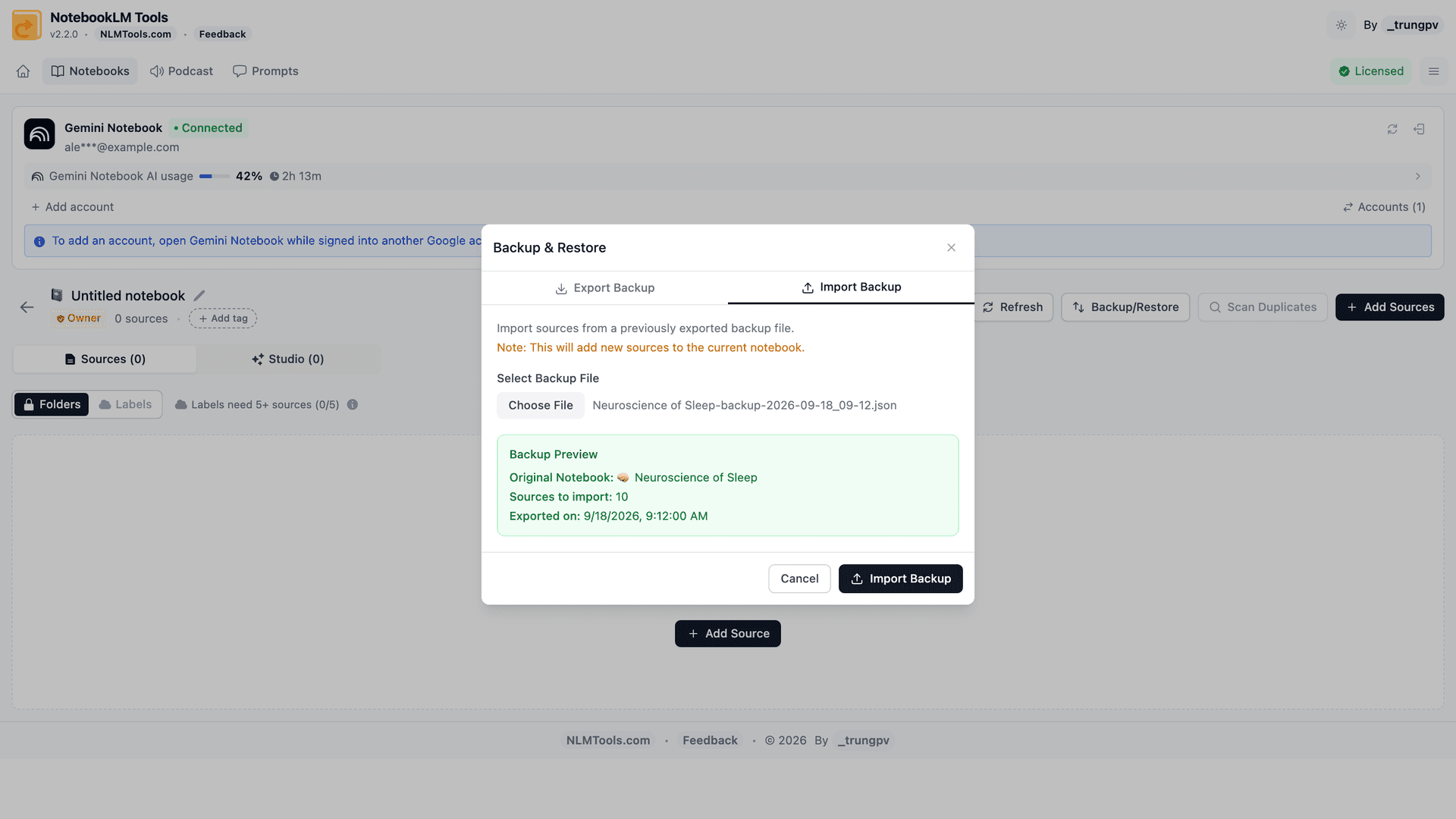
JSON 백업에서 되돌려지는 것: 맨 위에 원래 URL이 적힌 각 소스의 제목과 전체 내용, 그리고 소스 폴더 구성. 각 소스는 텍스트 소스로 돌아옵니다 — Drive 파일, 웹 페이지, YouTube 동영상은 라이브 링크가 아니라 텍스트 복사본으로 돌아오므로, 다시 동기화되어야 한다면 원본에서 다시 추가하세요. 파일에는 노트북의 제목과 이모지도 기록되어 있지만(가져오기 미리보기에 표시됨), 가져오기가 새 노트북의 이름을 바꾸지는 않으므로 직접 이름을 바꾸세요.
ZIP 백업에서 되돌려지는 것: 각 .md 파일(파일명 index-title.md)이 파일 이름을 딴 텍스트 소스로 돌아옵니다. ZIP은 각 파일 맨 위에 원래 URL을 블록 인용으로 담고 있지만 가져오기는 그 줄을 빼며, 폴더 구성은 ZIP에 포함되지 않습니다 — 폴더와 URL을 유지하려면 JSON을 사용하세요.
형식과 관계없이 소스 백업에서 되돌릴 수 없는 것: 채팅 기록, 노트, Studio 항목. Studio 항목과 노트에는 자체 안전망이 있습니다 — 노트북 툴바의 Export Studio가 NotebookLM Tools에서 노트북의 Studio 탭을 열고, 그곳의 ZIP 버튼이 오디오 개요(MP3), 동영상 개요(MP4), 슬라이드 덱, 보고서, 퀴즈, 플래시카드, 마인드맵, 노트(Markdown)를 파일 하나로 다운로드하므로, 위험한 변경 전에 이것들도 함께 내보내세요. 진짜 공백은 채팅 기록입니다: NotebookLM에는 채팅 내보내기 기능이 없으므로, 특정 채팅 스레드가 중요하다면 먼저 노트로 복사한 뒤 그 노트를 Studio 내보내기에 포함하세요.
복원으로 중복이 생긴 경우
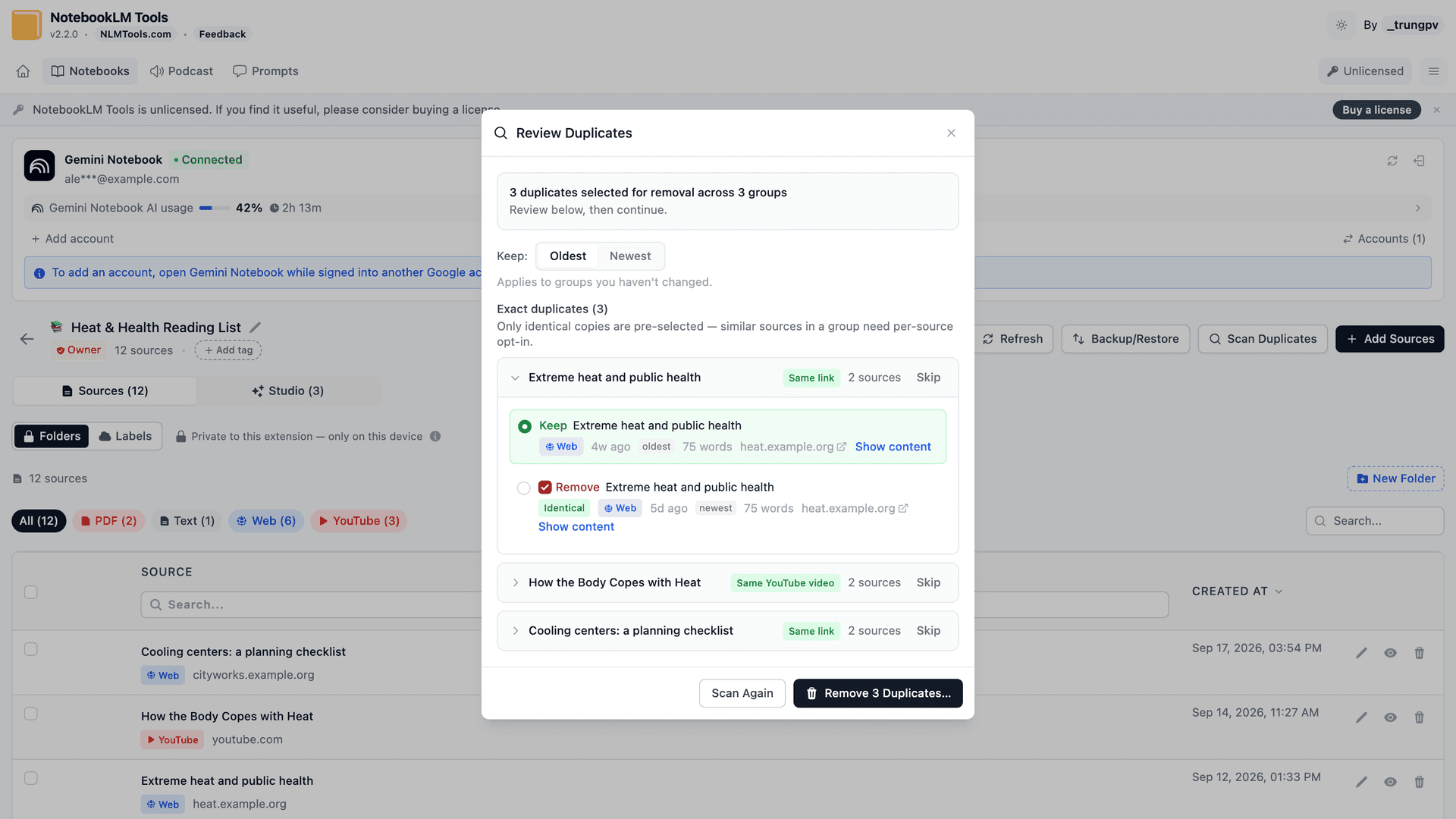
이미 소스가 있는 노트북에 백업을 가져오면 중복이 생깁니다. NotebookLM Tools에는 이 경우를 위한 Duplicate Scanner가 있습니다. 같은 정체성 — 같은 URL, YouTube 동영상, Drive 파일 — 또는 동일한 콘텐츠를 공유하는 소스를 그룹으로 묶으며, 제목은 무시합니다(내용이 다른 두 개의 "Merged Sources"는 중복이 아닙니다). 각 그룹에서 남길 사본(기본값은 가장 오래된 것 또는 가장 새로운 것)을 고르면 스캐너가 나머지를 삭제합니다.
진입 경로는 두 가지입니다: 노트북 페이지에서는 노트북이 로드되자마자 툴바의 More 메뉴에 중복 개수가 표시되고 Find duplicates로 스캐너가 열립니다. 또는 확장 프로그램에서 노트북을 열고 거기서 스캐너를 실행하세요.
백업이 전혀 없는 경우
자신에게 직설적으로 말해야 합니다: 백업을 내보내지 않고 노트북이나 소스를 삭제했다면 NotebookLM Tools는 복구할 수 없습니다. 다른 확장 프로그램, 스크립트, 서드파티 서비스도 마찬가지입니다. 콘텐츠는 되살아나길 기다리는 숨겨진 폴더에 있지 않습니다. 사라졌습니다.
때때로 도움이 되는 제한적인 부분 복구 경로는 다음과 같습니다:
- 소스가 Google Drive 파일이었던 경우 — 원본 파일이 여전히 Drive에 있을 수 있습니다. NotebookLM에 새 소스로 다시 추가할 수 있습니다. 이전 소스 ID에 의존하던 것(이전 채팅의 인용 등)은 잃지만 콘텐츠는 돌아옵니다.
- 웹 URL이나 YouTube 동영상이었던 경우 — 브라우저 기록에서 해당 URL을 확인하고 일반적인 "소스 추가" 흐름이나 우클릭 가져오기로 다시 추가합니다.
- 외부 복사본이 없는 붙여넣은 텍스트나 업로드된 PDF였던 경우 — 복구할 수 없습니다.
정직한 전체 목록은 이것이 전부입니다. 그 너머의 것은 희망적인 생각입니다.
예방: 실제로 효과가 있는 유일한 것
복구를 계획할 올바른 시점은 삭제 전입니다. 실제로 작동하는 워크플로우:
- 파괴적 작업 전에 백업을 내보내세요. 대량 소스 삭제, 노트북 병합, 폴더 구조 재구성 전에 노트북 툴바에서 Export sources를 클릭하고(또는 확장 프로그램에서 Backup & Restore를 열고) 현재 노트북을 JSON으로 내보냅니다. 몇 초 걸립니다. 대규모 재구성이라면 먼저 노트북을 복제한 뒤 복사본에서 작업할 수도 있습니다.
- 필요에 맞는 형식을 선택하세요. JSON은 폴더와 완전한 메타데이터를 보존 — 재구성이 필요할 수 있는 노트북에 사용합니다. ZIP은 소스별로 하나의 Markdown 파일을 제공 — NotebookLM 외부에서도 내용이 필요할 때 유용합니다.
- 영구적인 곳에 백업을 보관하세요. 동기화 폴더(iCloud, Dropbox, Drive)나 git 저장소면 됩니다. 대부분의 노트북은 주요 마일스톤마다 한 번의 백업으로 충분합니다.
- 활성 노트북은 주기적으로 백업하세요. 월 1회가 합리적인 기준입니다. 매일 변경되면 주 1회.
- 큰 가져오기 후에 Duplicate Scanner를 실행하세요. 중복을 일찍 잡으면 나중 정리가 간단해집니다.
전체 안내는 NotebookLM Tips #6: 백업과 복원에 있습니다.
자주 묻는 질문
NotebookLM Tools가 백업 없이 삭제한 노트북을 복구할 수 있나요?
아니요. 사전 .json 또는 .zip 내보내기가 없으면 확장 프로그램은 물론 어떤 도구도 NotebookLM에 접근해 삭제된 콘텐츠를 되돌릴 수 없습니다. 확장 프로그램은 이미 로컬에 저장한 파일에서만 가져옵니다.
실수로 노트북에서 소스를 제거했습니다. 되돌릴 수 있나요?
NotebookLM에는 소스 제거에 대한 실행 취소가 없습니다. 사전 백업이 있으면 새 노트북에 가져온 다음, 툴바의 Copy to notebook(노트북으로 복사)을 사용해 없어진 소스만 되돌려 보내세요 — 원래 노트북에 바로 가져오면 없어진 소스뿐 아니라 백업에 있는 모든 소스가 다시 추가됩니다. 소스가 Google Drive 파일, 웹 URL, YouTube 동영상이었다면 보통 원래 위치에서 다시 추가할 수 있습니다. 외부 복사본이 없는 붙여넣은 텍스트나 업로드된 PDF는 백업 없이는 복구할 수 없습니다.
NotebookLM에 휴지통이나 버전 기록이 있나요?
없습니다. NotebookLM 내부의 삭제는 즉시 최종적입니다. 이것이 별도의 Backup & Restore 워크플로우가 중요한 핵심 이유입니다.
백업이 채팅 기록과 오디오 개요를 복원하나요?
소스 백업으로는 안 됩니다 — 소스 백업은 제목, URL, 내용, 폴더 구조만 다룹니다. Studio 항목은 별도로 저장할 수 있습니다: 노트북 툴바의 Export Studio가 NotebookLM Tools에서 노트북의 Studio 탭을 열고, 그곳의 ZIP 버튼이 오디오 개요(MP3), 동영상 개요(MP4), 슬라이드 덱, 보고서, 퀴즈, 플래시카드, 마인드맵, 노트를 파일 하나로 다운로드합니다. 채팅 기록만 예외입니다: NotebookLM에는 채팅 내보내기 기능이 없으므로, 중요한 채팅 출력은 노트북 내 노트로 복사한 뒤 그 노트를 Studio 내보내기에 포함하세요.
얼마나 자주 백업해야 하나요?
파괴적 작업 전에는 항상. 활성 노트북에는 월간이 합리적이며, 매일 편집하면 주간입니다. 내보내기는 작고 몇 초만 걸립니다.
JSON 내보내기와 ZIP의 차이는 무엇인가요?
JSON은 노트북 메타데이터, 각 소스의 제목과 URL, 각 소스의 전체 내용, 폴더 구성을 포함합니다 — 노트북을 재구성할 가능성이 있다면 이 형식을 사용하세요. ZIP은 소스별로 하나의 .md 파일(파일명 index-title.md)을 생성하며 URL이 블록 인용으로 포함됩니다. 폴더는 보존되지 않습니다. NotebookLM 외부에서 내용이 필요할 때 ZIP이 더 유용합니다.
소유자가 삭제한 공유 노트북을 복구할 수 있나요?
협업자이고 소유자가 노트북을 삭제하면 같은 순간 접근을 잃습니다. 누군가 사전에 백업을 내보내지 않았다면 소유자를 포함해 아무도 복원할 수 없습니다. 백업을 만드는 데 소유자일 필요는 없습니다: 노트북 툴바의 Export sources와 Export Studio는 보기 전용 공유 노트북과 공개 노트북을 포함해 열 수 있는 모든 노트북에서 작동하므로, 의존하는 공유 노트북은 직접 백업해 두세요.
실용적 해법: 먼저 백업
NotebookLM 내부에는 휴지통도 실행 취소도 없으며, 어떤 외부 도구도 사전에 저장하지 않은 것을 복구할 수 없습니다. 노트북별 Backup & Restore 정기 내보내기가 유일하게 신뢰할 수 있는 보험입니다. NotebookLM Tools가 내보내기와 가져오기를 처리합니다 — 백업 및 복원 기능을 참조하세요.
관련 글:
- NotebookLM Tips #6: 백업과 복원 — 이 가이드가 의존하는 백업 흐름의 전체 안내.
- NotebookLM 노트북을 복제하거나 복사하는 방법 — 위험한 변경 전에 노트북을 복제해 원본을 안전하게 유지.
- NotebookLM에서 노트북을 병합할 수 있을까? 해결 방법 — 백업을 체크포인트로 사용해 노트북을 안전하게 통합.
- 폴더로 NotebookLM 소스를 정리하는 방법 — 명확한 소스 구조로 우발적 삭제를 줄이기.
관련 글

NotebookLM 퀴즈 내보내기 방법 (스프레드시트, PDF, 정답지)
Google은 NotebookLM 퀴즈 내보내기를 문서화하지 않았습니다. 무료 NotebookLM Tools 확장 프로그램은 퀴즈를 CSV로 저장하고, 정답지와 함께 인쇄하고, 플래시카드를 Anki로 보냅니다.

NotebookLM에서 노트북을 그룹화·정리하는 방법 (Collections)
NotebookLM에서 노트북을 그룹화할 수 있습니다. 컬렉션(Collections)은 Google 계정과 동기화되는 네이티브 노트북 폴더 — 몇 초 만에 생성, 일괄 지정, 필터링하세요.
notebook.google.com이란? NotebookLM의 새 주소 정리
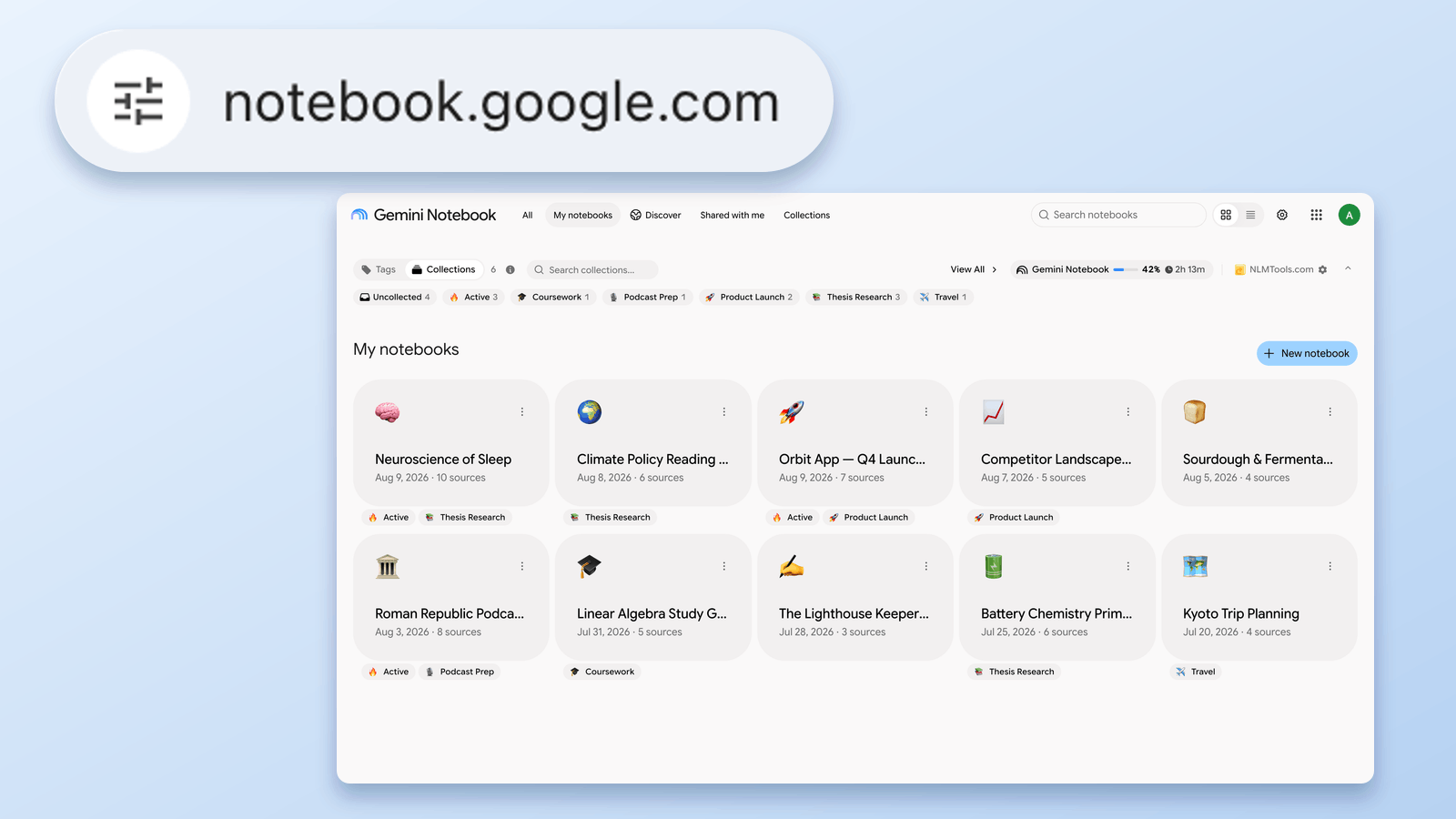
notebooklm.google.com이 이제 notebook.google.com으로 리디렉션됩니다. 정상적인 주소인지, 무엇이 바뀌었고 무엇을 업데이트해야 하는지 — 2026년 8월 24일 Google 공식 문서로 직접 확인해 정리했습니다.