NotebookLM Tools:フォルダ機能を備えたFolderLM代替
結論から言うと: NotebookLM(現在はGemini Notebook)でノートブックをフォルダに分けるためにFolderLMをインストールしたなら、NotebookLM ToolsはNotebookLMのネイティブなノートブックコレクション(Googleアカウントに同期)と色付きのノートブックタグを管理することで、その用途をカバーします。さらに、各ノートブック内のドラッグ&ドロップ式ソースフォルダ(ノートブックあたり最大50個)、スラッシュコマンド対応のプロンプト保存、ノートブック横断検索、プレイリスト・RSS・開いているタブからのインポート、ダークモード、スタジオ生成、言語切り替えも追加します。基本の拡張機能は無料で、オプションのProライセンスも用意されています。試したい方はChrome拡張機能をインストールしてください。
FolderLM代替を探す理由
FolderLMはフォルダ機能だけにとどまらず大きく成長しています:Chromeウェブストアの掲載ページには、NotebookLMのノートブック用フォルダ、すっきりしたホームダッシュボード、一括インポート、統合、プロンプトライブラリ、全画面モード、引用付きの回答コピーが記載されています。記載されていないのは、ノートブック内のソース用フォルダです ── ノートブックのソースが30以上になると扱いづらくなる部分です。利用者がよく挙げるその先のニーズ:
- 保存したプロンプトを、どのノートブックでも/スラッシュコマンドで呼び出したい → プロンプト保存。
- YouTubeプレイリスト、RSSフィード、開いているすべてのタブを一度にインポートしたい → 一括インポート。
- すべての ノートブック横断でソースを見つけたい → ノートブック横断検索。
- ダークテーマのデスクトップで作業する → ダークモード。
追加の必要性が生じるたびに、通常は別の拡張機能を入れることになります。NotebookLM Toolsはこれらを1つにまとめ、管理対象を減らします。同じ理屈は、Bookshelfのような整理特化型の拡張機能にも当てはまります ── そして今では、ノートブックをグループ化するネイティブなコレクションがNotebookLMにあるため、ローカル限定のレイヤーをもう1枚増やすのではなく、コレクションも管理できるツールを選ぶ価値があります。
機能別比較
| 機能 | FolderLM | NotebookLM Tools |
|---|---|---|
| ノートブック用のフォルダ | ✅ | ✅(NotebookLMのネイティブなコレクション経由、さらに色付きタグ) |
| ノートブック内のソースフォルダ分け(ドラッグ&ドロップ) | 文書なし | ✅(ノートブックあたり最大50個) |
| スラッシュコマンド対応のAIプロンプト保存 | プロンプトライブラリ(スラッシュコマンドは文書なし) | ✅(最大100個) |
| ノートブック横断検索 | 文書なし | ✅ |
| URL/ソース一括インポート | ✅ | ✅(50以上のURLを一度に、ZIPサポート) |
| スタジオ生成(クイズ、フラッシュカード、スライド、レポート、マインドマップ) | 文書なし | ✅ |
| ソース自動更新(Googleドライブ) | 文書なし | ✅ |
| 右クリックコンテキストメニューインポート | 文書なし | ✅(7アクション) |
| ノートブックのタグ付け | 文書なし | ✅ |
| ネイティブなノートブックコレクション(Googleアカウントに同期) | 文書なし | ✅(作成・一括割り当て・フィルタリング) |
| タグ → コレクション コンバーター(ワンクリック・非破壊) | 文書なし | ✅ |
| 拡張機能のダークモード | 文書なし | ✅ |
| 言語切り替え(UI 69 / 出力 80 言語) | 文書なし | ✅ |
| ポッドキャストプレイリスト+オフラインダウンロード | 文書なし | ✅ |
| バックアップと復元 | 文書なし | ✅ |
| Firefox対応 | addons.mozilla.orgに文書なし | ✅ |
| 価格 | ストア掲載を参照 | 無料(オプションの買い切りProライセンス:30日間$7、1年間$29、永久$59) |
比較は2026年9月時点でFolderLMのChromeウェブストア掲載ページに公開されている機能を反映しています。「文書なし」は公開掲載に該当機能が記載されていないことを意味し、必ずしも機能が存在しないことを示すものではありません。最新の詳細は各拡張機能のストア掲載をご確認ください。
FolderLMはその所有者の商標です。NotebookLM ToolsはFolderLMまたはGoogleとの提携・承認関係はありません。「NotebookLM」はGoogle LLCの商標です。
切り替えて得られるもの
再入力不要のプロンプト
3つのノートブックを開き、それぞれに「すべてのソース全体の主要な論点を箇条書きで要約して」と入力した経験があるなら、プロンプト保存がその習慣を終わらせます。一度保存すれば、どのノートブックでも /summary(任意のスラッシュコマンド)で呼び出せます。プロンプト保存ガイドをご覧ください。
すべてのノートブックを横断して検索
NotebookLM Toolsは、すべてのノートブックを横断して探せる単一の検索バーを追加します ── 対象はノートブックのタイトル、ソースのタイトルとURL、タグ、コレクションです。何かを見た記憶はあるが どこで 見たか思い出せない時に役立ちます。
1つずつではなく一括インポート
50個のURLを一括インポートパネルに貼り付けると、拡張機能が単一のバッチで追加します。ZIPファイル、YouTubeプレイリスト、RSSフィード、開いているすべてのブラウザタブも1アクションで処理できます。
パネルを離れずにスタジオ生成
クイズ、フラッシュカード、スライド、レポート、マインドマップを拡張機能から直接生成します。Proユーザーは、クイズ+フラッシュカード+スライド+レポートをワンクリックで実行したり、リストのトピックごとにアイテムを1つずつ生成したり、同じプリセットを最大20個のノートブックで実行したりできます。
クロスブラウザ、クロスデバイス
NotebookLM ToolsはChrome、Firefox、Edge、Brave、Arc、Operaで動作します。Proライセンスは最大5台のデバイスでのライセンスに対応します。
フォルダだけが欲しい場合
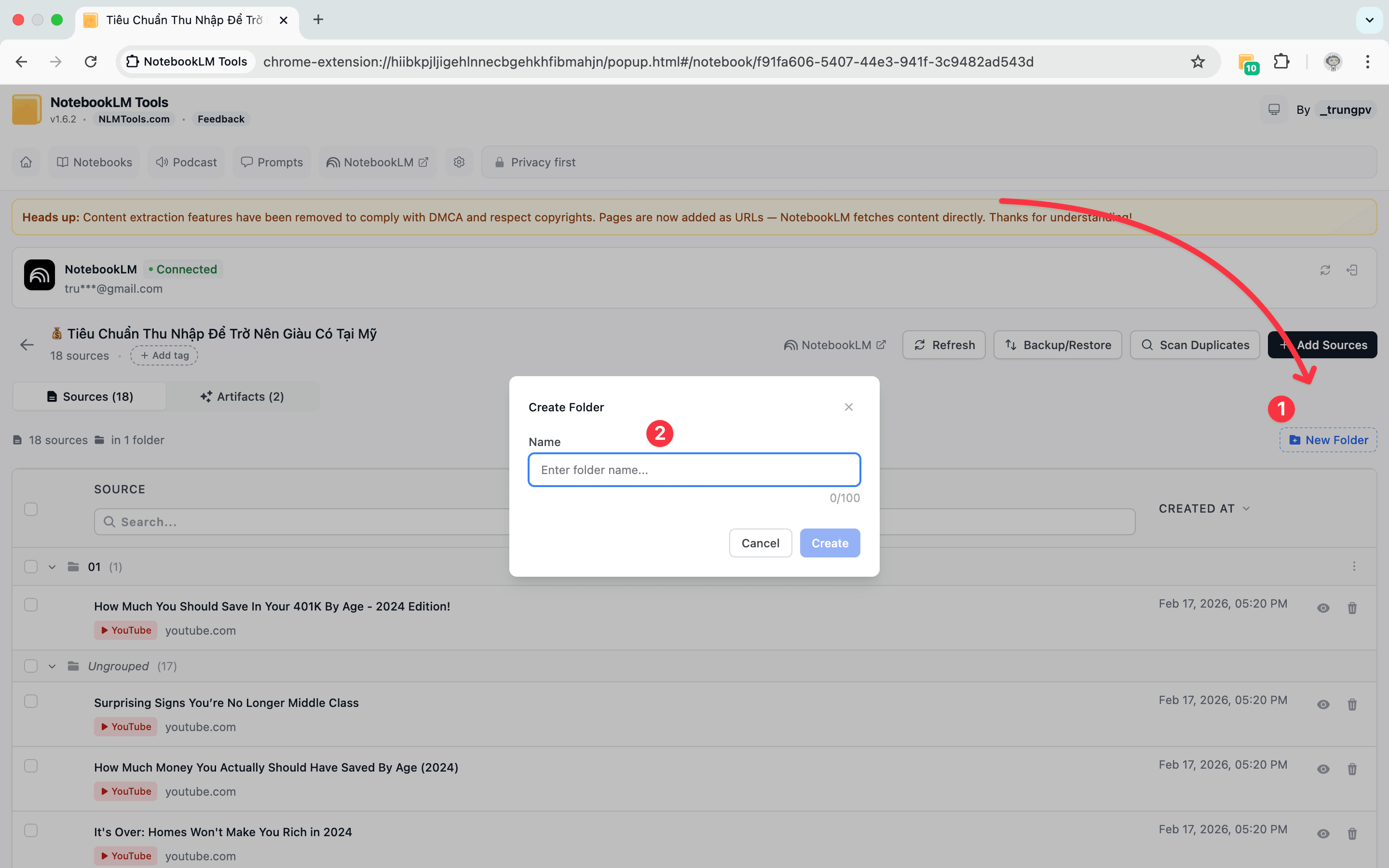
必要な機能がフォルダだけなら、NotebookLM Toolsをフォルダのためだけに使えます:コレクションはノートブック全体をまとめ、ソースフォルダは拡張機能のノートブックビューにあるSources(ソース)タブで、1つのノートブック内のソースをまとめます。拡張機能がNotebookLMのホームページとノートブックページに追加するバーは、最小限のUIを好む場合は拡張機能の設定でオフにできます。
移行方法
既にFolderLMを使っていて切り替えたい場合、移行は簡単です:
- Chrome Web StoreからNotebookLM Toolsをインストール。
- 任意のノートブックを開く ── 既存のソースが通常通りソースパネルに表示されます。
- FolderLMのフォルダを、NotebookLM Toolsでノートブックコレクション(またはタグ)として再作成し、一括割り当てで多数のノートブックを一度に追加。ノートブックとソースはNotebookLM自体にあるので、何も移動する必要はありません ── 再作成するのはグルーピングだけです。
- 任意:同じパネルで競合しないよう、FolderLMをアンインストール。
- 追加機能は自分のペースで試す ── 機能一覧ページに全機能があります。
フォルダ5個のライブラリの合計移行時間:数分。
よくある質問
NotebookLM Toolsは無料ですか?
基本の拡張機能は無料です。フォルダ、プロンプト保存、ノートブック横断検索、一括インポート、スタジオ生成はすべてライセンスなしで動作します。オプションのProライセンス(30日間$7、1年間$29、永久$59のいずれも一度きりの支払いで、サブスクリプションや自動更新はありません)は、アップグレードの案内を非表示にし、バッチスタジオ生成をアンロックし、最大5台のデバイスで有効化でき、継続的な開発を支援します。価格をご覧ください。
既存のソースやノートブックに影響はありますか?
いいえ。NotebookLM Toolsをインストールしても、NotebookLMでは何も変わりません:拡張機能はノートブックを読み取り、ソースの名前変更、統合、移動、削除など、変更を伴う操作をあなたが実行したときにだけノートブックを変更します。
Google Workspaceアカウントで動作しますか?
はい。拡張機能はnotebook.google.com上の個人のGmailアカウントとGoogle Workspaceアカウントで動作し、複数のアカウントに同時にログインしている場合にも対応します。notebook.cloud.google.comで提供される別のEnterpriseエディションには対応していません。
FolderLMとNotebookLM Toolsを同時に動かせますか?
技術的には可能ですが、2つの拡張機能はフォルダUIで競合します。どちらか一つを選びましょう ── 両方動かすとレイアウトの不具合がよく起こります。
オープンソースですか?
NotebookLM Toolsはクローズドソースですが、プライバシーを尊重しています。拡張機能はブラウザ内で完結し、ノートブックのコンテンツやソースデータを外部サーバーへ送信しません。詳細はプライバシーポリシーをご覧ください。
まとめ
必要な機能がフォルダだけなら、NotebookLM Toolsで対応できます。追加機能は必要になった時に利用できます。
NotebookLM Toolsをインストールし、ソースフォルダ機能または全機能一覧をご覧ください。
関連記事:
- NotebookLMのソースをフォルダで整理する方法 ── フォルダ機能を詳しく。
- NotebookLMのプロンプト保存とスラッシュコマンド ── 乗り換え後最もよく使われる機能。
- NotebookLM Tips #3:ソースをインポートするすべての方法 ── 一括インポートワークフロー。
FolderLMはその所有者の商標です。NotebookLM ToolsはFolderLMまたはGoogleとの提携関係や承認関係はありません。「NotebookLM」はGoogle LLCの商標です。
関連記事
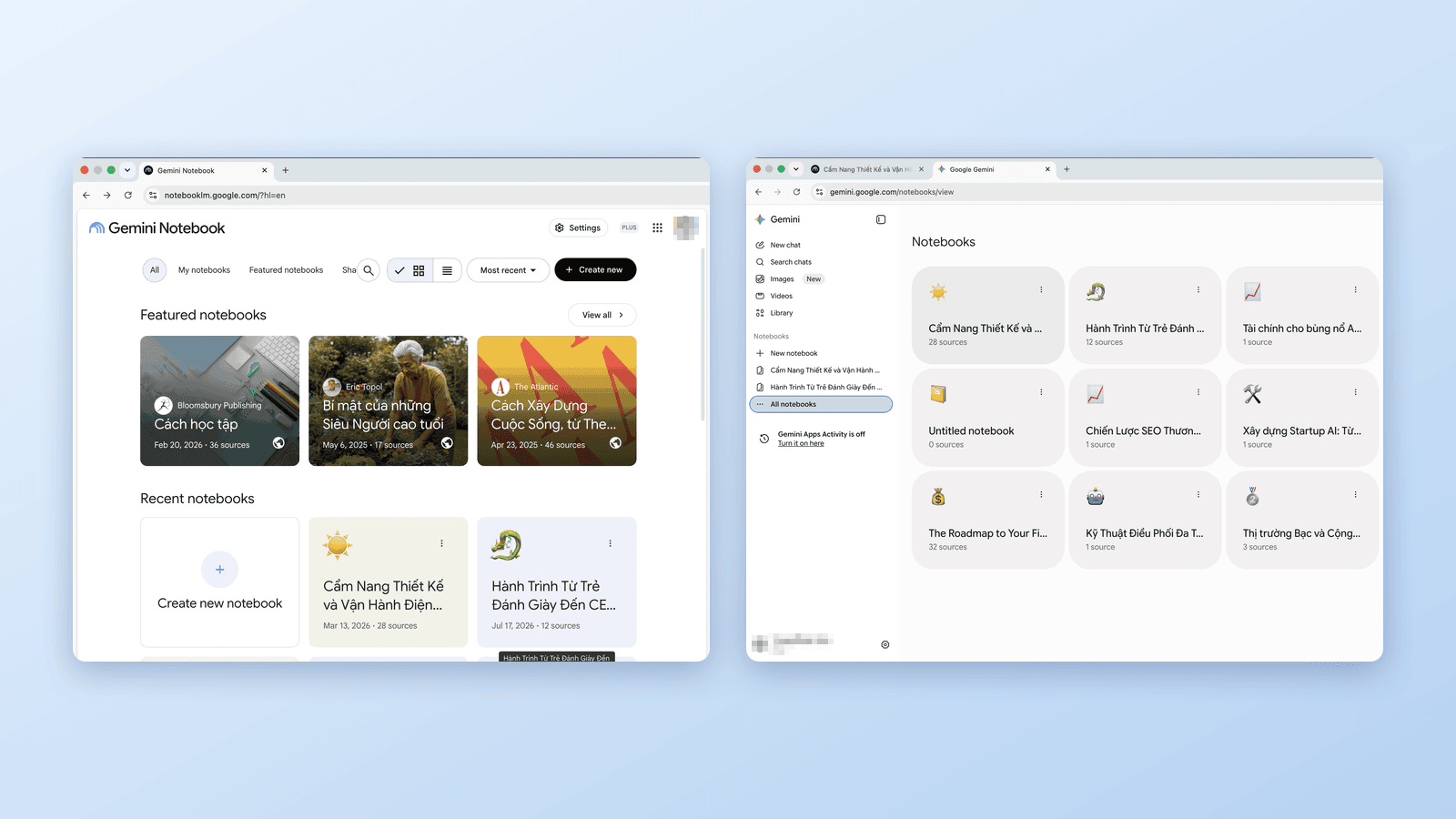
Gemini NotebookとGeminiの「ノートブック」の違いとは?
Googleのノートブックは今や3か所に:Gemini Notebook(旧NotebookLM)、Geminiアプリ、そして検索のAI Mode。どれが何なのか、どう同期するのか、どれを使うべきかを解説します。
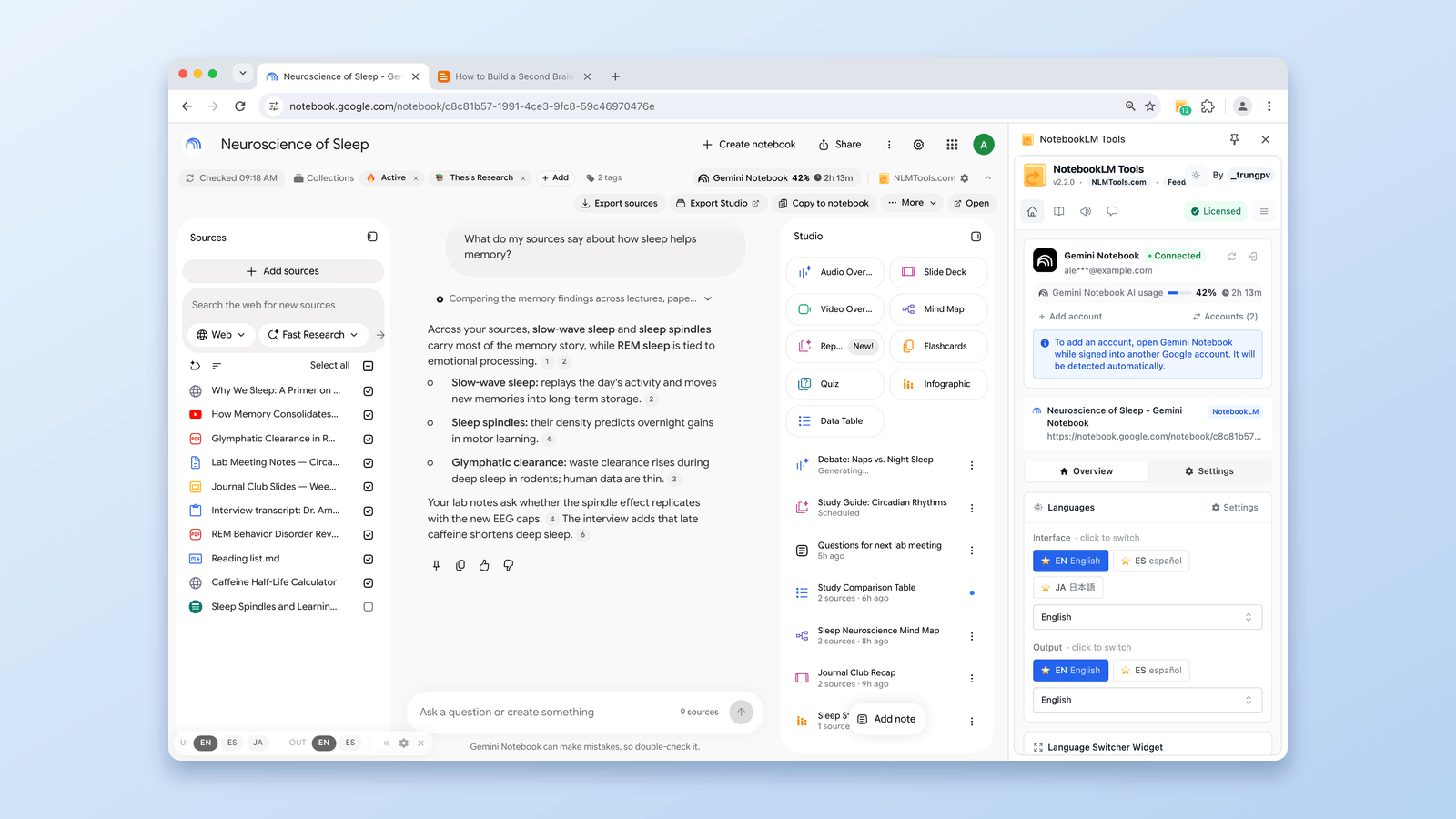
NotebookLM向けChrome拡張機能おすすめ9選【2026年比較】
NotebookLMにはどのChrome拡張機能を入れるべき?500,000ユーザーのインポーターからオールインワンのツールキットまで、実際のユーザー数をもとに大手ツールのうち9つを徹底比較します。

NotebookLMのクイズ・フラッシュカードをダウンロードする方法(CSV・PDF・Anki)
GoogleはNotebookLMのクイズのダウンロードやエクスポートの方法を案内していません。無料のNotebookLM Tools拡張機能なら、クイズをCSVで保存し、解答キー付きで印刷し、フラッシュカードをAnkiに送れます。