NotebookLMにZIPファイルをアップロードする方法(一括インポート、展開不要)
結論から言うと: NotebookLM(現在はGemini Notebook)はzipファイルをネイティブには読めません。.zipをソースとしてアップロードするとサポート外形式のエラーになります。NotebookLM Tools Chrome拡張機能はZIPアップロードを受け付け、ブラウザ内で中身を展開し、各Markdownファイルを個別のNotebookLMソースとしてインポートします。

NotebookLMが標準で受け付けるもの
2026年4月現在、Google NotebookLMは以下のソースタイプをサポートしています:
- Googleドライブ ── Docs、Sheets、Slides、PDF
- アップロードファイル ── PDF、DOCX、TXT、Markdown、CSV、PPTX、ePub、加えて画像(PNG、JPEGなど)と音声(MP3、WAVなど)
- Web URL ── 公開アクセス可能なページ
- YouTube動画 ── トランスクリプト付き
- 貼り付けテキスト ── ソースあたりの文字数上限まで
以下は 受け付けません:
- ZIPアーカイブ
- RAR、7z、TAR、その他の圧縮形式
- フォルダ構造(フォルダはアップロードできず、個々のファイルのみ)
- 実行ファイルやバイナリ形式
ZIPをNotebookLMのアップロードパネルにドロップすると「サポートされていないファイル形式」と表示されます。
なぜZIPサポートが重要か
zipファイルをアップロードしようとする理由は、ソース素材がその形式で届くからです:
- コースのダウンロード ── 講義ノート、スライド、読み物が単一のアーカイブにパッケージ化されている。
- リサーチバンドル ── 共同研究者が「すべて」をZIPで送ってくる。
- スクレイピングコンテンツ ── 記事セットや数十ファイルに及ぶドキュメントのダンプ。
- アーカイブされたプロジェクト ── 容量節約のためプロジェクトをZIPで保管している。
手動で解凍し、アップロードごとに個別選択を強いるNotebookLMに1つずつアップロードするのは、5〜6ファイル以上のバンドルでは煩雑です。
NotebookLM Toolsのアプローチ
NotebookLM Toolsは、拡張機能の一括インポートパネルにZIPインポートアクションを追加します。この拡張機能は:
- ブラウザ内でzipファイルを読み取り(アーカイブが暗号化されずにコンピュータを離れることはありません)
- ファイルを展開
- アーカイブ内のMarkdown(
.md)ファイルをフィルタリング - 各ファイルを統合先ノートブックに個別のソースとしてアップロード
- Markdown以外のファイルをスキップ
これにより、30ファイルのアーカイブが1回のドラッグ&ドロップと確定操作になります。
展開されるもの
拡張機能はアーカイブからMarkdown(.md)ファイルだけを展開します。それ以外 ── PDF、テキストファイル、Word文書、画像、動画、ネストされたZIPなど ── はスキップされます。
サイズ上限
NotebookLMはソースあたりのサイズ上限を設けています。ZIP内のMarkdownファイルが上限を超える場合、そのアップロードはNotebookLMが拒否します。圧縮前に長いMarkdownファイルを小さなセクションに分割するのが実用的な回避策です。
ZIPをNotebookLMにインポートする方法
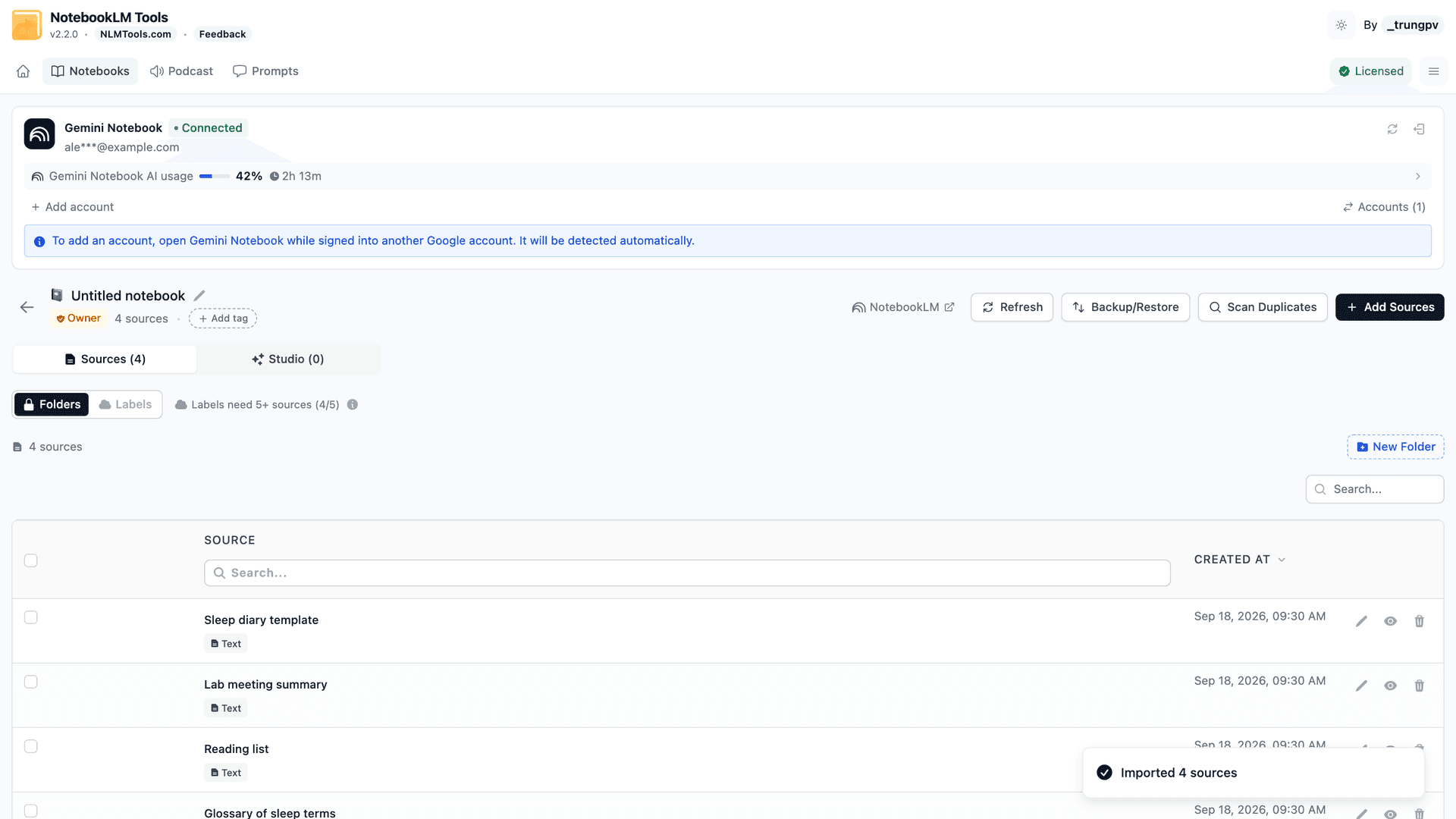
- NotebookLM Toolsをインストール。
- NotebookLM Toolsで統合先ノートブックを開く ── NotebookLM上のNotebookLM ToolsツールバーでOpen(開く)をクリックするか、拡張機能のNotebooksページでノートブックを選択。
- Add Sources(ソースを追加)をクリックし、ZIPタブを選択。
- Select ZIP File(ZIPファイルを選択)で、コンピュータからZIPファイルを選ぶ。
- 拡張機能はアーカイブ内のMarkdown(
.md)ファイルを残し、それ以外はすべてスキップします。 - Import ZIP(ZIPをインポート)をクリック。NotebookLM Toolsが各Markdownファイルをソースとして追加し、成功した件数を報告します。
30ファイルのバンドルの場合、ファイル数、サイズ、回線状況にもよりますが、通常は数分で完了します。
整っていないZIPへのヒント
圧縮前にファイル名を変更する。 拡張機能は各ソースのタイトルをファイル名から導出します ── .md拡張子と先頭のNN-インデックス接頭辞を取り除きます(例:03-introduction.mdはintroductionになります)。ZIPにfile1.md、file2.mdが含まれている場合、ソースリストが読みやすくなるよう先に説明的な名前に変更しましょう。
大きなMarkdownファイルを分割する。 非常に長いMarkdownファイルはNotebookLMのソースあたりの上限を超える可能性があります。圧縮前に論理的な章単位で分割しましょう。
重複を確認する。 コースバンドルには同じファイルが複数のフォルダに含まれていることがあります。先にアーカイブから重複を削除しましょう ── NotebookLMは重複を無言で受け入れ、ソースリストが散らかります。
インポート後に整理する。 ファイルが入ったら、フォルダを使ってトピック、章、ソースタイプでグループ化しましょう。
よくある質問
拡張機能なしでZIPを直接NotebookLMにアップロードできますか?
いいえ。Google NotebookLMのネイティブアップロードはサポート外形式エラーでZIPを拒否します。手動で解凍して各ファイルをアップロードするか、展開を処理するブラウザ拡張機能を使う必要があります。
ZIPは自分のコンピュータから外に出ますか?
いいえ。NotebookLM Toolsはブラウザ内でZIPを展開します。展開されたファイルは、他のソースのアップロードと同じ方法でNotebookLMにアップロードされます ── 手動でドラッグするのと同じプライバシーモデルです。
パスワード保護されたZIPはどうですか?
パスワード保護されたアーカイブはブラウザ内で展開できません。コンピュータ上でアーカイブを解除し、内容を再度ZIP化する(あるいはファイルを直接アップロードする)ことでインポートできます。
フォルダ構造をインポートできますか?
サブフォルダ内のMarkdownファイルは個別のソースとして展開されます。サブフォルダ内のMarkdown以外のファイルも、トップレベルと同様にスキップされます。NotebookLM自体にフォルダ概念がないため、フォルダ階層は平坦化されます。ノートブック内で構造を再構築するにはNotebookLM Toolsのフォルダを使いましょう。
ZIPインポートは無料ですか?
はい。NotebookLM Toolsのすべての機能は、スタジオの一括生成(ワンクリックで複数のスタジオタイプ、1回の実行で複数のアイテム、または同じプリセットを複数のノートブックで)を除いてライセンスなしで動作します。オプションのProライセンスで追加されるものは価格をご覧ください。
まとめ
ソースがZIPで届くことが多いなら、NotebookLM Toolsは展開とファイル単位のインポートを1ステップで処理します。一括インポートワークフローの全体像はソース管理機能をご覧ください。
関連記事:
- NotebookLM Tips #3:ソースをインポートするすべての方法 ── ZIPを含むすべてのインポート方法。
- NotebookLMのソースをフォルダで整理する方法 ── 展開後にインポートしたファイルを整理。
- NotebookLMに右クリックで任意のWebページを追加 ── ZIPなしでWebソースを取り込み。
- NotebookLMのソースを最新の状態に保つ方法 ── Google Driveソースを最新に保ち、古くなったものを一括同期。
関連記事

NotebookLMのソースラベルの仕組みと、表形式での管理方法
NotebookLMはソースが5件以上になると自動でラベルを付与します。ラベルの仕組みと、表形式で自作・一括タグ付け・絞り込み・検索する方法を解説します。

NotebookLMに現在のタブを追加する方法
NotebookLM Tools Chrome拡張機能で現在のブラウザタブをNotebookLMに追加。URLをコピペすることなくWebページをソース化する方法を解説します。

NotebookLMのソースをエクスポート・ダウンロードする方法
NotebookLMのソースをバックアップファイルにエクスポート。Drive、Web、YouTube、アップロードファイルに対応するNotebookLM Toolsで実現します。