NotebookLMとClaudeを連携する方法:公式API+MCP(無料・コード不要)
結論から言うと: はい、NotebookLM(現在はGemini Notebook)はClaudeと連携できます。Googleによる公式のAPIとリモートMCPサーバーがあり、2026年11月上旬からPublic Preview(公開プレビュー)として提供されています。設定にコードは必要ありません。Googleサインイン用のクライアントを自分で作り(Google Cloudでの6つの短いステップ)、https://notebook.googleapis.com/mcpをカスタムコネクタとしてClaudeに追加すれば、Claudeがノートブックを作成し、そこにWebページ、YouTube動画、テキストを追加できるようになります。Claudeの無料プランで十分です。ノートブックへの質問、削除、ファイルのアップロードはまだできません。
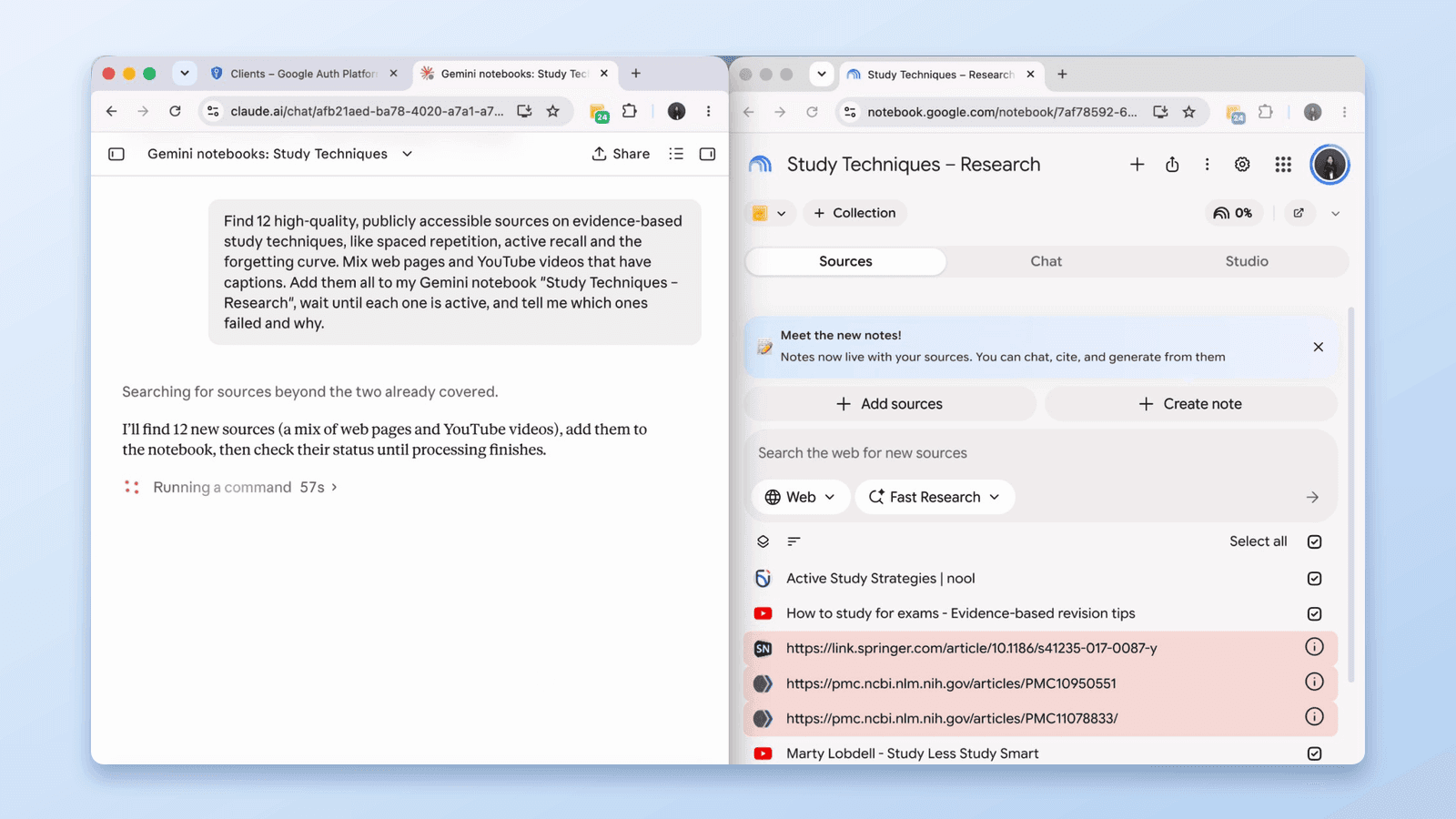
下の動画では、私がClaudeに1文入力するだけで、Claudeがノートブックに16個のソースを追加します。WebページとYouTube動画で、1つずつ状態も確認してくれます(13個が読み込まれ、失敗した3個はClaudeが教えてくれました)。私自身は、リンクを1つも開いていません。
これができるのは、現在Gemini Notebookと呼ばれているNotebookLMに、2026年11月上旬からGoogleの公式APIとMCPサーバーがあるからです(Public Preview)。コミュニティによる回避策ではなく、通常のGoogleサインインを使うGoogle自身のサーバーです。このガイドでは、クリック操作だけでClaudeと連携します。Google Cloudでの6つの短いステップと、Claudeでのコネクタの追加1つだけです。ターミナルもコードも不要で、Claudeの無料プランで十分です。APIの料金や制限、APIキーがない理由については、NotebookLM APIのガイドをご覧ください。
Claude以外のAIアプリを使っている方へ:Googleのサーバーは標準的なMCPサーバーなので、ほかのAIアプリからも、それぞれのプランの制限の範囲内で接続できます。私が試したのはClaudeだけです。記事の終わり近くにある「Claude Desktop・ChatGPT・Claude Code・Cursorでも使える?」をご覧ください。
動画で見たい方は、こちらの10分の動画(英語)をどうぞ。エラーの場面も含めて、すべてのクリックを見せています。
概要
- 所要時間: 約15分
- 費用: $0。APIはGoogleのPublic Previewの期間中は無料で、Claudeの無料プランではカスタムコネクタを1つ追加できます。
- 必要なもの: 2段階認証プロセスを有効にした個人のGoogleアカウントと、Claudeアカウント。
- 最終確認: 2026年11月27日(Googleのドキュメント、Claudeのヘルプページ)。
NotebookLMの公式MCPサーバーでできること・まだできないこと
| 現在できること | まだできないこと |
|---|---|
| ノートブックの作成と名前の変更 | PDFなどのファイルのアップロード(MCP経由) |
| 公開されているWebページの追加 | ノートブックやソースの削除 |
| 字幕付きのYouTube動画の追加 | Google DriveやGoogle Docsのリンクの追加 |
| 会議メモなど、自分のテキストの追加 | ノートブックへの質問 |
| すべてのソースが読み込まれたかの確認 | 音声解説(Audio Overview)などのスタジオ出力の作成 |
| ノートブックとソースの一覧表示 |
裏側では、Claudeは7つのツールを使えるようになります:list_notebooks、get_notebook、create_notebook、update_notebook、list_sources、get_source、create_source。どのツールも削除はできません。
いちばんの魅力は、リンクを自分で貼り付けなくてよいことです。Claudeにテーマを伝えれば、ソースを探して追加までしてくれます。 「まだできないこと」のいくつかは、Googleのロードマップに載っています(後述のロードマップのセクションを参照)。
始める前に
- 個人のGoogleアカウント。仕事用・学校用のアカウント(Google Workspace)はまだ使えません。
- そのアカウントで、一度はGemini Notebookを開いていること(notebook.google.com)。開いたことがないと、「Account not found」(アカウントが見つかりません)というエラーになります。
- 2段階認証プロセスがオンになっていること。Google Cloudで必須になっているためです。
ほかにClaudeアカウントも必要です。無料プランで大丈夫です。Claudeはすべての国で利用できるわけではありません。Anthropicの対応している国と地域の一覧で確認してください。
この記事のスクリーンショットとボタン名は英語版の画面のもので、かっこ内の日本語は該当する項目を見つけやすくするための訳です(日本語の画面では表記が異なる場合があります)。
主なリンクは、この記事の最後にまとめてあります。
最終確認:2026年11月27日。GoogleのAPI認証ガイドと、Google Cloudの2段階認証プロセスの要件に基づきます。
パート1:Google Cloudを設定する(ステップ1〜6)
ステップ1:Google Cloudプロジェクトを作成する
Google Cloudコンソールを開き、上部のプロジェクト選択ツールをクリックしてから、New project(新しいプロジェクト)をクリックします。名前はNotebook APIなどにして、Create(作成)をクリックします。準備ができると、Googleが自動でそのプロジェクトに切り替えます。
ステップ2:Gemini Notebook APIを有効にする
Gemini Notebook APIのページを開きます。どこかをクリックする前に、上部で新しいプロジェクトが選択されていることを確認してから、Enable(有効にする)をクリックします。
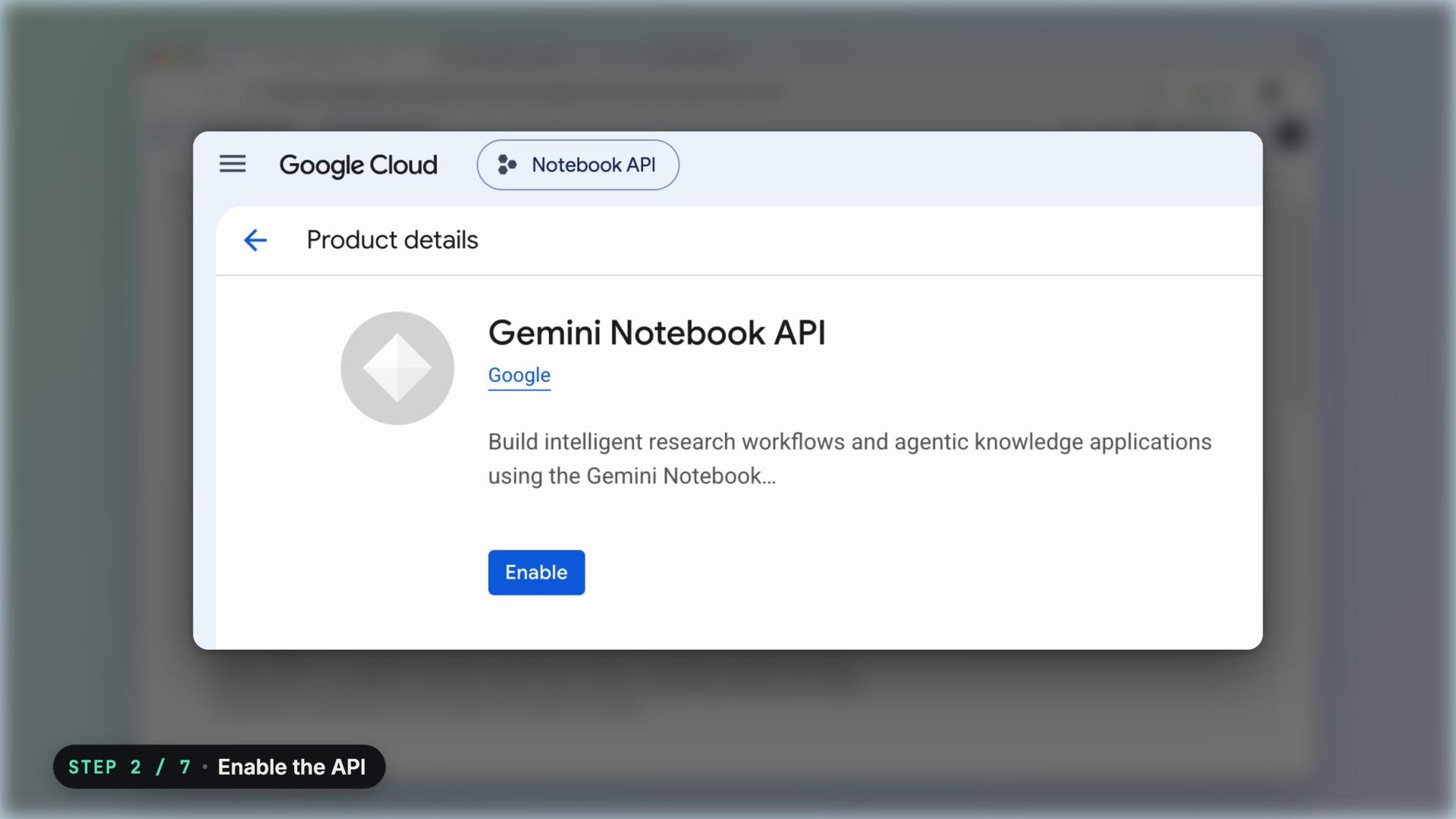
別のプロジェクトでAPIを有効にすると、後のステップがうまくいきません。先にプロジェクト名を確認しましょう。
ステップ3:サインイン画面を設定する
Googleでサインインするときに表示される画面のことです。Google Auth Platformを検索して開き、Get started(スタートガイド)をクリックして、次の4つの短いセクションを入力します:
- App information(アプリ情報):アプリ名(私は
Notebook for Claudeにしました)と、サポート用のメールアドレスとして自分のメールアドレス。 - Audience(対象):External(外部)を選びます。
- Contact information(連絡先情報):自分のメールアドレス。
- Finish(完了):Google API Services User Data Policy(Google API サービス: ユーザーデータに関するポリシー)に同意してから、Createをクリックします。
ステップ4:自分をテストユーザーとして追加する
作成したアプリはテストモードなので、Googleは登録したアカウントしか通しません。Audienceを開き、+ Add users(ユーザーを追加)をクリックして自分のメールアドレスを入力し、Save(保存)をクリックします。
ステップ5:notebookスコープを追加する
このステップは飛ばさないでください。Data Access(データアクセス)を開き、Add or remove scopes(スコープの追加または削除)をクリックして、notebookで絞り込みます。「readonly」が付いていないほうのスコープ(.../auth/notebook)にチェックを入れます。説明欄には「See, edit, create, and delete all your notebooks…」(すべてのノートブックの表示、編集、作成、削除…)と表示されています。
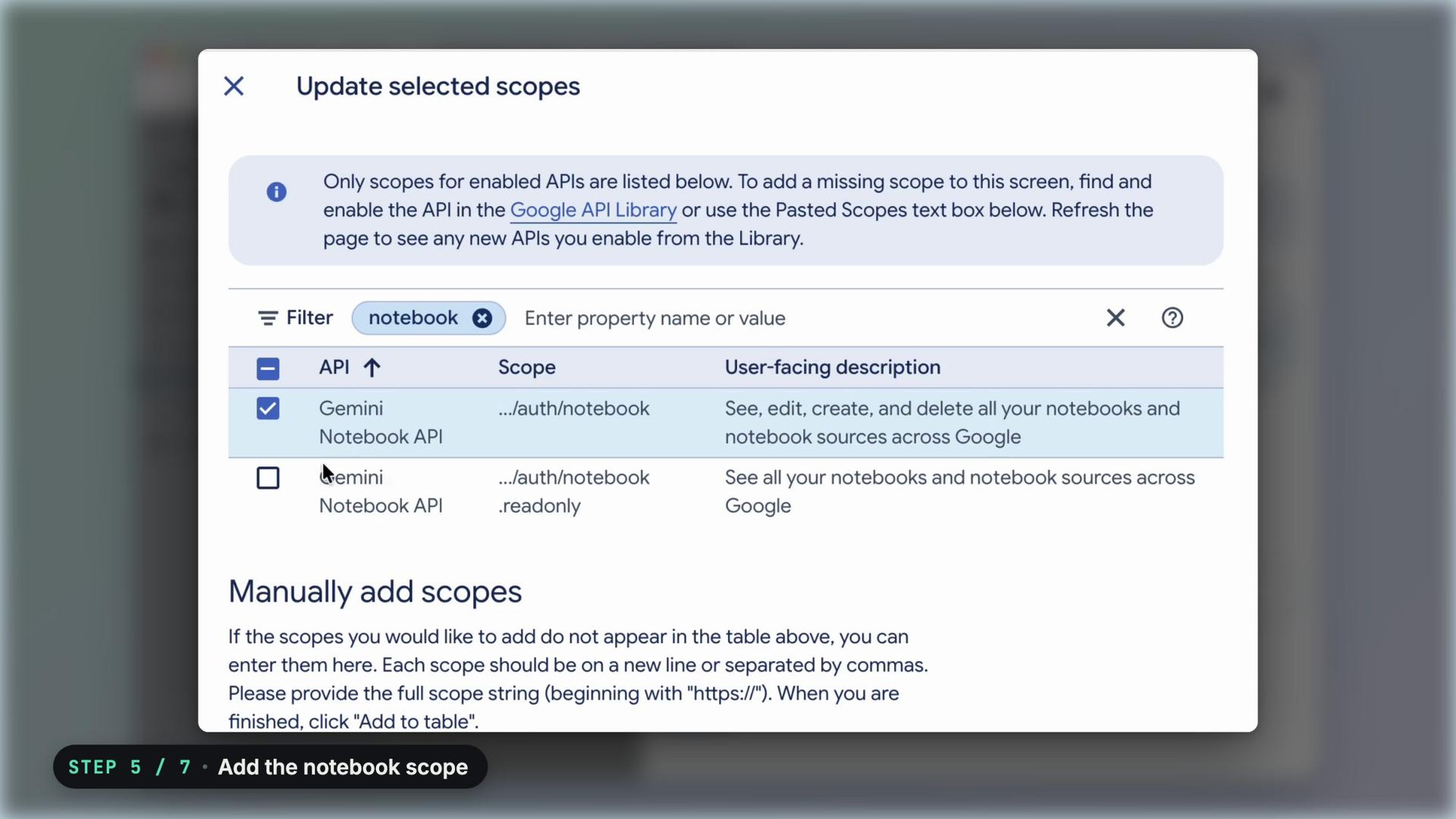
クリックは1回ではなく2回必要です。Update(更新)をクリックしてから、いちばん下までスクロールしてSaveをクリックします。
ステップ6:Webアプリケーションのクライアントを作成する
これが、Claudeの使う鍵になります。Clients(クライアント)を開き、Create client(クライアントの作成)をクリックします。
-
Application type(アプリケーションの種類)でWeb application(ウェブ アプリケーション)を選びます。Desktop app(デスクトップ アプリ)ではありません。
-
Authorized redirect URIs(承認済みのリダイレクト URI)でAdd URI(URI を追加)をクリックし、Claudeのアドレスを貼り付けます:
https://claude.ai/api/mcp/auth_callbackこれは、サインインの後にどこへ戻せばよいかをGoogleに伝えるものです。
-
Claudeがあなたの代わりに操作するので、Use this client for an AI-powered agent(このクライアントをAIエージェントに使用する)にチェックを入れます。
-
Createをクリックします。
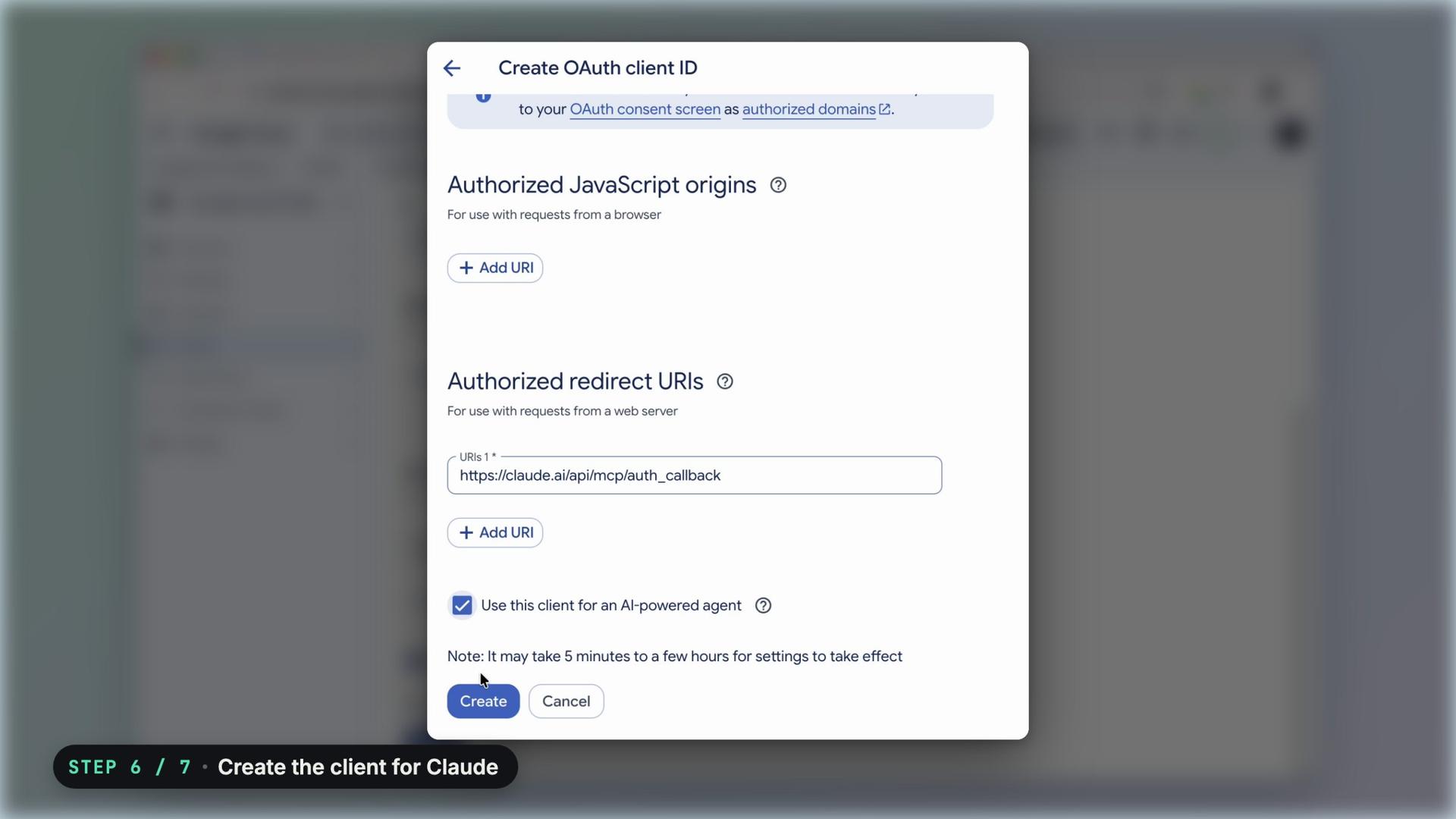
Client ID(クライアント ID)とClient Secret(クライアント シークレット)を、安全な場所にコピーしておきます。シークレットは一度しか表示されないので、パスワードと同じように扱ってください。
パート2:Claudeにコネクタを追加する(ステップ7)
-
ClaudeでCustomize → Connectors(カスタマイズ → コネクタ)を開きます。私のアカウントを含め、一部のアカウントでは、サイドバーに代わりにPlugins(プラグイン)と表示されます。Add(追加)、続いてAdd custom connector(カスタムコネクタを追加)をクリックします。TeamプランとEnterpriseプランでは、先にオーナーが組織向けにコネクタを追加する必要があります。
-
名前を
Gemini Notebookにして、Googleのサーバーのアドレスを貼り付け、Continue(続行)をクリックします:https://notebook.googleapis.com/mcp -
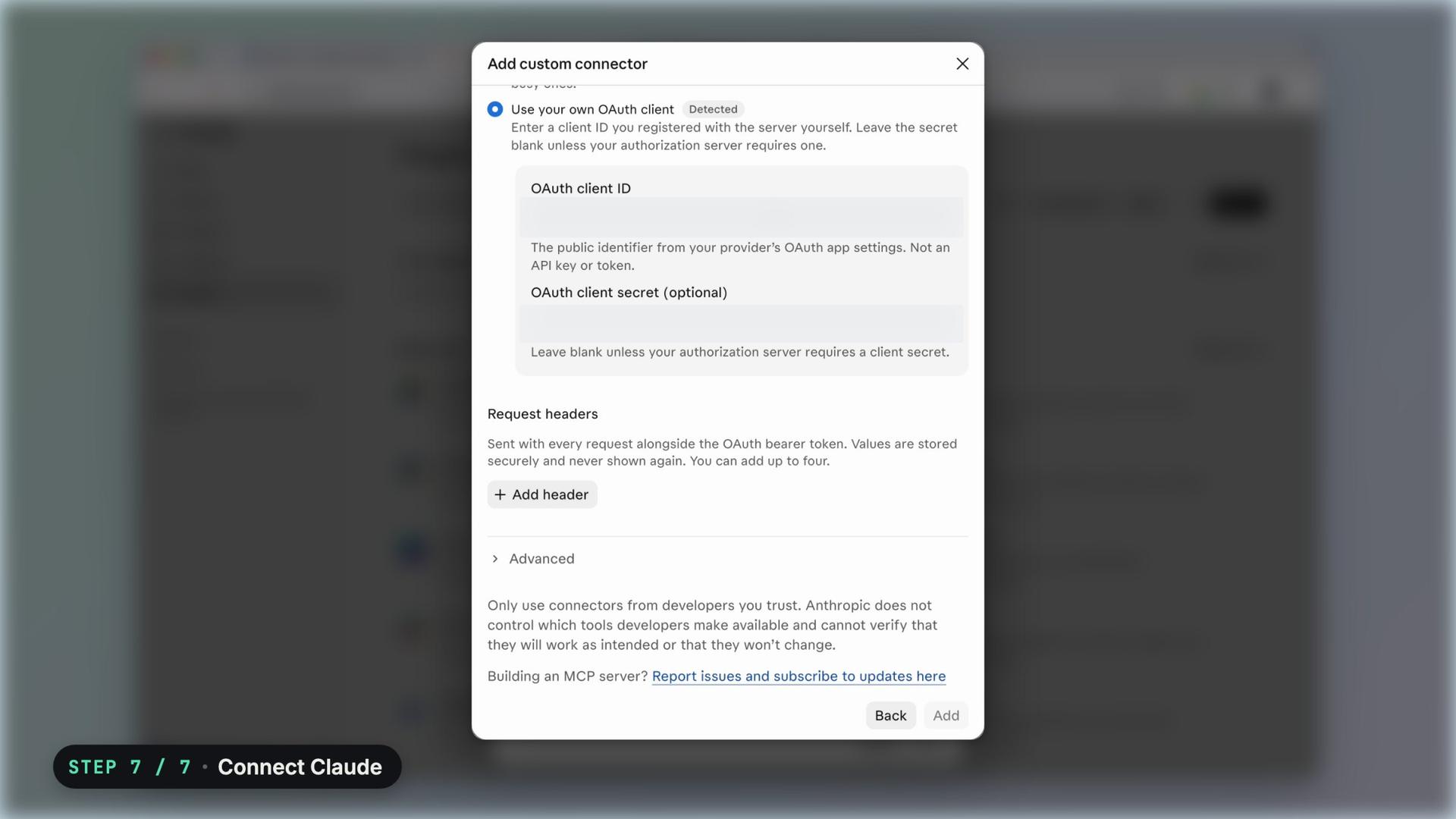
Claudeがサーバーを確認し、Use your own OAuth client(独自のOAuthクライアントを使用)を自動で選択します。Client IDを貼り付け、Client Secretも貼り付けます。シークレットの欄には「optional」(任意)と書かれていますが、Googleの場合は必要です。Addをクリックします。
-
Gemini Notebookに専用のページができ、Not connected(未接続)と表示されます。Connect(接続)をクリックするとGoogleのサインインページが開くので、テストユーザーとして追加したアカウントを選びます。
-
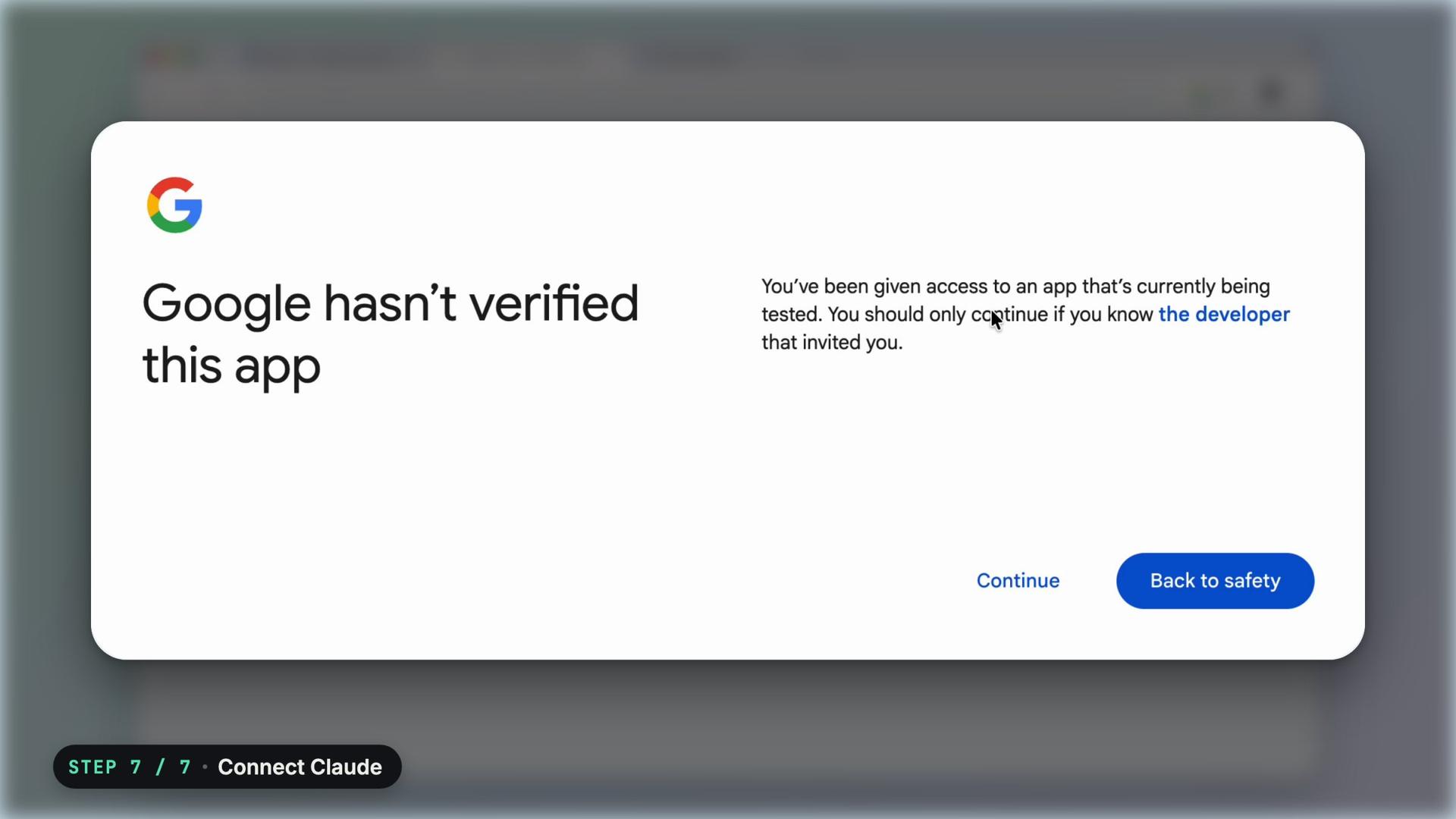
「Google hasn't verified this app」(このアプリはGoogleの確認を受けていません)と表示されます。自分で作ったアプリなので、これは想定どおりです。Continueをクリックします。大きな青いBack to safety(安全な場所に戻る)ボタンではなく、ただのテキストリンクのほうです。
-
次に、Googleがノートブックへのアクセスの許可を求めてきます。アプリ名は、ステップ3で入力した名前ではなくclaude.ai(ステップ6のアドレス)と表示されます。Googleがアプリ自身の名前を表示するのは、そのアプリが確認を受けた後だけだからです。Continueをクリックします。
-
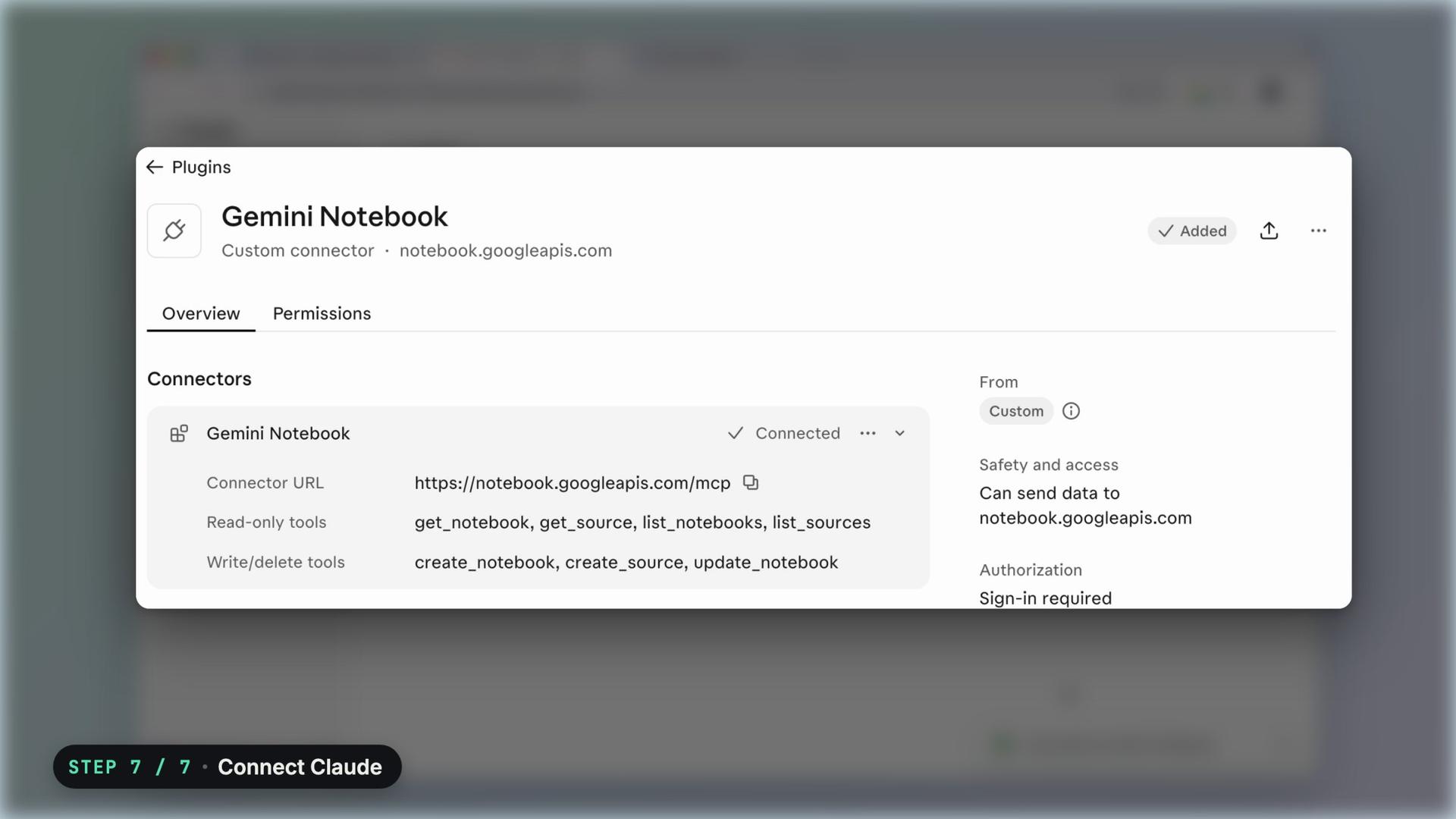
Claudeに戻ると、接続が完了しています。ページには、読み取り専用のツールが4つと、書き込みツールが3つ表示されます。
接続をテストする
新しいチャットを始め、+、Plugins(またはConnectors)の順にクリックして、Gemini Notebookがオンになっていることを確認します。
そのうえで、次のように頼みます:
Gemini Notebookにある私のノートブックを一覧表示してください。
Claudeは、ツールを初めて使うときに許可を求めてきます。次から聞かれたくない場合はAlways allow(常に許可)を、そうでなければAllow once(1回だけ許可)を選びます。
これで、ノートブックの一覧が表示されます。
チャットでノートブックを作る
動画では左にClaude、右にGemini Notebookを並べているので、変更が反映される様子を1つずつ確認できます。リクエストはどれも、普段どおりの言葉で書いた普通の文章です(動画では英語)。
ノートブックを作成する
Gemini Notebookに「Study Techniques」という名前のノートブックを作成してください。
Webページを追加する。 ログインもペイウォールもない、公開されたページである必要があります。新しいソースは、処理に少し時間がかかります。
このWebページをStudy Techniquesノートブックに追加してください:https://en.wikipedia.org/wiki/Spaced_repetition
YouTube動画を追加する。 動画に字幕があれば、同じ方法で追加できます。
このYouTube動画も追加してください:https://www.youtube.com/watch?v=ukLnPbIffxE
自分のメモをテキストソースとして追加する。 Claudeはソースの処理が終わるのを待って、どれが使える状態になったかを教えてくれます。
次のメモを「My notes」という名前のテキストソースとして追加してください:試験は7日後です。読んだ内容のほとんどを1〜2日で忘れてしまいます。読み返すのではなく、アクティブリコールと間隔反復を使った短いセッションを毎日やりたいです。
ソースを一覧表示する、またはノートブックの名前を変更する。 Gemini Notebookを再読み込みすると、すべてがそろっていて、すぐにチャットできます。
ノートブックの名前を「Study Techniques – Research」に変更してください。
テーマを伝えてClaudeにリサーチを任せる
ここからが面白いところです。リンクを貼り付ける代わりに、Claudeにテーマを伝えます:
間隔反復、アクティブリコール、忘却曲線など、エビデンスに基づく学習法について、誰でもアクセスできる質の高いソースを12個探してください。Webページと字幕付きのYouTube動画を組み合わせてください。すべてをGemini Notebookの「Study Techniques – Research」ノートブックに追加し、それぞれがアクティブになるまで待ってから、失敗したものとその理由を教えてください。
ClaudeがWebを検索してソースを1つずつ追加していき、右側にソースが追加されていく様子を見ていられます。
私が試したときは、Claudeは頼んだ12個を超えて16個のソースを新たに追加し、13個が読み込まれ、学術誌の論文3本が失敗しました(Springerの1本と、PubMed Centralの2本)。これらのサイトが自動アクセスをブロックしていることが原因だと思われます。
無料プランのヒント:上限に達しても何も失われない
Claudeの無料プランでは、このような大きな作業は途中で使用量の上限に達することがあります。私の場合もそうでした。
何も失われません。 Claudeが追加したソースは、すべてすでにノートブックに入っています。上限がリセットされたら、確認を頼むだけです:
新しく追加したソースのうち、読み込みに失敗したのはどれですか?理由も教えてください。
APIでまだできないことの回避策
PDFなどのファイル
Claudeが追加できるのはリンクとテキストで、ファイルは追加できません。PDFを追加するには、自分でGemini Notebookを開き、Add sources → Upload files(ソースを追加 → ファイルをアップロード)を選びます(開発者はREST API経由でファイルをアップロードできます)。
ソースの削除
APIはまだ何も削除できないため、Claudeはソースを削除できません。代わりにGemini Notebookで整理します。情報アイコンにカーソルを合わせると、ソースが失敗した理由を確認できます。
続いて3点メニューを開き、Remove all failed sources(失敗したソースをすべて削除)を選びます。1回クリックするだけで、まとめて消えます。
Google DocsやDriveのファイル
Google DocsやDriveのリンクを貼り付けると、DriveとDocsのリンクはまだソースとしてサポートされていない、というメッセージとともにノートブックに拒否されます。
手っ取り早い解決策は、Gemini NotebookでAdd sources → Drive(ソースを追加 → ドライブ)をクリックし、自分でドキュメントを選ぶことです。または、ドキュメントのテキストをチャットに貼り付ければ、Claudeがテキストソースとして追加します。
ボタン名は2026年11月27日時点のものです。
トラブルシューティング:Error 400 redirect_uri_mismatch、Error 403 access_deniedなどのエラー
| 表示される内容 | 原因 | 対処法 |
|---|---|---|
| 「Access blocked: This app's request is invalid」(アクセスがブロックされました:このアプリのリクエストは無効です)、Error 400: redirect_uri_mismatch | ステップ6のClaudeのアドレスが入っていないか、打ち間違えている | https://claude.ai/api/mcp/auth_callbackをもう一度コピーして保存し、接続し直す |
| 「Access blocked: claude.ai has not completed the Google verification process」(アクセスがブロックされました:claude.aiはGoogleの確認プロセスを完了していません)、Error 403: access_denied | そのアカウントがテストユーザーになっていない | ステップ4で追加する |
| Workspaceのエラー | 仕事用・学校用のアカウントでサインインした | 個人のGoogleアカウントを使う |
| 「Account not found」 | そのアカウントでGemini Notebookを一度も開いたことがない | そのアカウントでnotebook.google.comを一度開く |
| Google DocsやDriveのリンクが失敗する | DriveとDocsのリンクはまだサポートされていない | 自分でDriveから追加するか、代わりにテキストを貼り付ける |
| 1週間たつとClaudeが接続できなくなる | テスト中のアプリに対する、Googleの7日間のサインイン期限 | Claudeのコネクタのページから接続し直す |
Googleによると、クライアントへの変更が反映されるまでに、5分から数時間かかることがあります。私が試したときは、修正したリダイレクトURIがすぐに機能しました。
Claudeに与えるアクセス権と、その取り消し方
ステップ7でGoogleの同意画面のContinueをクリックすると、claude.aiに1つの権限を与えることになります。ステップ5で追加したnotebookスコープです。Googleはこの権限を「See, edit, create, and delete all your notebooks and notebook sources across Google」(Google全体で、すべてのノートブックとノートブックのソースを表示、編集、作成、削除する)と説明しています。APIにはまだ削除ツールがないので、現時点でClaudeが何かを削除することはできません。ただ、権限そのものはそれだけ広く、そのGoogleアカウントにあるすべてのノートブック(自分と共有されたものを含む)が対象になります。
影響を限定してくれる仕組みは次のとおりです:
- サインインはGoogle自身のページで行います。 ClaudeがGoogleのパスワードを見ることはなく、権限が及ぶのはノートブックだけです。Gmail、Drive、アカウントのそれ以外の部分には及びません。
- Claude側でも自分で管理できます。 コネクタはオンにしたチャットでしか動作せず、Always allowを選んでいない限り、Claudeはツールを使う前に確認を求めます。コネクタのページでは、ツールごとにAlways allow、Needs approval(承認が必要)、Blocked(ブロック)を設定できます。
- 期限があります。 アプリはテストモードのままなので、許可してから7日後に、Googleがサインインを終了させます。
アクセス権を取り消すには、次のいずれかの方法を使います:
- Claudeで: Gemini Notebookのコネクタを開いてDisconnect(切断)をクリックし、ClaudeをGoogleからサインアウトさせます。または、3点メニューでRemove(削除)を選んで、コネクタを削除します。
- Googleアカウントで: サードパーティとの接続を開き、claude.aiを探して、そのアクセス権を削除します。
- Google Cloudで: ステップ6で作成したOAuthクライアントを削除するか(Clientsの中にあります)、このためだけに作ったプロジェクトなら、プロジェクトごとシャットダウンします。
今後の予定:Googleのロードマップ
Googleのロードマップには、次の項目が挙がっています:
- 仕事用・学校用(Workspace)のアカウント
- ノートブックとソースの削除
- ソースとしてのGoogle Driveのリンク
- Googleの言葉では「generating artifacts」(成果物の生成)
- ノートブックからの情報の取得
まだ日付は示されておらず、Googleはこのリストが変更される可能性があるとしています。これらが実現すれば、Claudeはソース集めにとどまらず、学習用の教材一式をまるごと作れるようになるかもしれません。提供が始まったら、取り上げる予定です。
それまでは:ノートブックをエクスポートしてClaudeに渡す
APIは、まだノートブックから情報を取り出せません。それができるようになるまでは、私たちのChrome・Firefox向け無料拡張機能NotebookLM Toolsで、ノートブックのソースをエクスポートしたり(JSON、またはMarkdownファイルのZIPとして)、チャットをエクスポートしたりできます。そのJSONファイル、または解凍したMarkdownファイルを、Claudeに渡せばよいのです。
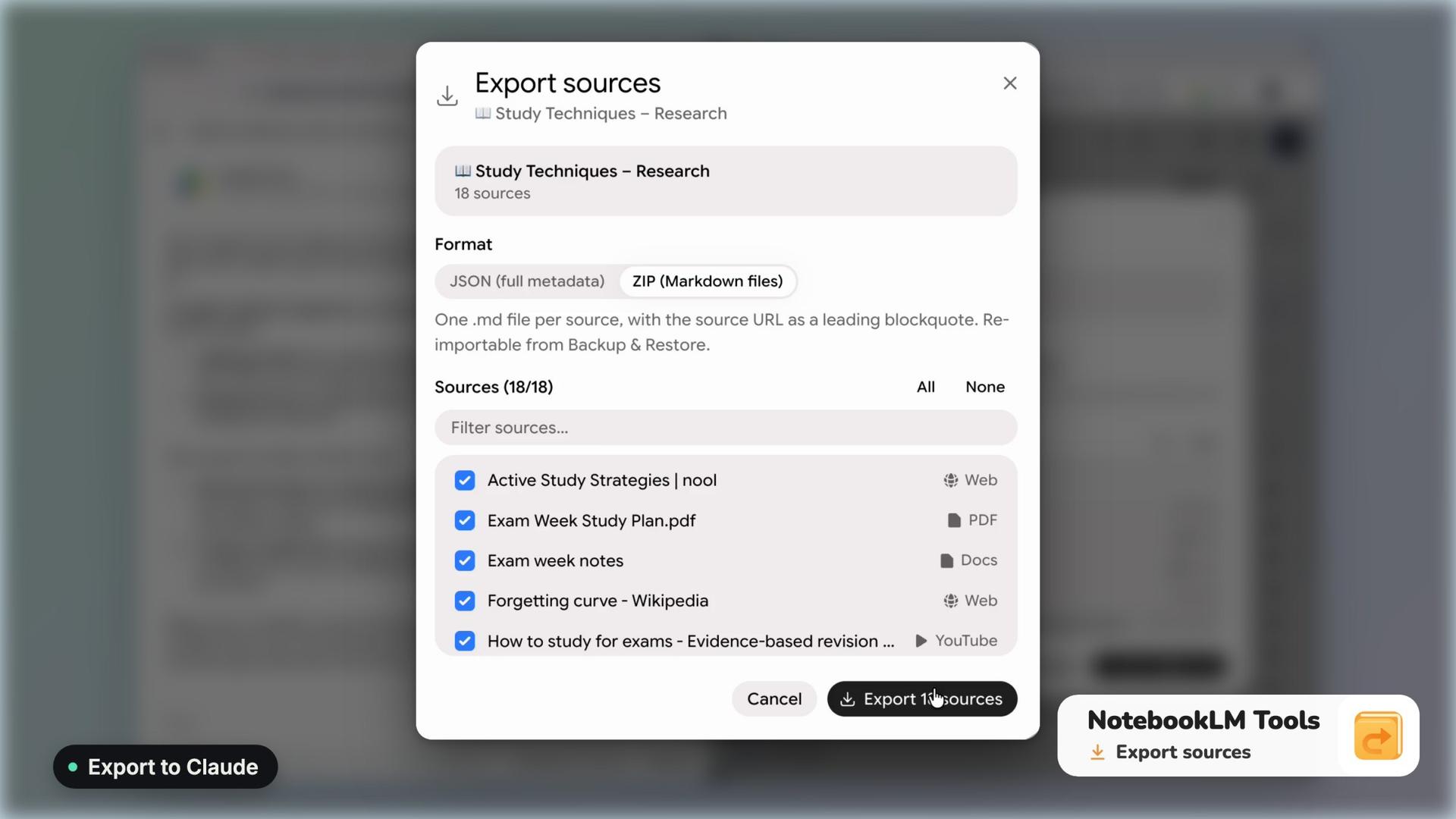
APIにまだできないことは、ほかにもこの拡張機能でカバーできます。ソースやノートブックの一括削除(Claudeが作ったものを片付けるのに便利です)、ノートブックのコレクションへの整理、別のノートブックへのソースのコピーなどです。
開示:このブログはNotebookLM Toolsのものです。この拡張機能は、GoogleやAnthropicが作ったものではありません。
Claude Desktop・ChatGPT・Claude Code・Cursorでも使える?
追加したコネクタは、Claudeのどのアプリでもそのまま使えます。また、Googleのサーバーは標準的なリモートMCPサーバーなので、ほかのAIアプリからも使えます。以下は動画では扱っていません:
- Claude Desktop、モバイルアプリ、Cowork: 追加の作業は不要です。Anthropicによると、接続済みのコネクタは「on the web, desktop, and mobile」(Web、デスクトップ、モバイル)の会話で使えます。会話ごとにオンにします。Cowork自体を使うには、Claudeの有料プランが必要です。
- ChatGPT: OpenAIのヘルプページによると、完全な(書き込みを含む)サポート付きのカスタムMCPサーバーを使えるのは、Web版のChatGPT BusinessとEnterprise/Eduです。Proは読み取り/取得(read/fetch)の権限に限って接続でき、この場合、ノートブックやソースの一覧表示はできても、作成はできないことになります。サーバーはPlugins → Add custom MCP server(プラグイン → カスタムMCPサーバーを追加)から追加し、ステップ6のClient IDとSecretを入力して、ChatGPTに表示されるリダイレクトURIを同じGoogleのクライアントに追加します。Google自身のMCPガイドはさらに厳しく、GoogleのMCPサーバーを使うにはChatGPT Businessのサブスクリプションが必要だとしています。私はこれを試していません(最終確認:2026年11月27日)。
- Claude CodeとCursor: Googleは2つの方法を説明しています。Gemini NotebookのMCPガイドは、gcloudコマンドラインで取得するアクセストークンを使う方法で、このトークンは1時間で期限切れになります。汎用のガイドConfigure MCP in an AI application(AIアプリケーションでMCPを構成する)では、代わりに自分のOAuthクライアントでサインインする方法を説明しています。どちらも私は試していません。また、Anthropicのドキュメントによると、claude.aiで追加したコネクタは、ClaudeアカウントでサインインすればClaude Codeでも使えます。こちらも私は試していません。
- 開発者向け: REST APIはファイルのアップロードにも対応しています。まずはクイックスタートから始めてください。
よくある質問
ClaudeからNotebookLMにアクセスできますか?
はい。GoogleはNotebookLM(現在はGemini Notebook)の公式MCPサーバーをhttps://notebook.googleapis.com/mcpで提供しています。カスタムコネクタとしてClaudeに追加すると、Claudeはノートブックとソースの一覧表示、ノートブックの作成と名前の変更、Webページ・YouTube動画・テキストの追加ができるようになります。ノートブックへの質問、削除、ファイルのアップロードはまだできません。
NotebookLMに公式APIはありますか?
はい。GoogleのGemini Notebook API(Gemini NotebookはNotebookLMの新しい名前です)が、2026年11月上旬から個人のGoogleアカウント向けにPublic Preview(公開プレビュー)として提供されています。REST APIと、https://notebook.googleapis.com/mcpのリモートMCPサーバーがあります。
NotebookLMにMCPサーバーはありますか?
はい、公式のものがあります。https://notebook.googleapis.com/mcpにあるGoogleのリモートMCPサーバーで、APIと同じくPublic Preview(公開プレビュー)の段階です。AIアプリに7つのツールを提供し、ノートブックの一覧表示・詳細の取得・作成・名前の変更と、ソースの一覧表示・詳細の取得・追加ができます。どのツールも削除はできず、GoogleのMCPガイドには、ファイルのアップロードはMCPツールとしては提供されていないと書かれています。
NotebookLM APIは無料ですか?
Googleのレート制限のページには、Public Preview(公開プレビュー)の期間中は無料で使えると書かれています。プレビュー終了後の料金は、Googleからまだ発表されていません。料金、APIキーがない理由、レート制限については、NotebookLM APIのガイドで説明しています。
Claudeの無料プランでも使えますか?
はい。Anthropicのヘルプページによると、無料プランのユーザーはカスタムコネクタを1つ追加でき、この設定に必要なのは1つだけです。大きな作業では無料プランの使用量の上限に達することがありますが、Claudeがそれまでに追加したものはすべてノートブックに残ります。
Claude Desktop、モバイルアプリ、Coworkでも使えますか?
はい、追加の設定は不要です。Anthropicによると、接続済みのコネクタはWeb、デスクトップ、モバイルの会話で使え、Anthropicのヘルプページでも、カスタムコネクタが使える場所としてCoworkが挙げられています。Cowork自体を使うには、Claudeの有料プランが必要です。Claudeに使わせたい会話ごとに、Gemini Notebookをオンにしてください。私が試したのはWeb版です。
NotebookLMをChatGPTと連携できますか?
一部のプランでのみ可能です。OpenAIのヘルプページによると、書き込み操作を含む完全なカスタムMCPサポートを使えるのはWeb版のChatGPT BusinessとEnterprise/Eduで、Proは読み取り/取得(read/fetch)の権限に限ってカスタムMCPサーバーに接続できます(最終確認:2026年11月27日)。Google自身のMCPガイドはさらに厳しく、GoogleのMCPサーバーを使うにはChatGPT Businessのサブスクリプションが必要だとしています。Google Cloud側の設定は同じで、ステップ6のClient IDとSecretを使い回し、ChatGPTに表示されるリダイレクトURIを追加します。この手順は動画では扱っておらず、私は試していません。
Claude CodeやCursor、ほかのAIアプリでも使えますか?
Googleは、Claude CodeとCursor向けに2つの方法を説明しています。Gemini NotebookのMCPガイドは、gcloudコマンドラインで取得するアクセストークンを使う方法で、このトークンは1時間で期限切れになります。汎用のガイドConfigure MCP in an AI application(AIアプリケーションでMCPを構成する)では、代わりに自分のOAuthクライアントでサインインする方法を説明しており、ほかのAIアプリも扱っています。また、Anthropicのドキュメントによると、claude.aiで追加したコネクタは、ClaudeアカウントでサインインすればClaude Codeでも使えます。私はいずれも試していません。
GitHubにあるNotebookLMのMCPサーバーとは何が違いますか?
それらは、ブラウザのセッションやCookieを使ってNotebookLMのWebアプリを操作する、コミュニティのプロジェクトです。ノートブックへの質問など、現時点ではより多くのことができますが、非公式です。こちらはGoogle自身のエンドポイントで、Googleの標準のサインイン画面でサインインします。
Google Workspaceアカウントでも使えますか?
まだ使えません。Workspaceアカウントへの対応はGoogleのロードマップに載っています。今のところは、個人のGoogleアカウントを使ってください。
ClaudeでNotebookLMにPDFをアップロードできますか?
MCP経由ではできません。Gemini NotebookでAdd sources → Upload files(ソースを追加 → ファイルをアップロード)を使って、自分でアップロードしてください。開発者はREST APIを使うこともできます。
Claudeでソースやノートブックを削除できますか?
いいえ。APIはまだ何も削除できません。Gemini NotebookのRemove all failed sources(失敗したソースをすべて削除)か、一括削除ツールを使ってください。
1時間ごとに接続し直す必要がありますか?
いいえ。Claudeがサインインを自動で更新します。ただし、Google Cloudで作成したアプリはテストモードのままなので、Googleは7日後にサインインを終了させます。そのときは、Claudeのコネクタのページから接続し直してください。
使用量の上限はありますか?
私がGoogleのドキュメントを確認した時点では、ソースの追加はユーザーごとに1分あたり20回まででした。Googleの上限のページには、無料プランではノートブック100個、ノートブックあたりソース50個とあり、有料プランではより高い上限が設定されています。各プランに含まれるものは、プランのガイドで紹介しています。
リンク集
- Gemini Notebook APIを有効にする:https://console.cloud.google.com/apis/library/notebook.googleapis.com
- コネクタのURL(Claudeに貼り付け):
https://notebook.googleapis.com/mcp - リダイレクトURI(ステップ6):
https://claude.ai/api/mcp/auth_callback - カスタムコネクタに関するClaudeのガイド:https://support.claude.com/en/articles/11175166-get-started-with-custom-connectors-using-remote-mcp
- GoogleのMCPサーバーをClaude.aiに接続するためのGoogle Cloudのガイド:https://docs.cloud.google.com/mcp/configure-mcp-ai-application
- APIの公式ドキュメント:https://developers.google.com/notebook/docs
- ロードマップ:https://developers.google.com/notebook/docs/roadmap
- このブログの拡張機能、NotebookLM Tools:Chrome · Firefox · 全機能を1本で紹介する動画
APIはPublic Previewの段階なので、画面や手順が変わる可能性があります。最終確認:2026年11月27日。変更点は以下に記録します。
更新履歴
- 2026年11月28日:公開。
関連記事
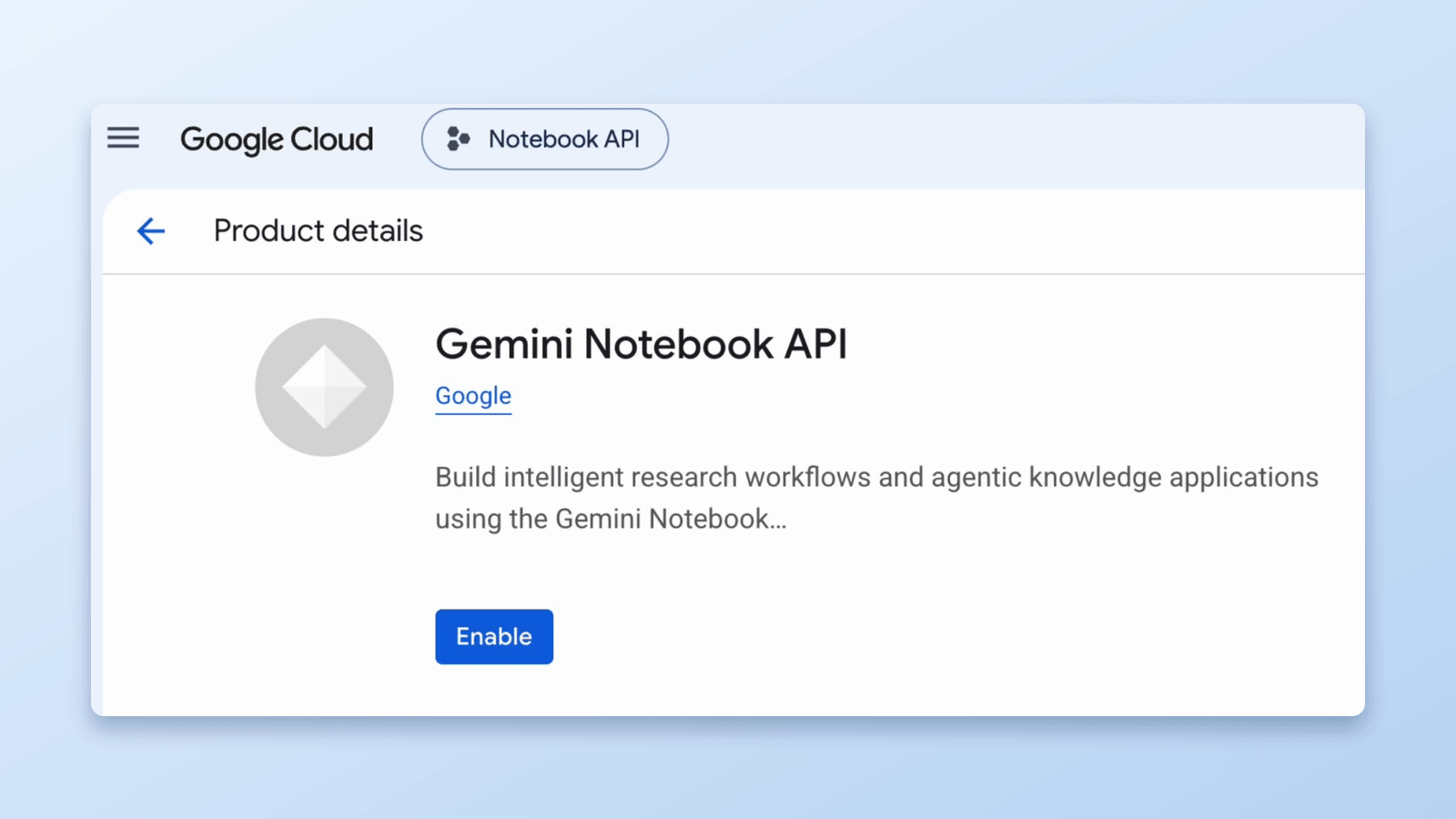
NotebookLM API:料金は無料?APIキー・制限・できることを解説
NotebookLM(現在はGemini Notebook)には公式APIがあり、Public Preview(公開プレビュー)の期間中は無料です。料金、APIキーがない理由、レート制限、まだできないことを解説します。
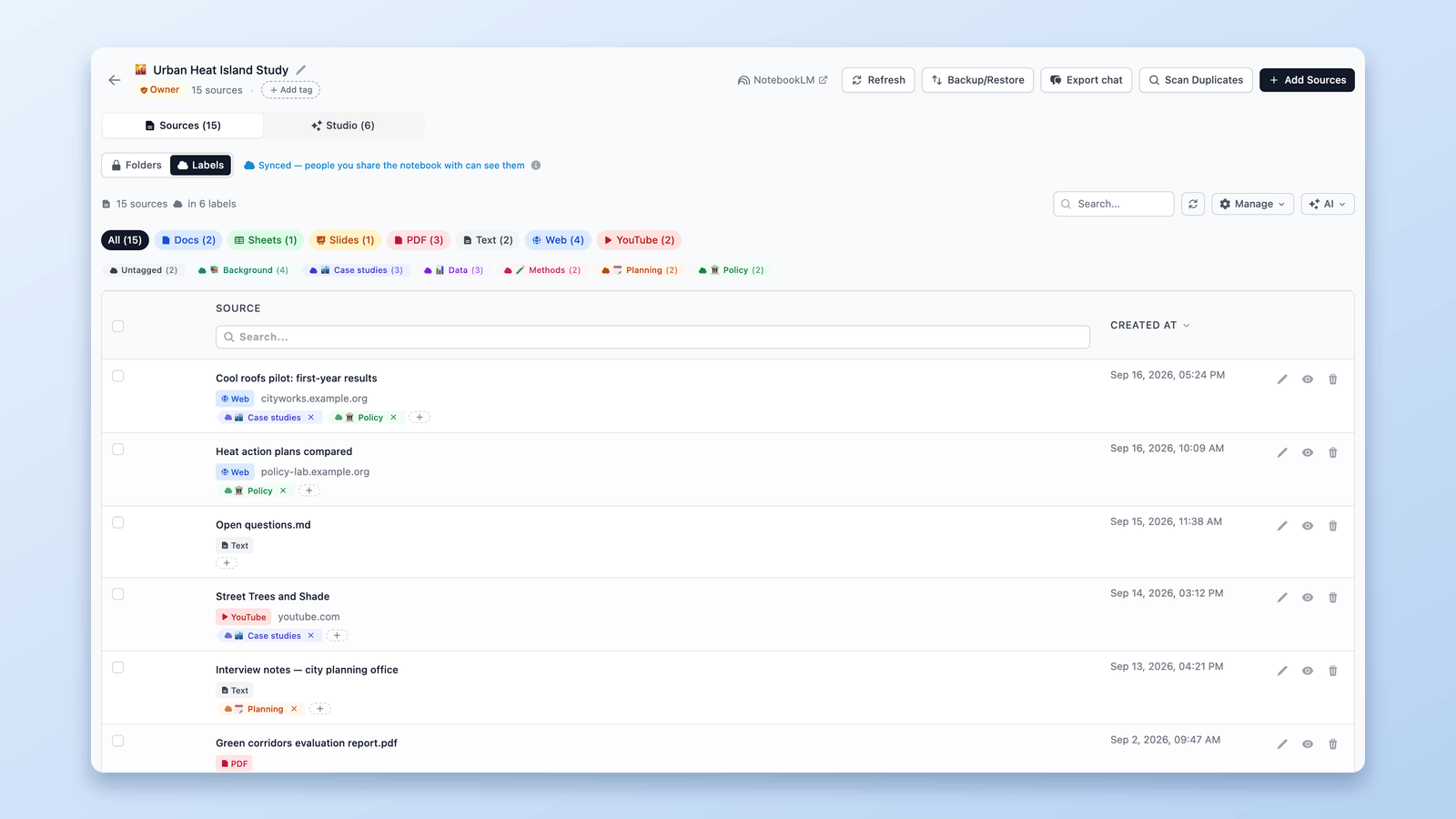
NotebookLMのソースラベルの仕組みと、表形式での管理方法
NotebookLMはソースが5件以上になると自動でラベルを付与します。ラベルの仕組みと、表形式で自作・一括タグ付け・絞り込み・検索する方法を解説します。
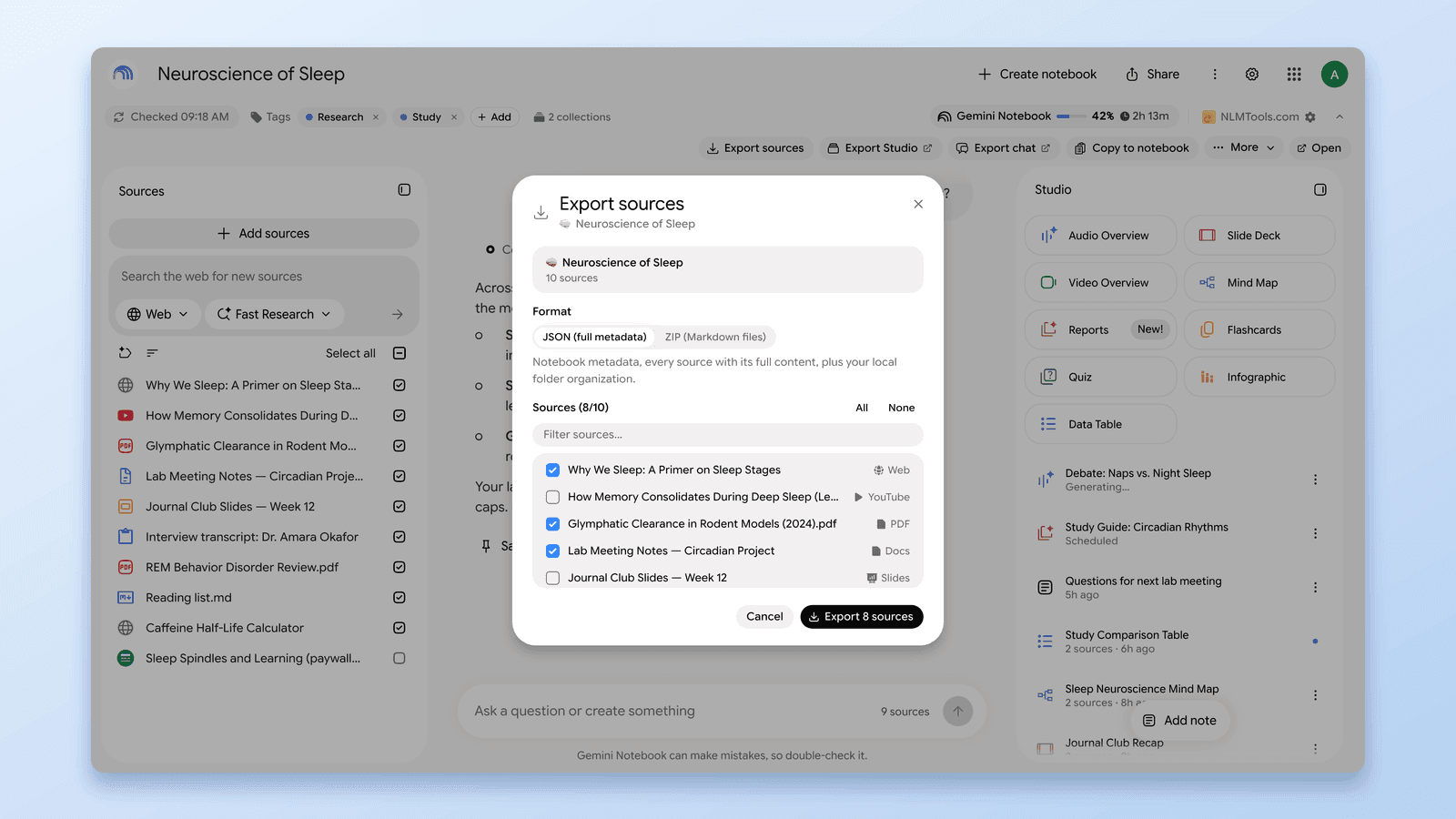
NotebookLMのソースをエクスポート・ダウンロードする方法
NotebookLMのソースをバックアップファイルにエクスポート。Drive、Web、YouTube、アップロードファイルに対応するNotebookLM Toolsで実現します。