Installa NotebookLM Tools su Firefox (Add-on ufficiale)
Migliora la tua esperienza con NotebookLM con la nostra estensione browser gratuita.
Vedi i pianiRisposta breve: NotebookLM Tools ha un add-on Firefox ufficiale su addons.mozilla.org. Installalo dalla scheda ufficiale, fissalo alla tua barra degli strumenti e ottieni le stesse funzionalità della versione Chrome — cartelle di fonti, importazione in blocco, backup e ripristino, prompt salvati e ogni altra capacità.
Gli utenti Firefox spesso danno per scontato che le estensioni per NotebookLM (ora Gemini Notebook) siano solo per Chrome, perché la maggior parte delle estensioni Chrome non rilascia mai una build Firefox. NotebookLM Tools sì. Questa guida illustra l'installazione, spiega cosa è identico a Chrome e affronta le poche peculiarità specifiche di Firefox.
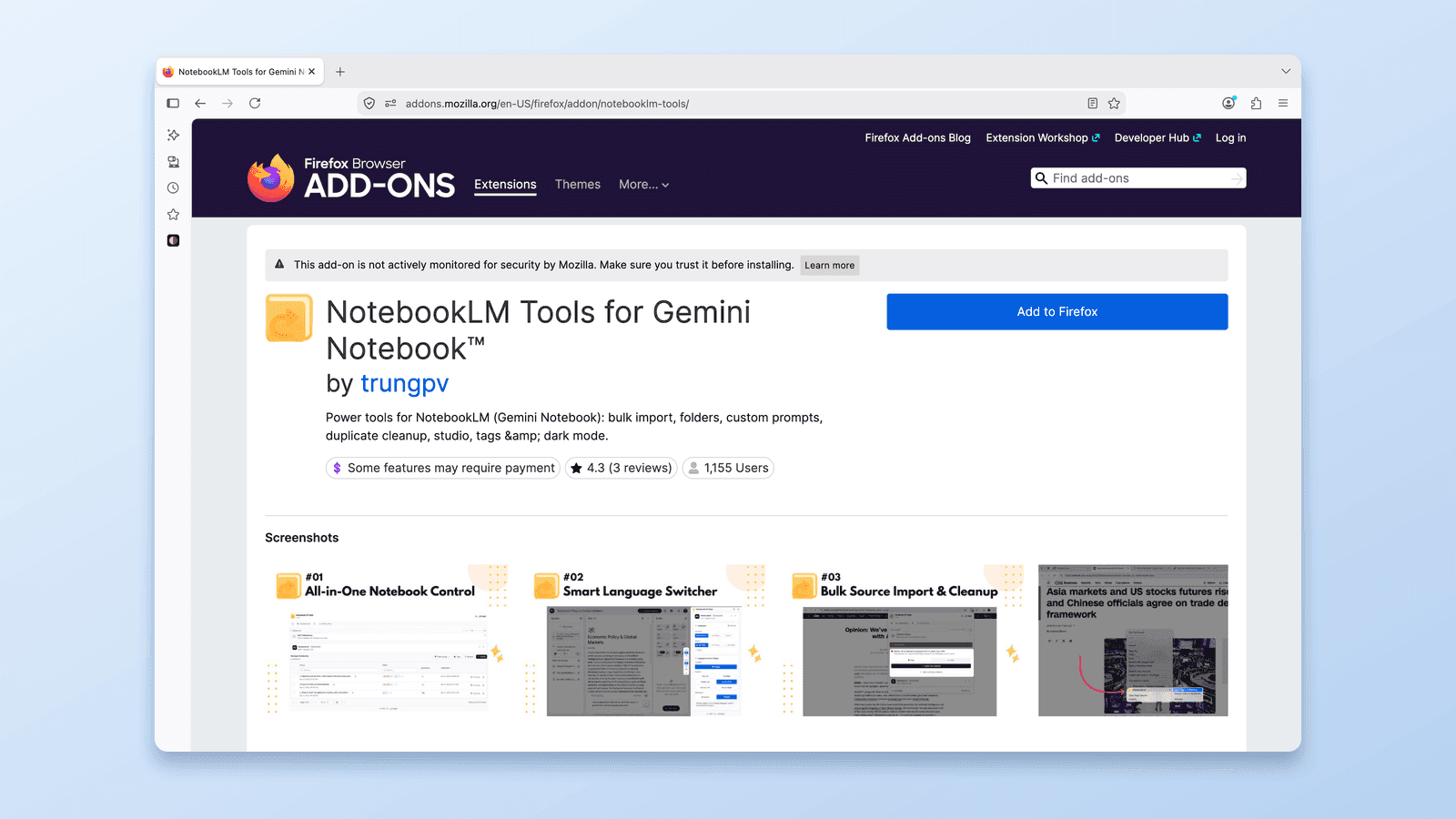
Installare NotebookLM Tools su Firefox
L'installazione è breve:
- Apri addons.mozilla.org/en-US/firefox/addon/notebooklm-tools/ in Firefox.
- Clicca il pulsante blu Aggiungi a Firefox.
- Firefox mostra un prompt dei permessi che spiega a cosa può accedere l'estensione. Esaminalo e clicca Aggiungi — se fai ricerca nelle finestre anonime, spunta Allow extension to run in private windows (consenti l'esecuzione dell'estensione nelle finestre anonime) quando Firefox te lo propone durante l'installazione (puoi attivarlo anche più tardi in
about:addons). - Vedrai una conferma dell'avvenuta aggiunta di NotebookLM Tools.
- Apri una nuova scheda, vai su notebooklm.google.com / notebook.google.com e l'estensione è attiva.
Non devi creare un account, accedere o configurare nulla. L'estensione funziona subito con i tuoi notebook NotebookLM esistenti.
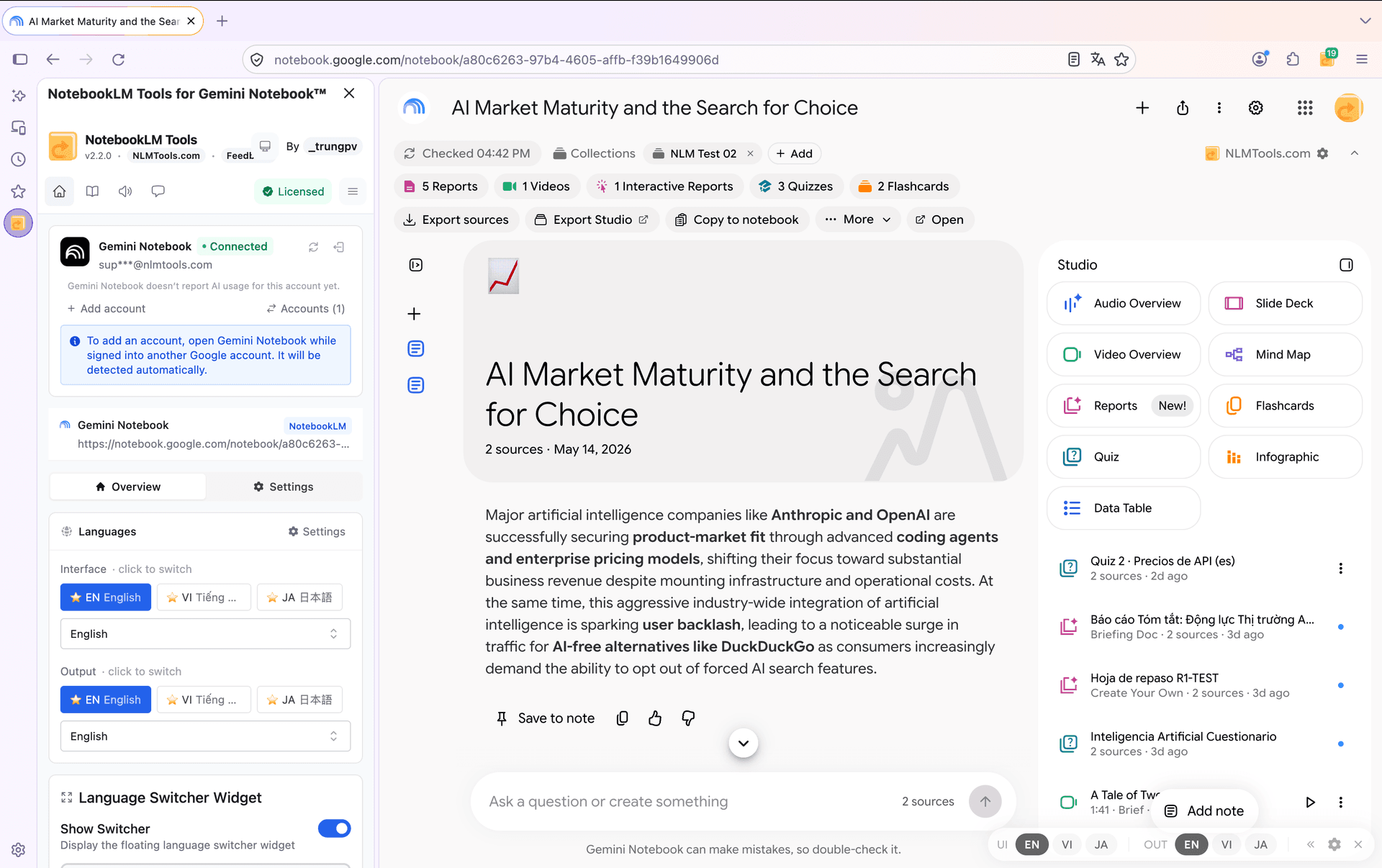
Fa tutto ciò che fa la versione Chrome?
Sì. La build Firefox offre tutte le funzionalità:
- Cartelle di fonti — organizza le fonti all'interno di ciascun notebook.
- Importazione in blocco — incolla decine di URL contemporaneamente o aggiungi tutte le schede aperte.
- Importazione da clic destro — invia qualsiasi pagina a NotebookLM dal menu contestuale.
- Backup e ripristino — esporta gli elenchi di fonti e ripristinali in nuovi notebook.
- Prompt salvati e comandi slash — libreria di prompt riutilizzabili tra notebook.
- Assistenti generazione studio — generazione con un clic di audio, mappe mentali, report e quiz.
- Sincronizzazione freschezza fonti — rileva e aggiorna le fonti di Google Drive (Docs, Slides, Sheets e PDF su Drive) modificate dopo che le hai aggiunte.
- Ricerca tra notebook — trova contenuti nell'intera libreria.
Non c'è alcun divario di funzionalità tra le build Chrome e Firefox. Gli aggiornamenti vengono rilasciati per entrambi gli store, ma ogni store li revisiona separatamente, quindi uno store può mostrare una nuova versione qualche giorno prima dell'altro. La licenza Pro opzionale funziona in modo identico su entrambi i browser — una sola licenza copre qualsiasi browser su cui installi l'estensione.
Consigli specifici per Firefox
Fissa l'estensione. Firefox nasconde le estensioni non fissate dietro l'icona a forma di pezzo di puzzle. Clicca quell'icona, trova NotebookLM Tools, clicca il pulsante a ingranaggio (o a tre puntini) accanto e scegli Pin to Toolbar (fissa alla barra degli strumenti): così l'estensione resta direttamente nella barra degli strumenti. Ogni azione a un clic (aggiungi scheda corrente, apri pannello estensione) è più veloce con l'icona visibile.
Navigazione privata. Se fai ricerca nelle Finestre Anonime Firefox, abilita l'estensione per la modalità privata. Vai su about:addons, clicca NotebookLM Tools (o il suo menu a tre puntini → Manage) e imposta Run in Private Windows (esecuzione nelle finestre anonime) su Allow (consenti). Nulla viene registrato — l'estensione si comporta esattamente come in una finestra normale.
La protezione antitracciamento non dà problemi. La Protezione antitracciamento avanzata di Firefox non interferisce con NotebookLM Tools. L'estensione comunica con NotebookLM (notebooklm.google.com / notebook.google.com), con le pagine, i feed e le playlist che le chiedi di importare e — solo se attivi una licenza Pro — con il nostro server licenze; non contiene tracker di terze parti da bloccare.
Container multi-account. Se usi i Container Multi-Account di Firefox per separare gli account Google di lavoro e personali, tieni distinte due cose. Ogni container ha la sua sessione NotebookLM, e la barra degli strumenti che l'estensione aggiunge alla pagina di un notebook (Export sources, Copy to notebook, Merge, Rename) agisce come l'account Google con cui quella scheda ha effettuato l'accesso — purché quell'account sia collegato all'estensione (ricarica la scheda una volta per collegarlo). Se l'estensione non riesce a verificare l'account della scheda, ripiega sul tuo account attivo e mostra un chip Account unverified. Aggiungere fonti dal popup, dal pannello laterale o dal menu clic destro va sempre nell'account attivo dell'estensione: apri Accounts (N) nell'estensione e clicca prima su Switch se le vuoi nell'altro account.
Risoluzione problemi
L'estensione non appare su NotebookLM. Ricarica la scheda NotebookLM dopo l'installazione. A volte Firefox non inietta le estensioni appena installate nelle schede già aperte.
Il pulsante "Aggiungi a Firefox" è grigio. Potresti essere sulla versione mobile di Firefox o su un canale non supportato. L'estensione supporta Firefox Desktop (stabile, Developer Edition e Nightly). Firefox per Android non è attualmente supportato.
La richiesta di permessi fa paura. Sì, l'estensione chiede davvero l'accesso a tutti i siti — ma bisogna distinguere due cose. Il content script dell'estensione viene eseguito solo su notebooklm.google.com e notebook.google.com; non viene mai iniettato in nessun'altra pagina. Il permesso ampio serve perché le funzioni che attivi tu — importazione con il tasto destro, "aggiungi la scheda corrente", importazione in blocco di URL — possano leggere la pagina da cui stai importando, e non c'è modo di sapere in anticipo di quali siti si tratti. A noi non arriva nulla: le pagine che importi vanno solo a NotebookLM e l'unica cosa che l'estensione invia ai nostri server è una chiave di licenza Pro, se ne attivi una. Vedi l'informativa sulla privacy e, per l'elenco esatto dei permessi, la pagina ufficiale Firefox Add-ons.
L'estensione sparisce dopo un aggiornamento di Firefox. A volte Firefox disabilita le estensioni dopo aggiornamenti importanti finché non le confermi. Controlla about:addons — se NotebookLM Tools risulta disabilitato, clicca Abilita.
Funziona su Chrome ma non su Firefox. Assicurati di aver installato la build Firefox, non un file Chrome .crx. Le estensioni Firefox e Chrome non sono intercambiabili. Usa direttamente il link da addons.mozilla.org.
La navigazione privata blocca l'estensione. Per impostazione predefinita, le estensioni di Firefox non funzionano nelle Finestre Anonime. Abilita l'accesso alla navigazione privata in about:addons come descritto sopra.
Domande frequenti
L'estensione Firefox è ufficiale?
Sì. È pubblicata dallo stesso team della versione Chrome e distribuita tramite lo store ufficiale addons.mozilla.org di Mozilla. Ogni versione supera la convalida automatica di Mozilla ed è firmata da Mozilla prima di essere pubblicata — la versione release di Firefox installa solo componenti aggiuntivi firmati — e Mozilla può esaminarne manualmente il codice in qualsiasi momento. Non fa parte del programma Recommended Extensions (estensioni consigliate) di Mozilla, i cui componenti aggiuntivi ricevono una revisione di sicurezza continua, quindi la sua scheda nello store mostra l'avviso standard di Mozilla secondo cui non è monitorata attivamente per la sicurezza (ultima verifica: 1° ottobre 2026).
Costa qualcosa?
No. L'installazione è gratuita e ogni funzionalità di base funziona senza licenza; la generazione studio in batch (più tipi di Studio con un clic, più elementi in un'unica esecuzione o lo stesso preset su più notebook) richiede Pro. La licenza Pro opzionale rimuove inoltre il banner di supporto, e una sola licenza copre sia Chrome che Firefox.
Rallenterà il mio browser?
No. L'estensione entra in funzione solo su notebooklm.google.com e notebook.google.com e quando invii esplicitamente una scheda a NotebookLM. Non fa polling in background né inietta content script su altri siti.
Posso usarla su Firefox per Android?
Al momento no. Firefox per Android ha un supporto limitato alle estensioni e NotebookLM Tools è pensato per i flussi di lavoro desktop. Usa un'installazione Firefox desktop.
Funziona su fork di Firefox come LibreWolf o Waterfox?
In genere sì, a patto che il fork supporti le WebExtensions e le installazioni da addons.mozilla.org. Testiamo su Firefox mainline, quindi il comportamento sui fork è best-effort.
Stessa estensione, stesso flusso di lavoro
Se hai usato NotebookLM Tools su Chrome e stai passando a Firefox, il flusso di lavoro è identico. Installa dalla pagina ufficiale Firefox Add-ons, fissa l'icona e ogni funzionalità funziona come ti aspetti.
Articoli correlati:
- Come organizzare le fonti di NotebookLM con le cartelle — La funzionalità cartelle di fonti che funziona identicamente su Firefox.
- Come aggiungere la scheda corrente a NotebookLM all'istante — Cattura a un clic delle schede, uguale su Chrome e Firefox.
- NotebookLM Tips #6: Backup e ripristino — Esegui il backup dei tuoi notebook indipendentemente dal browser.
Scelto da 90,000+ utenti di NotebookLM
Articoli correlati

Come esportare un quiz di NotebookLM (CSV, PDF, soluzioni)
Google non documenta l'esportazione dei quiz di NotebookLM. NotebookLM Tools, gratis, li salva in CSV, li stampa con le soluzioni e invia le flashcard ad Anki.

Raggruppare e organizzare i notebook in NotebookLM (Collections)
Sì, puoi raggruppare i notebook in NotebookLM: le raccolte (Collections) sono cartelle native sincronizzate con l'account Google. Crea, assegna in blocco e filtra.
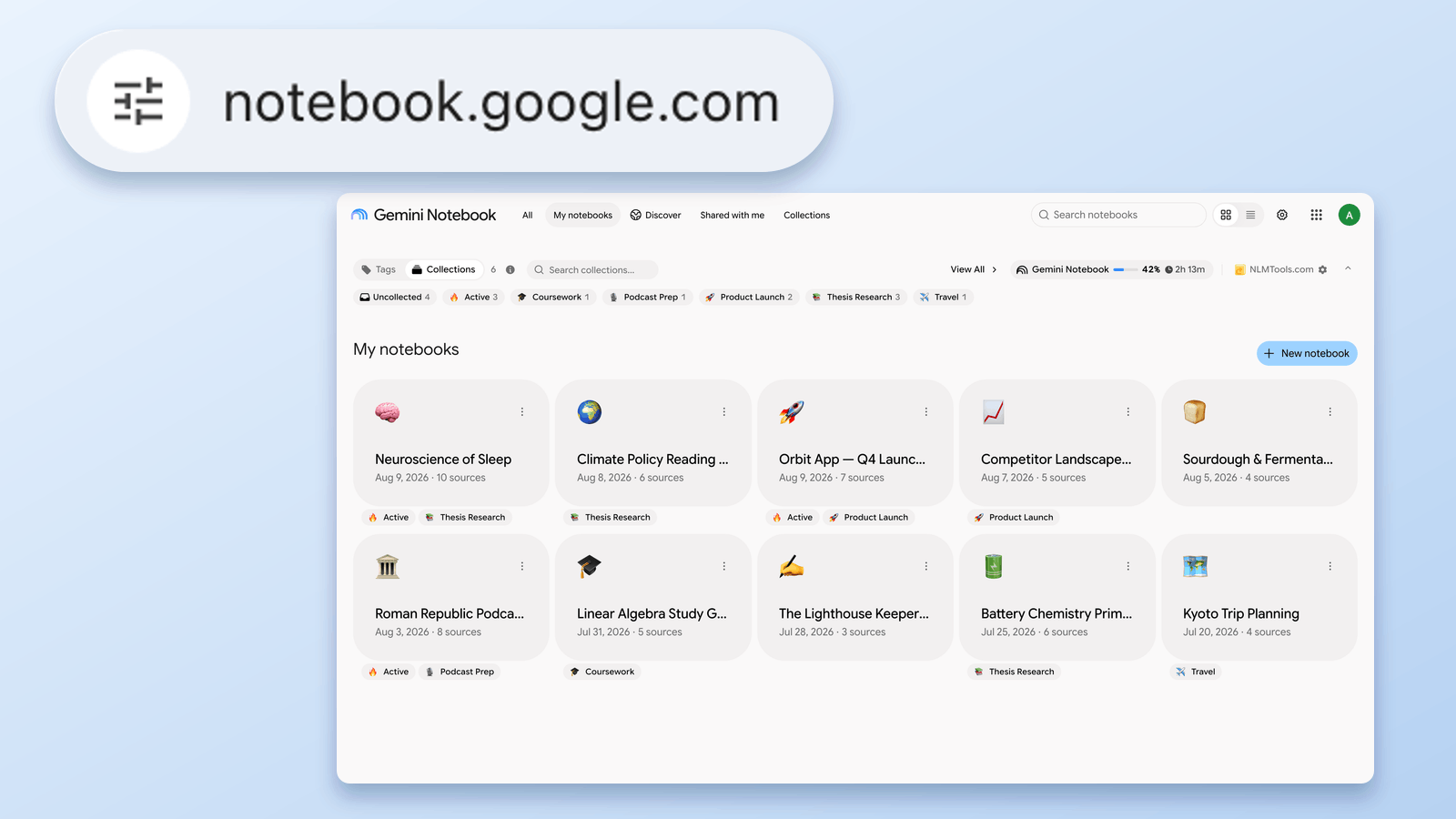
Cos'è notebook.google.com? Il nuovo indirizzo di NotebookLM
notebooklm.google.com ora reindirizza a notebook.google.com. È legittimo? Cosa è cambiato e cosa aggiornare — verificato il 24 agosto 2026 sui documenti di Google.