Instala NotebookLM Tools en Firefox (oficial)
Mejora tu experiencia con NotebookLM con nuestra extensión gratuita de navegador.
Ver planesRespuesta corta: NotebookLM Tools tiene un complemento oficial de Firefox en addons.mozilla.org. Instálalo desde la ficha oficial, fíjalo a la barra de herramientas y tendrás las mismas funciones que en la versión de Chrome — carpetas de fuentes, importación masiva, copia y restauración, prompts guardados y todas las demás.
Los usuarios de Firefox suelen dar por hecho que las extensiones para NotebookLM (ahora Gemini Notebook) son solo para Chrome, porque la mayoría de extensiones de Chrome nunca sacan una versión para Firefox. NotebookLM Tools sí la publicó. Esta guía recorre la instalación, cubre lo que es idéntico a Chrome y aborda las pocas peculiaridades propias de Firefox.
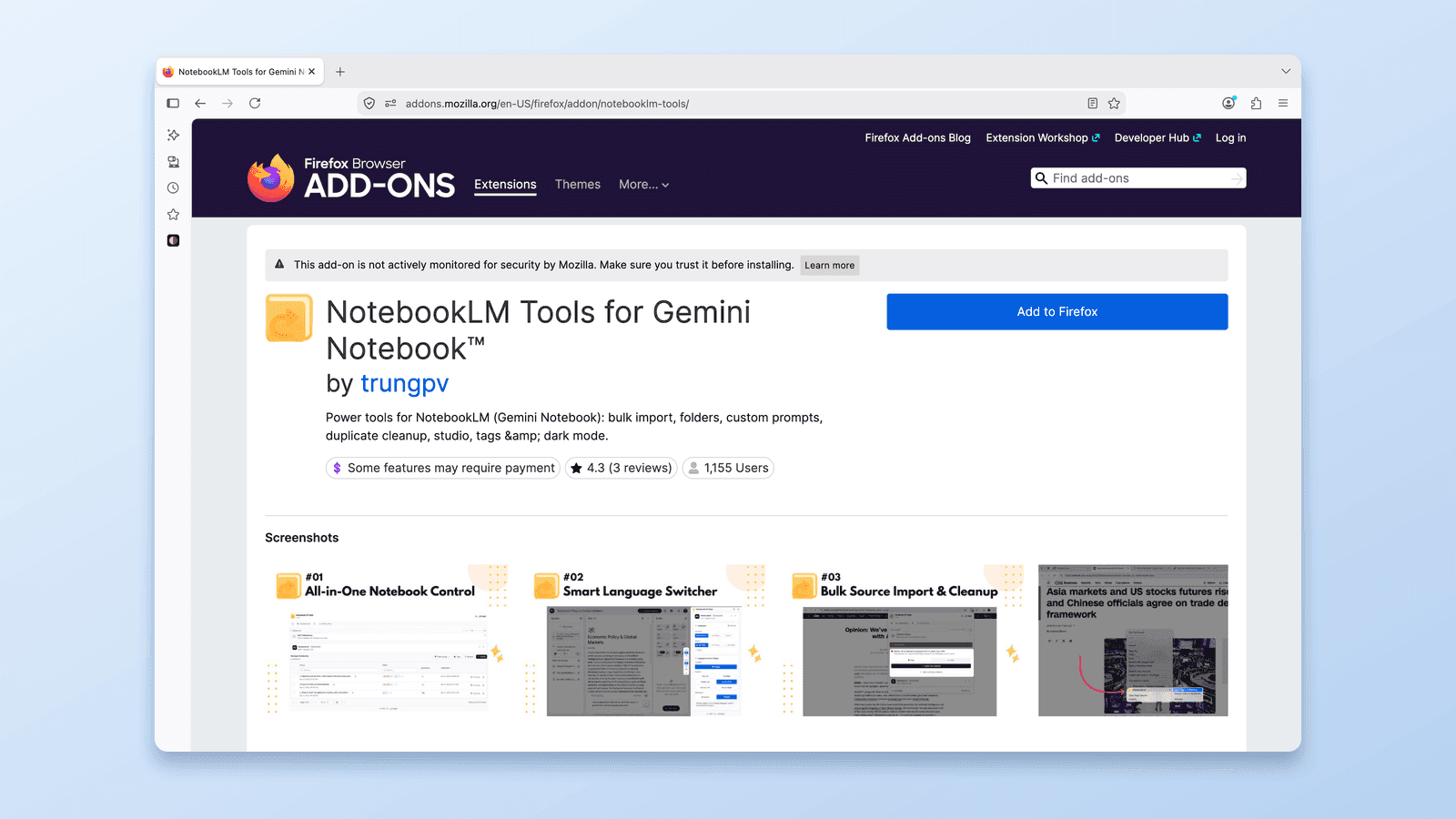
Instalar NotebookLM Tools en Firefox
La instalación es breve:
- Abre addons.mozilla.org/en-US/firefox/addon/notebooklm-tools/ en Firefox.
- Haz clic en el botón azul Añadir a Firefox.
- Firefox mostrará un mensaje de permisos explicando a qué puede acceder la extensión. Revísalo y haz clic en Añadir — si investigas en ventanas privadas, marca Allow extension to run in private windows (permitir que la extensión se ejecute en ventanas privadas) cuando Firefox te lo ofrezca durante la instalación (también puedes activarlo más tarde en
about:addons). - Verás una confirmación de que NotebookLM Tools se añadió.
- Abre una pestaña nueva, ve a notebooklm.google.com / notebook.google.com y la extensión estará activa.
No hace falta crear una cuenta, iniciar sesión ni configurar nada. La extensión funciona al instante con tus cuadernos de NotebookLM existentes.
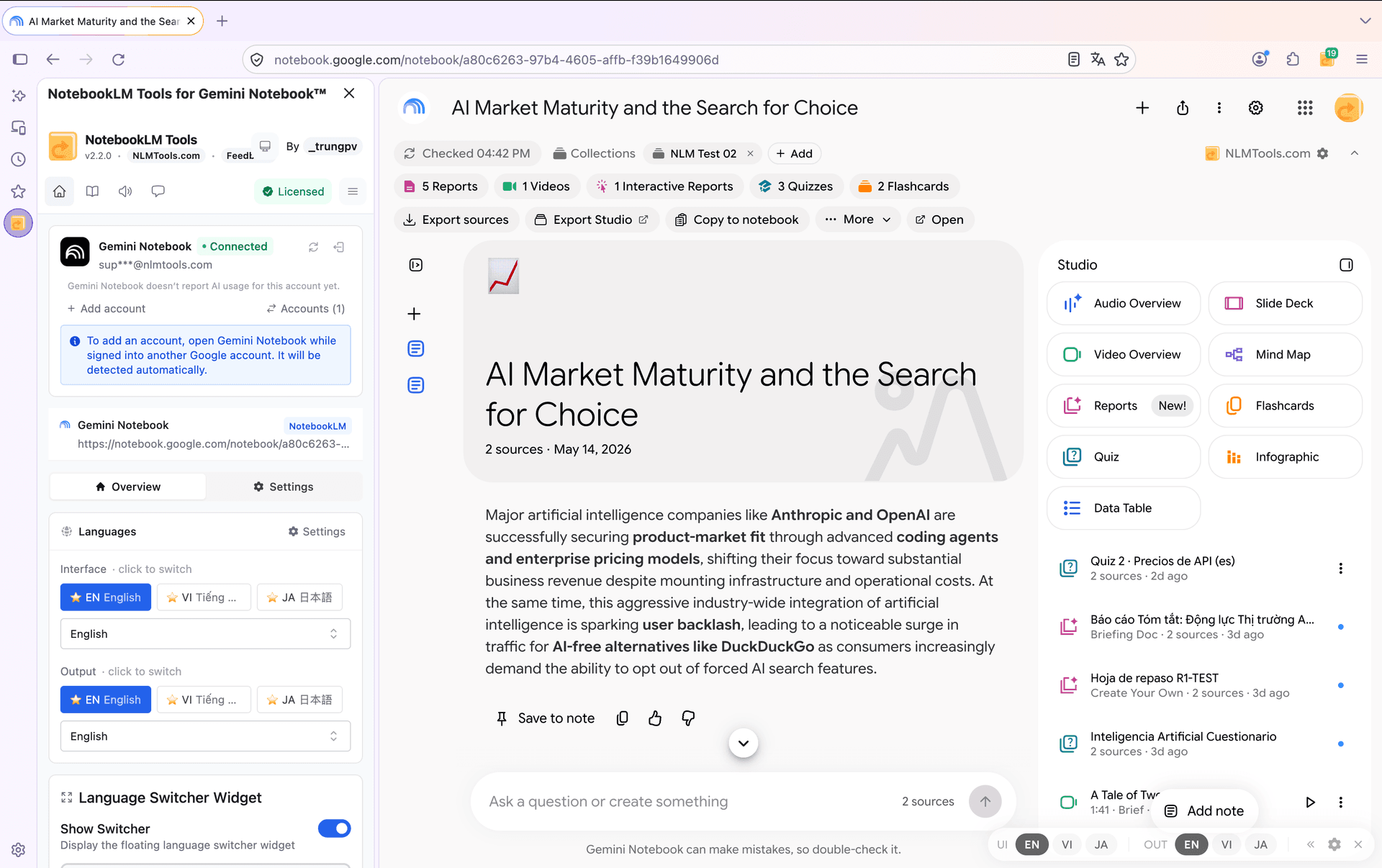
¿Hace todo lo que hace la versión de Chrome?
Sí. La versión de Firefox tiene todas las funciones:
- Carpetas de fuentes — organiza las fuentes dentro de cada cuaderno.
- Importación masiva — pega decenas de URLs de golpe o añade todas las pestañas abiertas.
- Importación con clic derecho — envía cualquier página a NotebookLM desde el menú contextual.
- Copia y restauración — exporta listas de fuentes y restáuralas en cuadernos nuevos.
- Prompts guardados y slash commands — biblioteca de prompts reutilizables entre cuadernos.
- Ayudas de generación del studio — generación de audio, mapa mental, informe y cuestionario en un clic.
- Sincronización de frescura de fuentes — detecta y actualiza las fuentes de Google Drive (Docs, Slides, Sheets y PDFs de Drive) que cambiaron después de añadirlas.
- Búsqueda entre cuadernos — encuentra contenido en toda tu biblioteca.
No hay diferencias de funciones entre las versiones de Chrome y Firefox. Las actualizaciones se publican para ambas tiendas, pero cada tienda las revisa por separado, así que una puede mostrar una versión nueva unos días antes que la otra. La licencia Pro opcional funciona igual en ambos navegadores — una sola licencia cubre cualquier navegador en el que la instales.
Consejos específicos de Firefox
Fija la extensión. Firefox oculta las extensiones que no fijas detrás del icono de pieza de puzle. Haz clic en ese icono, busca NotebookLM Tools, haz clic en el botón de engranaje (o de tres puntos) que hay a su lado y elige Pin to Toolbar (fijar en la barra de herramientas) para que quede fijo en la barra. Cualquier acción de un clic (añadir la pestaña actual, abrir el panel de la extensión) es más rápida con el icono visible.
Navegación privada. Si investigas en ventanas privadas de Firefox, activa la extensión para el modo privado. Ve a about:addons, haz clic en NotebookLM Tools (o en su menú de tres puntos → Manage) y en Run in Private Windows (ejecutar en ventanas privadas) elige Allow (permitir). No se registra nada — la extensión se comporta igual que en una ventana normal.
La protección contra el rastreo no molesta. La Protección contra el rastreo mejorada de Firefox no interfiere con NotebookLM Tools. Se comunica con NotebookLM (notebooklm.google.com / notebook.google.com), con las páginas, feeds y playlists que le pidas importar y — solo si activas una licencia Pro — con nuestro servidor de licencias; no lleva rastreadores de terceros que bloquear.
Contenedores multicuenta. Si usas los Contenedores Multicuenta de Firefox para separar las cuentas de Google personal y de trabajo, ten presentes dos cosas distintas. Cada contenedor tiene su propia sesión de NotebookLM, y la barra de herramientas que la extensión añade a la página de un cuaderno (Export sources, Copy to notebook, Merge, Rename) actúa como la cuenta de Google con la que esa pestaña ha iniciado sesión — siempre que esa cuenta esté conectada a la extensión (recarga la pestaña una vez para conectarla). Si la extensión no puede verificar la cuenta de la pestaña, recurre a tu cuenta activa y muestra un chip Account unverified. Añadir fuentes desde el popup, el panel lateral o el menú contextual va siempre a la cuenta activa de la extensión: abre Accounts (N) en la extensión y haz clic primero en Switch si quieres que vayan a la otra cuenta.
Solución de problemas
La extensión no aparece en NotebookLM. Recarga la pestaña de NotebookLM después de instalar. Firefox a veces no carga las extensiones recién instaladas en las pestañas que ya estaban abiertas.
El botón "Añadir a Firefox" sale en gris. Puede que estés en la versión móvil de Firefox o en un canal no compatible. La extensión admite Firefox de escritorio (estable, Developer Edition y Nightly). Firefox para Android no es compatible por ahora.
El aviso de permisos asusta. Sí, la extensión pide acceso a todos los sitios, y esa petición es real, pero conviene distinguir dos cosas. Su content script solo se ejecuta en notebooklm.google.com y notebook.google.com; nunca se inyecta en ninguna otra página. El permiso amplio está ahí para que las funciones que activas tú — importar con clic derecho, «añadir pestaña actual», importación masiva de URLs — puedan leer la página desde la que importas, porque esa lista de páginas no se puede saber de antemano. No nos llega nada: las páginas que importas van solo a NotebookLM, y lo único que la extensión envía a nuestros servidores es una clave de licencia Pro, si activas una. Consulta nuestra política de privacidad y la página oficial de Firefox Add-ons para ver la lista exacta de permisos.
La extensión desaparece tras una actualización de Firefox. Firefox a veces desactiva extensiones tras actualizaciones importantes hasta que las confirmas. Entra en about:addons — si NotebookLM Tools aparece como desactivada, haz clic en Activar.
Funciona en Chrome pero no en Firefox. Asegúrate de haber instalado la versión de Firefox, no un archivo .crx de Chrome. Las extensiones de Firefox y Chrome no son intercambiables. Usa directamente el enlace de addons.mozilla.org.
La navegación privada bloquea la extensión. Por defecto, las extensiones de Firefox no se ejecutan en ventanas privadas. Activa el acceso en navegación privada desde about:addons tal como se describe más arriba.
Preguntas frecuentes
¿La extensión de Firefox es oficial?
Sí. La publica el mismo equipo que la versión de Chrome y se distribuye a través de la tienda oficial de Mozilla, addons.mozilla.org. Cada versión pasa la validación automática de Mozilla y está firmada por Mozilla antes de publicarse — la versión estable de Firefox solo instala complementos firmados — y Mozilla puede revisar el código manualmente en cualquier momento. No forma parte del programa Recommended Extensions (extensiones recomendadas) de Mozilla, cuyos complementos reciben una revisión de seguridad continua, por lo que la ficha muestra el aviso estándar de Mozilla de que no se supervisa activamente en materia de seguridad (verificado por última vez el 1 de octubre de 2026).
¿Cuesta algo?
No. La instalación es gratuita y todas las funciones principales operan sin licencia; la generación del Studio por lotes (varios tipos del Studio en un clic, varios elementos en una sola ejecución o un mismo preajuste en varios cuadernos) requiere Pro. La licencia Pro opcional también quita el banner de soporte, y una sola licencia cubre tanto Chrome como Firefox.
¿Ralentizará mi navegador?
No. La extensión solo se ejecuta en notebooklm.google.com y notebook.google.com, y cuando eres tú quien envía una pestaña a NotebookLM. No consulta nada en segundo plano ni inyecta content scripts en otros sitios.
¿Puedo usarla en Firefox para Android?
De momento no. Firefox para Android tiene soporte limitado de extensiones, y NotebookLM Tools está pensado para flujos de escritorio. Usa una instalación de Firefox en escritorio.
¿Funciona en forks de Firefox como LibreWolf o Waterfox?
Por lo general sí, siempre que el fork admita WebExtensions e instalaciones desde addons.mozilla.org. Probamos contra Firefox oficial, así que el comportamiento en forks es de mejor esfuerzo.
Misma extensión, mismo flujo
Si venías usando NotebookLM Tools en Chrome y te estás pasando a Firefox, el flujo es idéntico. Instala desde la página oficial del complemento de Firefox, fija el icono, y cada función funciona tal como esperas.
Artículos relacionados:
- Cómo organizar fuentes de NotebookLM con carpetas — La función de carpetas de fuentes funciona igual en Firefox.
- Cómo añadir la pestaña actual a NotebookLM al instante — Captura de pestaña con un clic, igual en Chrome y Firefox.
- NotebookLM Tips #6: Copia de seguridad y restauración — Respalda tus cuadernos sea cual sea el navegador.
Con la confianza de 90,000+ usuarios de NotebookLM
Artículos relacionados

Descargar un cuestionario de NotebookLM (CSV, PDF, respuestas)
Google no documenta cómo exportar un cuestionario de NotebookLM. NotebookLM Tools (gratis) lo guarda en CSV, lo imprime con respuestas y envía tarjetas a Anki.

Cómo agrupar y organizar cuadernos en NotebookLM (Collections)
Sí, puedes agrupar cuadernos en NotebookLM. Las colecciones son carpetas nativas sincronizadas con tu cuenta de Google: crea, asigna en masa y filtra en segundos.
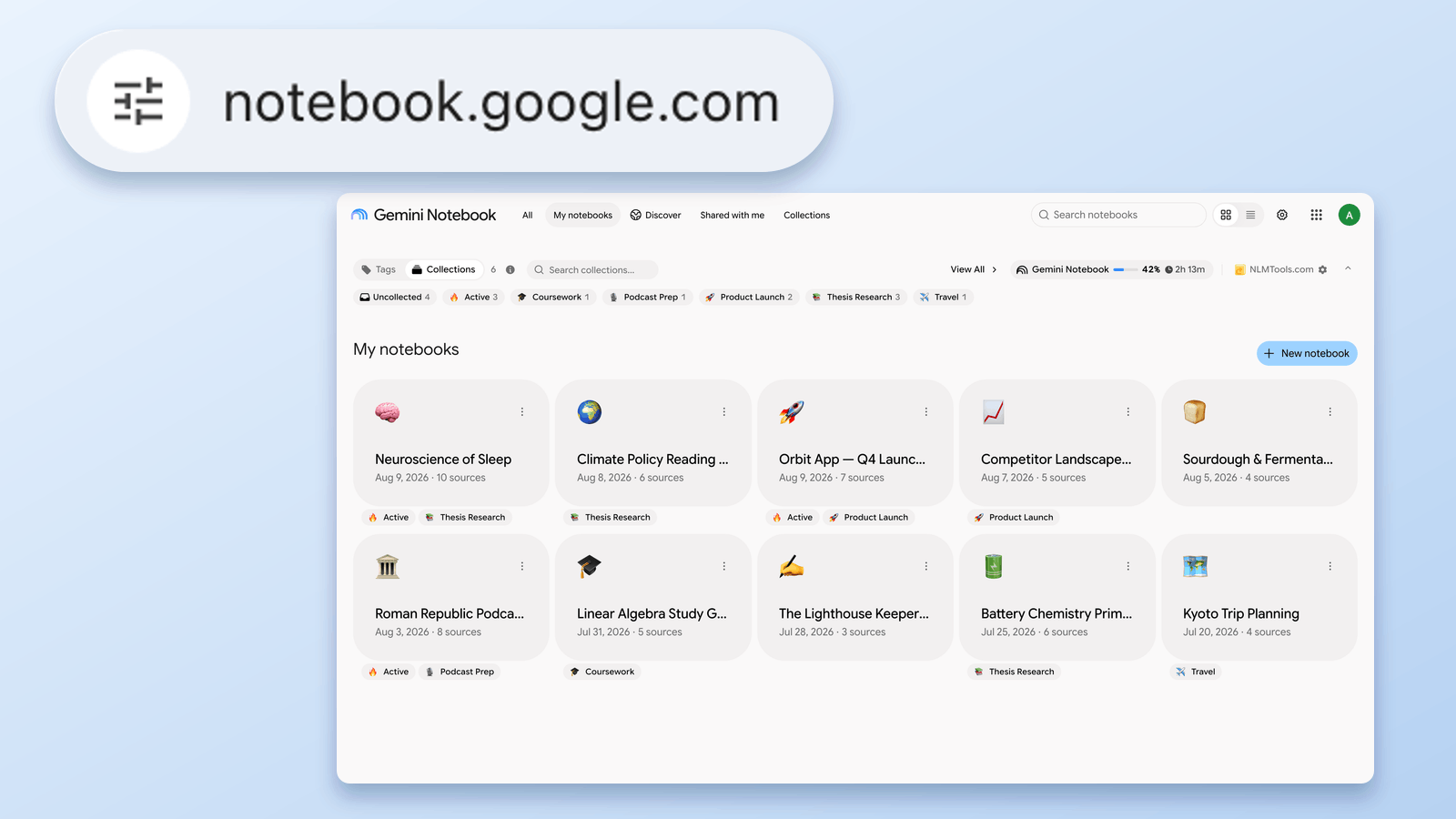
¿Qué es notebook.google.com? La nueva dirección de NotebookLM
notebooklm.google.com ya redirige a notebook.google.com. Qué es, si es legítima y qué actualizar — verificado el 24 de agosto de 2026 con los documentos de Google.