Conectar NotebookLM con Claude: MCP oficial, gratis y sin código
Mejora tu experiencia con NotebookLM con nuestra extensión gratuita de navegador.
Ver planesRespuesta corta: sí, puedes conectar NotebookLM (ahora Gemini Notebook) con Claude. Tiene una API oficial y un servidor MCP remoto de Google, en Public Preview (versión preliminar pública) desde principios de noviembre de 2026, y la configuración no requiere código. Creas tu propio cliente de inicio de sesión de Google (seis pasos cortos en Google Cloud), añades https://notebook.googleapis.com/mcp a Claude como conector personalizado y, a partir de ahí, Claude puede crear cuadernos y añadirles páginas web, vídeos de YouTube y texto. Basta con el plan gratuito de Claude. Todavía no puede hacerle preguntas a un cuaderno, eliminar nada ni subir archivos.
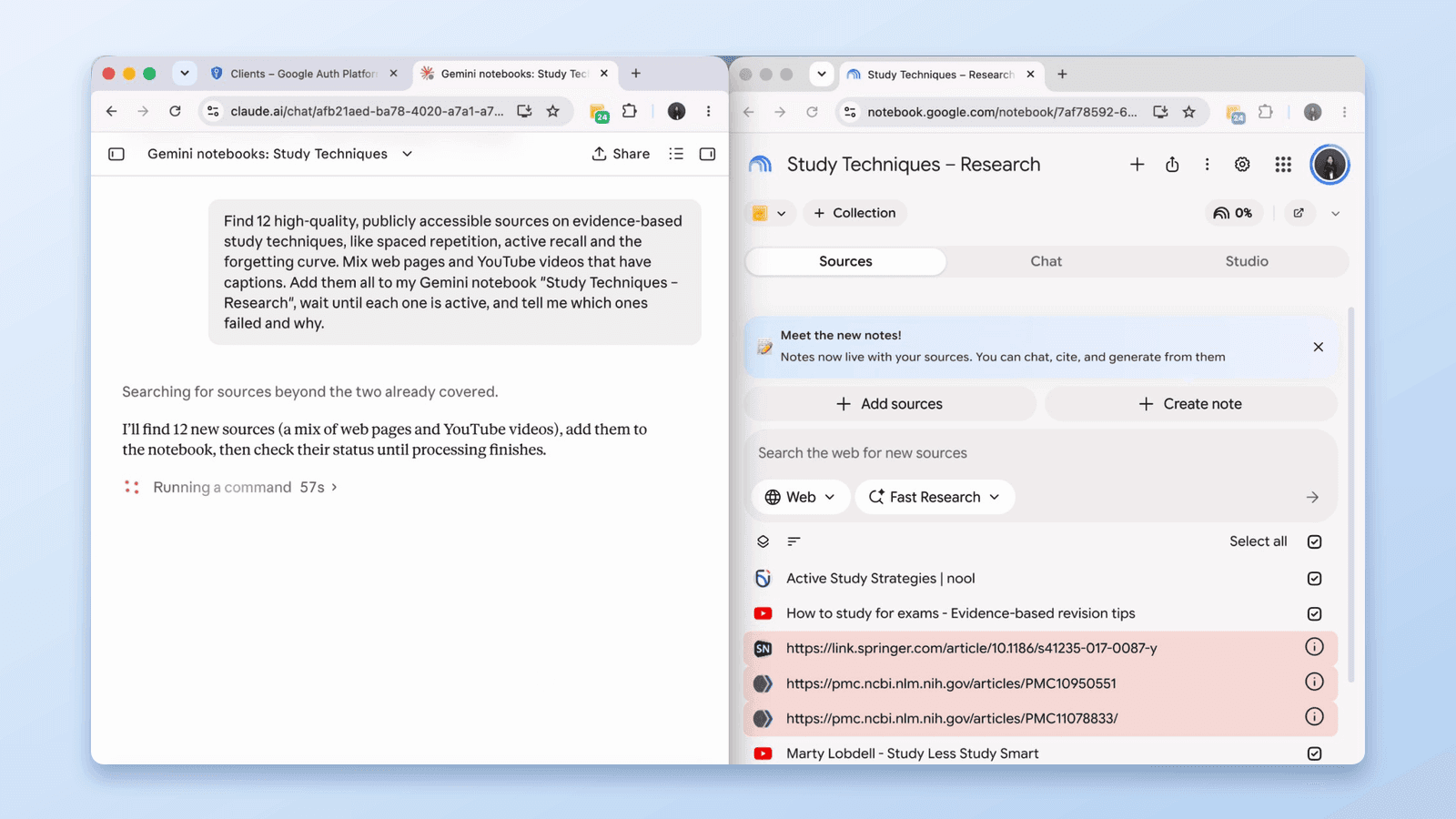
En el vídeo de abajo, le escribo una sola frase a Claude y añade 16 fuentes a mi cuaderno: páginas web y vídeos de YouTube, comprobadas una a una (13 se cargaron, y Claude me dijo cuáles eran las 3 que fallaron). Yo no abro ni un solo enlace.
Esto funciona porque NotebookLM, que ahora se llama Gemini Notebook, tiene desde principios de noviembre de 2026 una API y un servidor MCP oficiales de Google (en Public Preview). Es el propio servidor de Google, con el inicio de sesión normal de Google, no una solución alternativa de la comunidad. En esta guía lo conectarás con Claude solo con clics: seis pasos cortos en Google Cloud y luego un conector en Claude. No necesitarás una terminal ni código, y basta con el plan gratuito de Claude. Para saber cuánto cuesta la API, qué límites tiene y por qué no hay clave de API, consulta la guía de la API de NotebookLM.
¿No usas Claude? El servidor de Google es un servidor MCP estándar, así que otras apps de IA también pueden conectarse a él, con los límites de sus propios planes. Yo solo he probado Claude. Consulta "¿Funciona con Claude Desktop, ChatGPT, Claude Code o Cursor?", casi al final.
¿Prefieres verlo? Este vídeo de diez minutos (en inglés) muestra cada clic, incluidos los errores.
De un vistazo
- Tiempo: unos 15 minutos
- Precio: $0. La API es gratis durante la Public Preview de Google, y el plan gratuito de Claude permite un conector personalizado.
- Necesitas: una cuenta personal de Google con la verificación en dos pasos activada y una cuenta de Claude.
- Última verificación: 27 de noviembre de 2026 (documentación de Google, páginas de ayuda de Claude).
Qué puede hacer el servidor MCP oficial de NotebookLM (y qué todavía no)
| Funciona hoy | Todavía no |
|---|---|
| Crear cuadernos y cambiarles el nombre | Subir archivos como PDF (a través de MCP) |
| Añadir páginas web públicas | Eliminar cuadernos o fuentes |
| Añadir vídeos de YouTube que tengan subtítulos | Añadir enlaces de Google Drive o Google Docs |
| Añadir tu propio texto, como las notas de una reunión | Hacerle preguntas al cuaderno |
| Comprobar que cada fuente se cargó | Crear resúmenes de audio u otras salidas del Studio |
| Listar cuadernos y fuentes |
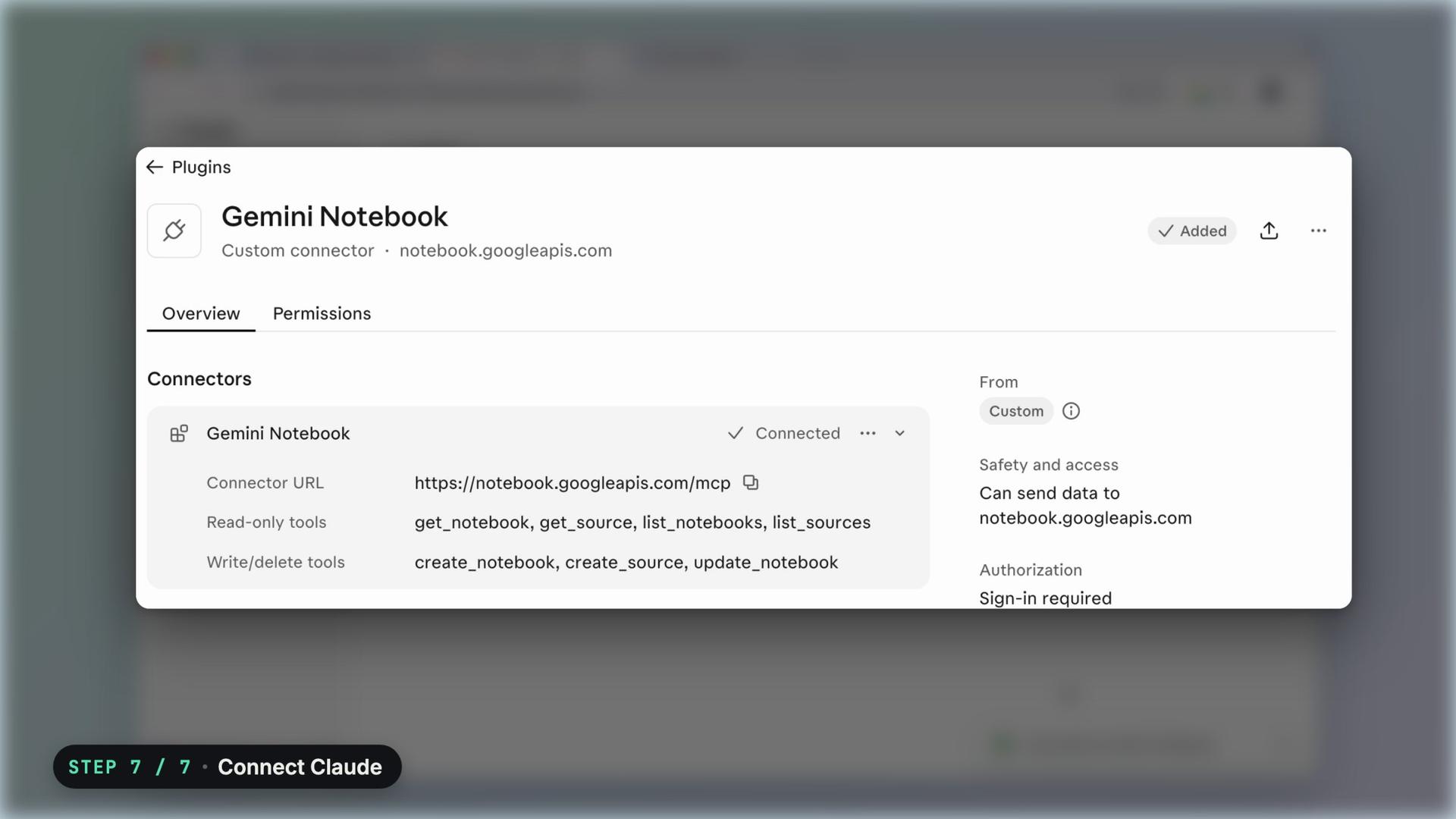
Entre bastidores, Claude obtiene siete herramientas: list_notebooks, get_notebook, create_notebook, update_notebook, list_sources, get_source y create_source. Ninguna puede eliminar nada.
Lo mejor es que no tienes que pegar los enlaces tú. Dale un tema a Claude y él busca y añade las fuentes por ti. Varios de los puntos de "todavía no" están en la hoja de ruta de Google (consulta la sección sobre la hoja de ruta, más abajo).
Antes de empezar
- Una cuenta personal de Google. Las cuentas del trabajo y de centros educativos (Google Workspace) todavía no funcionan.
- Que esa cuenta haya abierto Gemini Notebook al menos una vez (notebook.google.com). Si no, verás "Account not found" (cuenta no encontrada).
- Que la verificación en dos pasos esté activada, porque Google Cloud la exige.
También necesitarás una cuenta de Claude. Sirve el plan gratuito. Claude no está disponible en todos los países: consulta la lista de países y regiones admitidos de Anthropic.
Los enlaces principales están reunidos al final de este artículo.
Las capturas de pantalla y los nombres de los botones son los de la interfaz en inglés; las palabras entre paréntesis son traducciones para ayudarte a encontrarlos (la interfaz en español puede usar otras palabras).
Última verificación: 27 de noviembre de 2026, con la guía de autenticación de la API de Google y su requisito de verificación en dos pasos para Google Cloud.
Parte 1: configura Google Cloud (pasos 1–6)
Paso 1: crea un proyecto de Google Cloud
Abre la consola de Google Cloud, haz clic en el selector de proyectos de la parte superior y luego en New project (proyecto nuevo). Ponle un nombre como Notebook API y haz clic en Create (Crear). Cuando esté listo, Google cambia a ese proyecto.
Paso 2: habilita la Gemini Notebook API
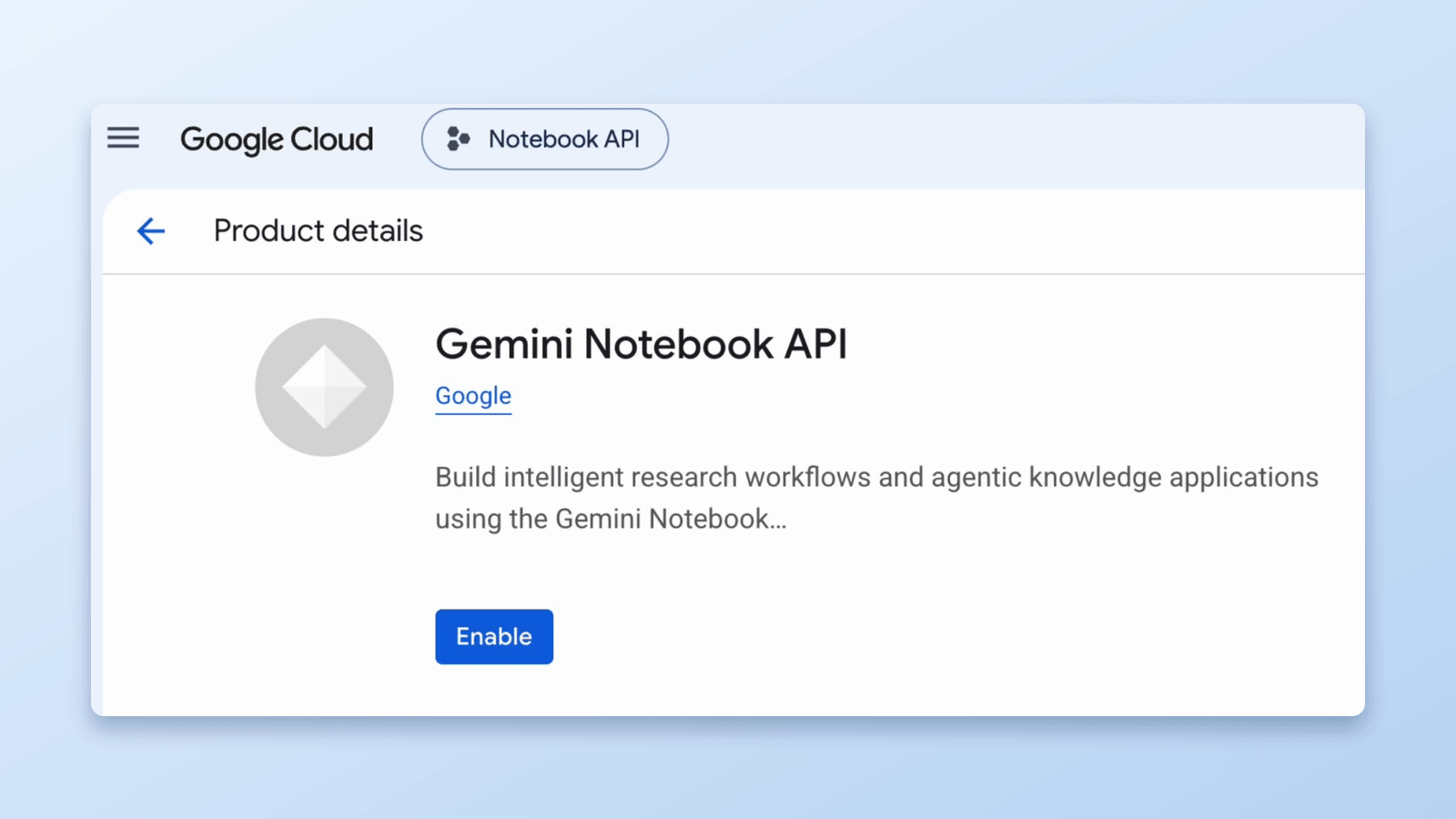
Abre la página de la Gemini Notebook API. Antes de hacer clic en nada, comprueba que tu proyecto nuevo está seleccionado arriba y luego haz clic en Enable (Habilitar).
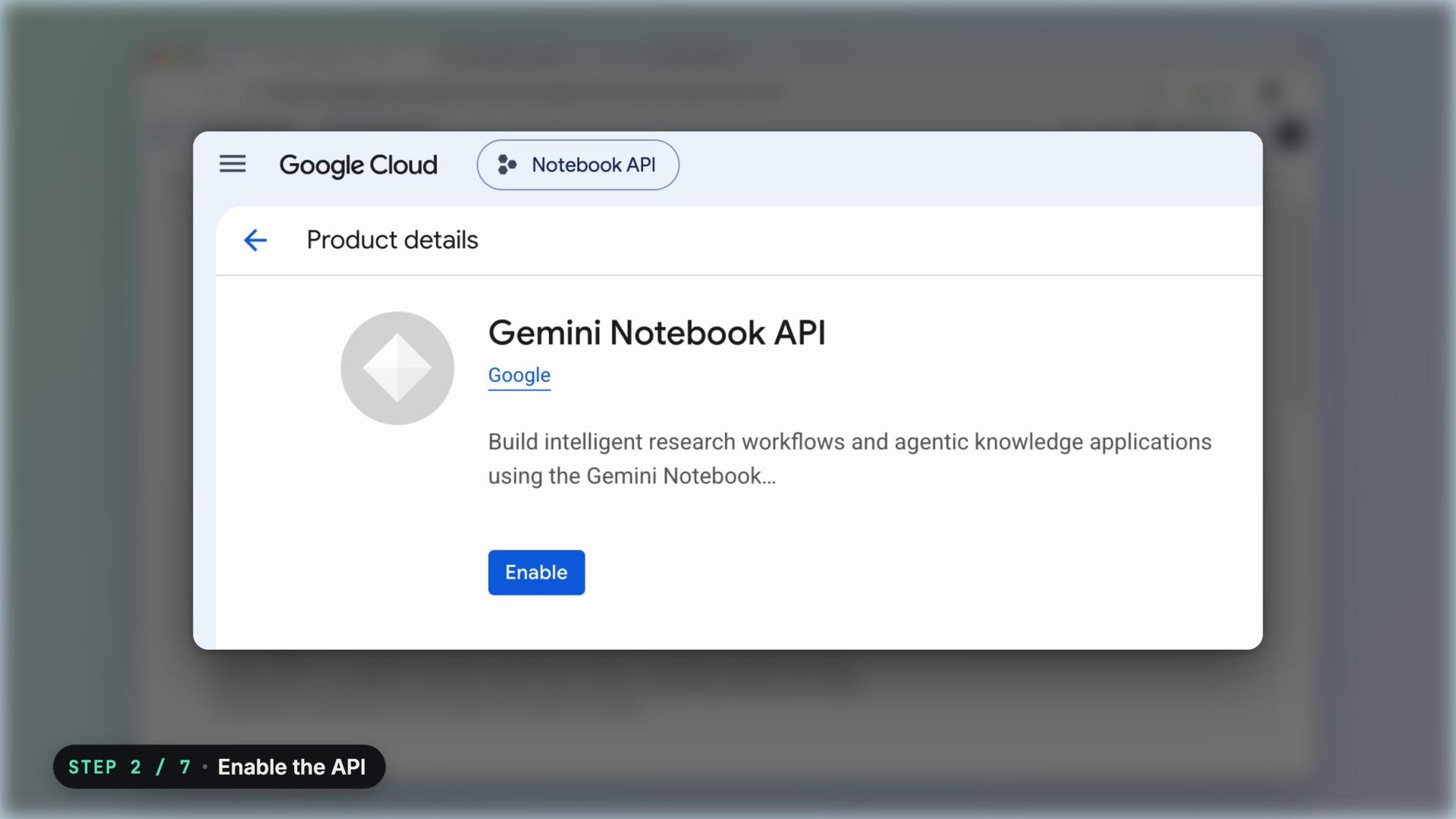
Si habilitas la API en otro proyecto, los pasos siguientes fallarán, así que comprueba antes el nombre del proyecto.
Paso 3: configura la pantalla de inicio de sesión
Es la pantalla que Google muestra cuando inicias sesión. Busca Google Auth Platform (Plataforma de autenticación de Google), haz clic en Get started (Comenzar) y rellena cuatro secciones cortas:
- App information (Información de la app): un nombre para la app (yo usé
Notebook for Claude) y tu correo electrónico como correo de asistencia. - Audience (Público): elige External (Externo).
- Contact information (Información de contacto): tu correo electrónico.
- Finish (Finalizar): acepta la Google API Services User Data Policy (Política de Datos del Usuario de los Servicios de las APIs de Google) y luego haz clic en Create.
Paso 4: añádete como usuario de prueba
Tu app nueva está en modo de prueba, así que Google solo deja entrar a las cuentas que incluyas en la lista. Abre Audience, haz clic en + Add users (Agregar usuarios), escribe tu propio correo electrónico y haz clic en Save (Guardar).
Paso 5: añade el permiso (scope) de notebook
No te saltes este paso. Abre Data Access (Acceso a los datos), haz clic en Add or remove scopes (Agregar o quitar permisos) y filtra por notebook. Marca el que no lleva "readonly" (solo lectura): .../auth/notebook, con la descripción "See, edit, create, and delete all your notebooks…" (ver, editar, crear y eliminar todos tus cuadernos…).
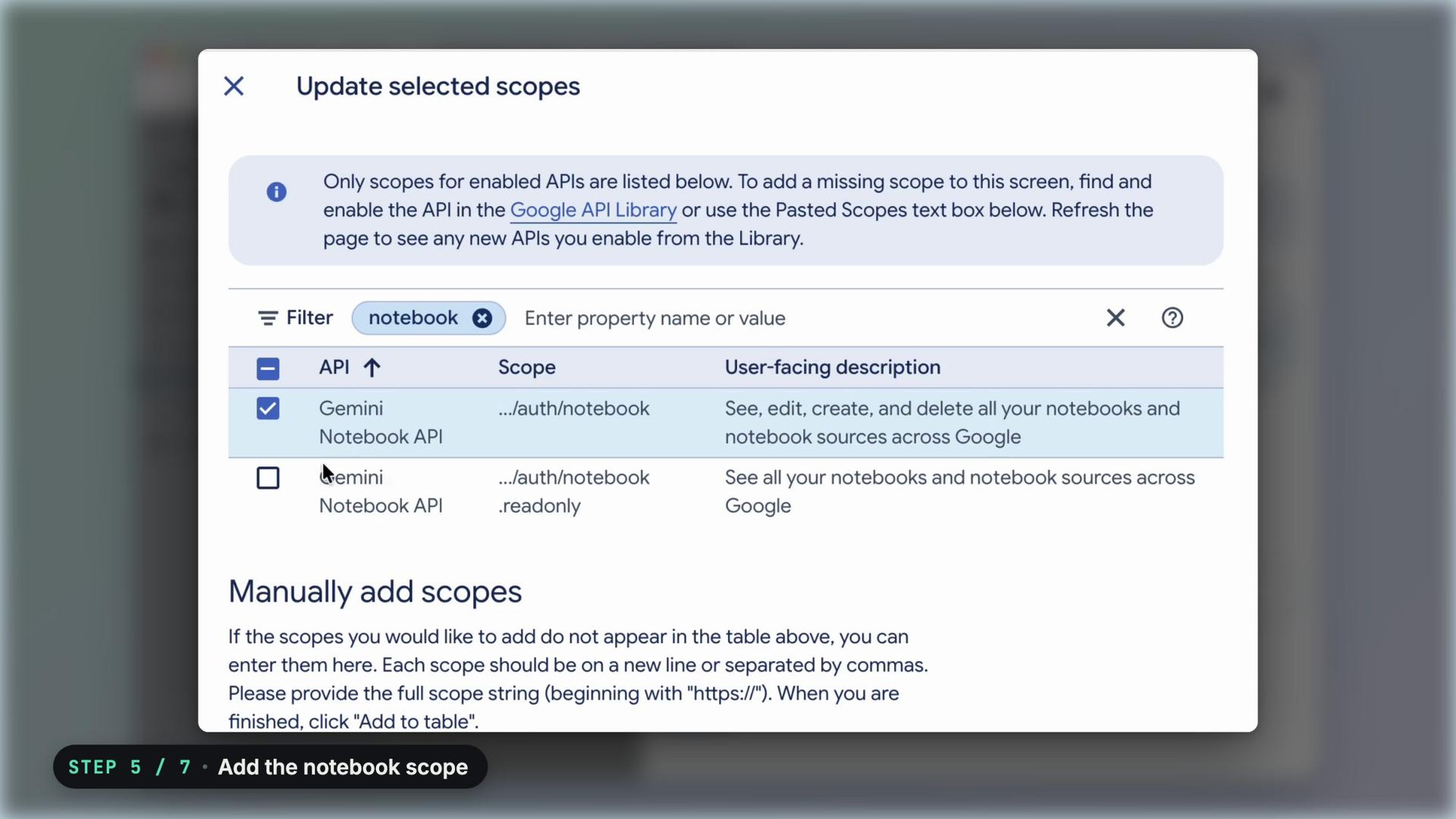
Hacen falta dos clics, no uno: haz clic en Update (actualizar), luego desplázate hasta abajo del todo y haz clic en Save.
Paso 6: crea un cliente de aplicación web
Esta es la llave que usará Claude. Abre Clients (Clientes) y haz clic en Create client (Crear cliente).
-
En Application type (Tipo de aplicación), elige Web application (Aplicación web), no Desktop app (App de escritorio).
-
En Authorized redirect URIs (URIs de redireccionamiento autorizados), haz clic en Add URI (Agregar URI) y pega la dirección de Claude:
https://claude.ai/api/mcp/auth_callbackAsí le indicas a Google adónde enviarte después de iniciar sesión.
-
Marca Use this client for an AI-powered agent (usar este cliente para un agente con IA), porque Claude actuará en tu nombre.
-
Haz clic en Create.
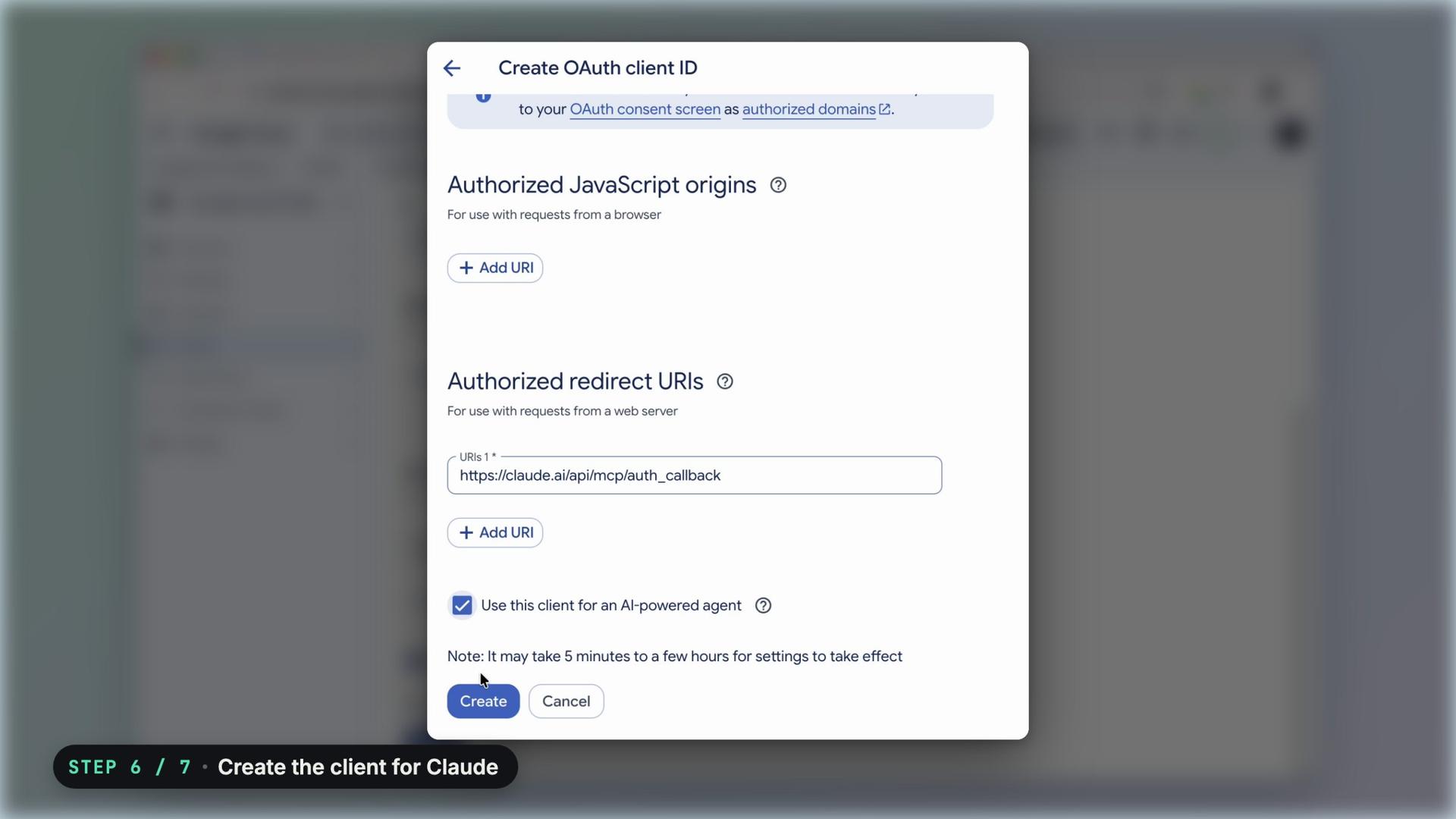
Copia el Client ID (ID de cliente) y el Client Secret (secreto del cliente) en un lugar seguro. Google muestra el secreto una sola vez, así que trátalo como una contraseña.
Parte 2: añade el conector en Claude (paso 7)
-
En Claude, abre Customize → Connectors (Personalizar → Conectores); en algunas cuentas, como la mía, la barra lateral muestra Plugins en su lugar. Haz clic en Add (Añadir) y luego en Add custom connector (Añadir conector personalizado). En los planes Team y Enterprise, un Owner (Propietario) tiene que añadir antes el conector para la organización.
-
Ponle de nombre
Gemini Notebook, pega la dirección del servidor de Google y haz clic en Continue (continuar):https://notebook.googleapis.com/mcp -
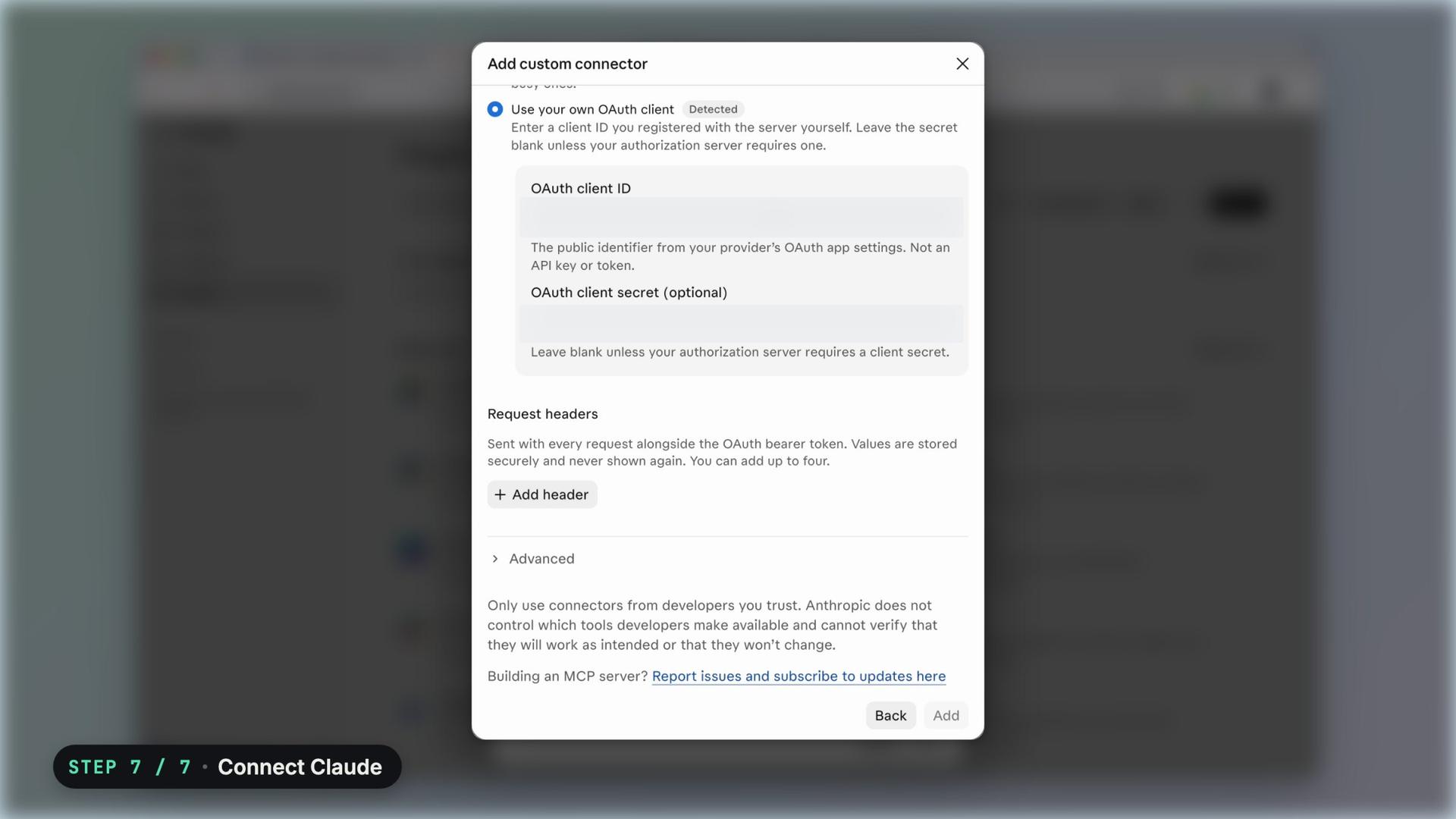
Claude comprueba el servidor y selecciona por ti Use your own OAuth client (Usar tu propio cliente OAuth). Pega tu Client ID y también tu Client Secret. El campo del secreto dice "optional" (opcional), pero Google lo necesita. Haz clic en Add.
-
Gemini Notebook tiene ahora su propia página, marcada como Not connected (no conectado). Haz clic en Connect (Conectar) y se abrirá la página de inicio de sesión de Google. Elige la cuenta que añadiste como usuario de prueba.
-
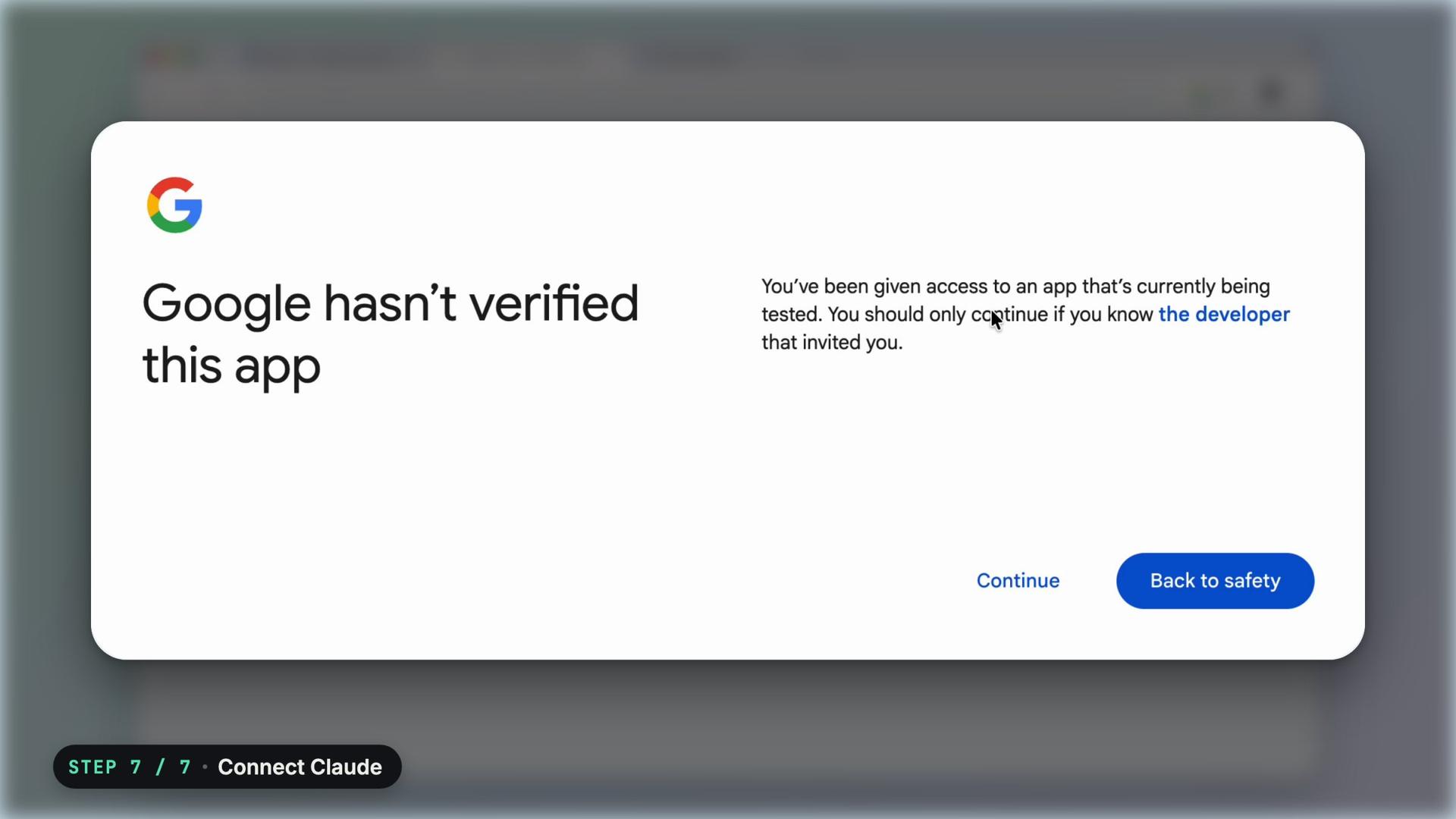
Verás "Google hasn't verified this app" (Google no ha verificado esta aplicación). Es lo esperado, porque es tu propia app. Haz clic en Continue: es el enlace de texto normal, no el botón azul grande Back to safety (volver a un lugar seguro).
-
A continuación, Google te pide acceso a tus cuadernos. Identifica la app como claude.ai (la dirección del paso 6), no con el nombre que escribiste en el paso 3: Google solo muestra el nombre propio de una app cuando esta ya está verificada. Haz clic en Continue.
-
Vuelves a Claude, ya conectado. La página muestra cuatro herramientas de solo lectura y tres de escritura.
Prueba la conexión
Abre un chat nuevo, haz clic en + y luego en Plugins (o Connectors), y comprueba que Gemini Notebook está activado.
Después, pídele:
Muéstrame mis cuadernos de Gemini Notebook.
La primera vez que Claude usa una herramienta, te pide permiso. Elige Always allow (Permitir siempre) si no quieres que te lo vuelva a preguntar, o Allow once (Permitir una vez).
Y ahí tienes tu lista de cuadernos.
Crea un cuaderno desde el chat
En el vídeo, Claude está a la izquierda y Gemini Notebook a la derecha, así que puedes ver cómo se aplica cada cambio. Cada petición está escrita en lenguaje corriente (en el vídeo, en inglés).
Crea un cuaderno
Crea un cuaderno de Gemini Notebook llamado "Study Techniques".
Añade una página web. Tiene que ser pública, sin inicio de sesión ni muro de pago. Las fuentes nuevas tardan un momento en procesarse.
Añade esta página web a mi cuaderno Study Techniques: https://en.wikipedia.org/wiki/Spaced_repetition
Añade un vídeo de YouTube. Funciona igual, siempre que el vídeo tenga subtítulos.
Añade también este vídeo de YouTube: https://www.youtube.com/watch?v=ukLnPbIffxE
Añade tus propias notas como fuente de texto. Claude espera a que se procesen las fuentes y te dice cuáles están listas.
Añade estas notas como fuente de texto con el título "Mis notas": Mi examen es dentro de 7 días. Olvido casi todo lo que leo al cabo de uno o dos días. Quiero sesiones diarias cortas con recuerdo activo y repetición espaciada en lugar de releer.
Muestra las fuentes o cambia el nombre del cuaderno. Actualiza Gemini Notebook y ahí estará todo, listo para chatear.
Cambia el nombre del cuaderno a "Study Techniques – Research".
Deja que Claude investigue un tema por ti
Aquí es donde se pone divertido. En lugar de pegar enlaces, dale a Claude un tema:
Busca 12 fuentes de calidad y de acceso público sobre técnicas de estudio basadas en evidencia, como la repetición espaciada, el recuerdo activo y la curva del olvido. Combina páginas web y vídeos de YouTube que tengan subtítulos. Añádelas todas a mi cuaderno de Gemini Notebook "Study Techniques – Research", espera a que cada una esté activa y dime cuáles fallaron y por qué.
Claude busca en la web y añade las fuentes una a una, y puedes ver cómo van apareciendo a la derecha.
En mi prueba, Claude fue más allá de las 12 que le pedí y añadió 16 fuentes nuevas: 13 se cargaron y 3 artículos de revistas científicas fallaron (uno de Springer y dos de PubMed Central). Probablemente fallaron porque esos sitios bloquean el acceso automatizado.
Consejo para el plan gratuito: llegar al límite no te hace perder nada
Con el plan gratuito de Claude, una tarea grande como esta puede toparse con el límite de uso a mitad de camino. Es lo que me pasó a mí.
No se pierde nada. Todas las fuentes que añadió Claude ya están en el cuaderno. Cuando se reinicie el límite, basta con pedirle que lo compruebe:
¿Cuáles de las fuentes nuevas no se cargaron y por qué?
Alternativas para lo que la API todavía no puede hacer
PDF y otros archivos
Claude puede añadir enlaces y texto, pero no archivos. Para añadir un PDF, abre tú mismo Gemini Notebook y elige Add sources → Upload files (Añadir fuentes → subir archivos). (Los desarrolladores pueden subir archivos mediante la API REST.)
Eliminar fuentes
Claude no puede quitar fuentes, porque la API todavía no puede eliminar nada. Haz la limpieza en Gemini Notebook. Pasa el cursor por encima del icono de información para ver por qué falló una fuente.
Luego abre el menú de tres puntos y elige Remove all failed sources (quitar todas las fuentes fallidas). Un clic y desaparecen.
Archivos de Google Docs y Drive
Si pegas un enlace de Google Docs o de Drive, el cuaderno lo rechaza y avisa de que los enlaces de Drive y Docs todavía no se admiten como fuentes.
La solución rápida: en Gemini Notebook, haz clic en Add sources → Drive y elige tú el documento. O pega el texto del documento en el chat y Claude lo añadirá como fuente de texto.
Nombres de los botones tal como aparecían el 27 de noviembre de 2026.
Solución de problemas: Error 400 redirect_uri_mismatch, Error 403 access_denied y otros errores
| Lo que ves | Por qué | Solución |
|---|---|---|
| "Access blocked: This app's request is invalid" (acceso bloqueado: la solicitud de esta app no es válida), Error 400: redirect_uri_mismatch | Falta la dirección de Claude del paso 6 o está mal escrita | Vuelve a copiar https://claude.ai/api/mcp/auth_callback, guarda y vuelve a conectar |
| "Access blocked: claude.ai has not completed the Google verification process" (acceso bloqueado: claude.ai no ha completado el proceso de verificación de Google), Error 403: access_denied | Tu cuenta no es usuario de prueba | Añádela en el paso 4 |
| Un error de Workspace | Iniciaste sesión con una cuenta del trabajo o de un centro educativo | Usa una cuenta personal de Google |
| "Account not found" (cuenta no encontrada) | Esa cuenta nunca ha abierto Gemini Notebook | Abre notebook.google.com una vez con ella |
| Falla un enlace de Google Docs o Drive | Los enlaces de Drive y Docs todavía no se admiten | Añádelo tú desde Drive o pega el texto |
| Claude deja de conectarse al cabo de una semana | El límite de 7 días que pone Google al inicio de sesión de las apps en modo de prueba | Vuelve a conectar desde la página del conector en Claude |
Google advierte de que los cambios en un cliente pueden tardar desde 5 minutos hasta unas horas en aplicarse. En mi prueba, un URI de redireccionamiento corregido funcionó al instante.
Qué acceso le das a Claude y cómo retirarlo
Cuando haces clic en Continue en la pantalla de consentimiento de Google, en el paso 7, le das a claude.ai un solo permiso, el de notebook que añadiste en el paso 5. Google lo describe como "See, edit, create, and delete all your notebooks and notebook sources across Google" (ver, editar, crear y eliminar todos tus cuadernos y sus fuentes en Google). La API todavía no tiene ninguna herramienta para eliminar, así que hoy Claude no puede borrar nada, pero el permiso en sí es así de amplio, y abarca todos los cuadernos de esa cuenta de Google, incluidos los que otros han compartido contigo.
Lo que lo mantiene acotado:
- Inicias sesión en la propia página de Google. Claude nunca ve tu contraseña de Google, y el permiso solo cubre los cuadernos, no tu Gmail, tu Drive ni el resto de la cuenta.
- Mantienes el control en Claude. El conector solo funciona en los chats en los que está activado, y Claude te pregunta antes de usar una herramienta, salvo que hayas elegido Always allow. En la página del conector puedes configurar cada herramienta como Always allow, Needs approval (Necesita aprobación) o Blocked (Bloqueado).
- Caduca. Como tu app sigue en modo de prueba, Google cierra la sesión siete días después de que des el permiso.
Para retirar el acceso, usa cualquiera de estas opciones:
- En Claude: abre el conector de Gemini Notebook y haz clic en Disconnect (desconectar) para cerrar la sesión de Claude en Google, o elige Remove (Eliminar) en su menú de tres puntos para borrar el conector.
- En tu cuenta de Google: abre tus conexiones con terceros, busca claude.ai y quítale el acceso.
- En Google Cloud: elimina el cliente OAuth que creaste en el paso 6 (en Clients) o cierra el proyecto entero si lo creaste solo para esto.
Lo que viene: la hoja de ruta de Google
La hoja de ruta de Google incluye:
- cuentas del trabajo y de centros educativos (Workspace)
- eliminar cuadernos y fuentes
- enlaces de Google Drive como fuentes
- en palabras de Google, "generating artifacts" (generar artefactos)
- obtener información de un cuaderno
Todavía no hay fechas, y Google dice que la lista puede cambiar. Cuando lleguen, Claude podría pasar de reunir fuentes a prepararte un paquete de estudio completo. Lo contaré aquí cuando salga.
Mientras tanto: exporta tu cuaderno y pásaselo a Claude
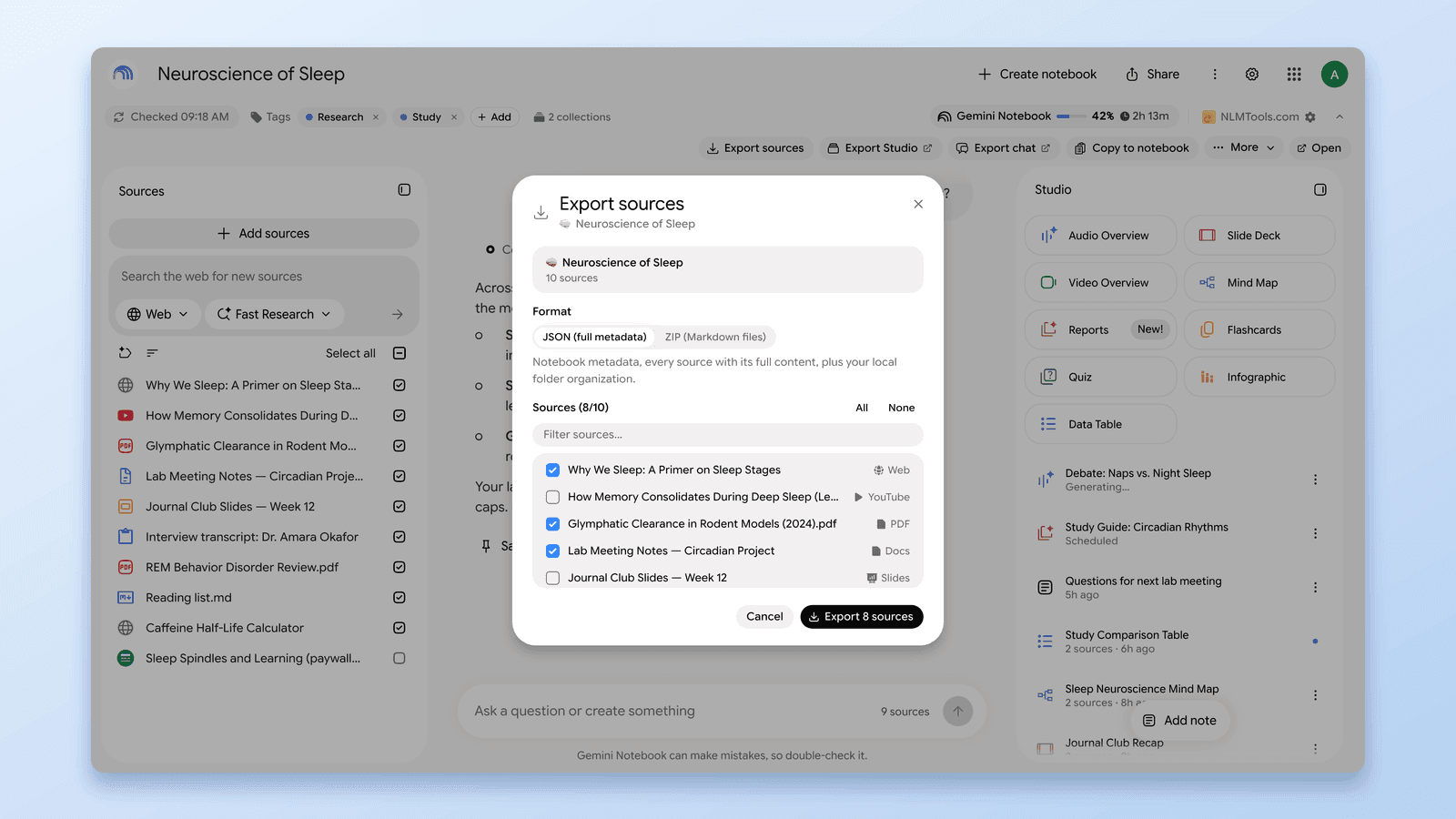
La API todavía no puede sacar información de un cuaderno. Hasta que pueda, NotebookLM Tools, nuestra extensión gratuita para Chrome y Firefox, puede exportar las fuentes de un cuaderno (en JSON o en un ZIP de archivos Markdown) o su chat. Después puedes darle a Claude el archivo JSON o los archivos Markdown descomprimidos.
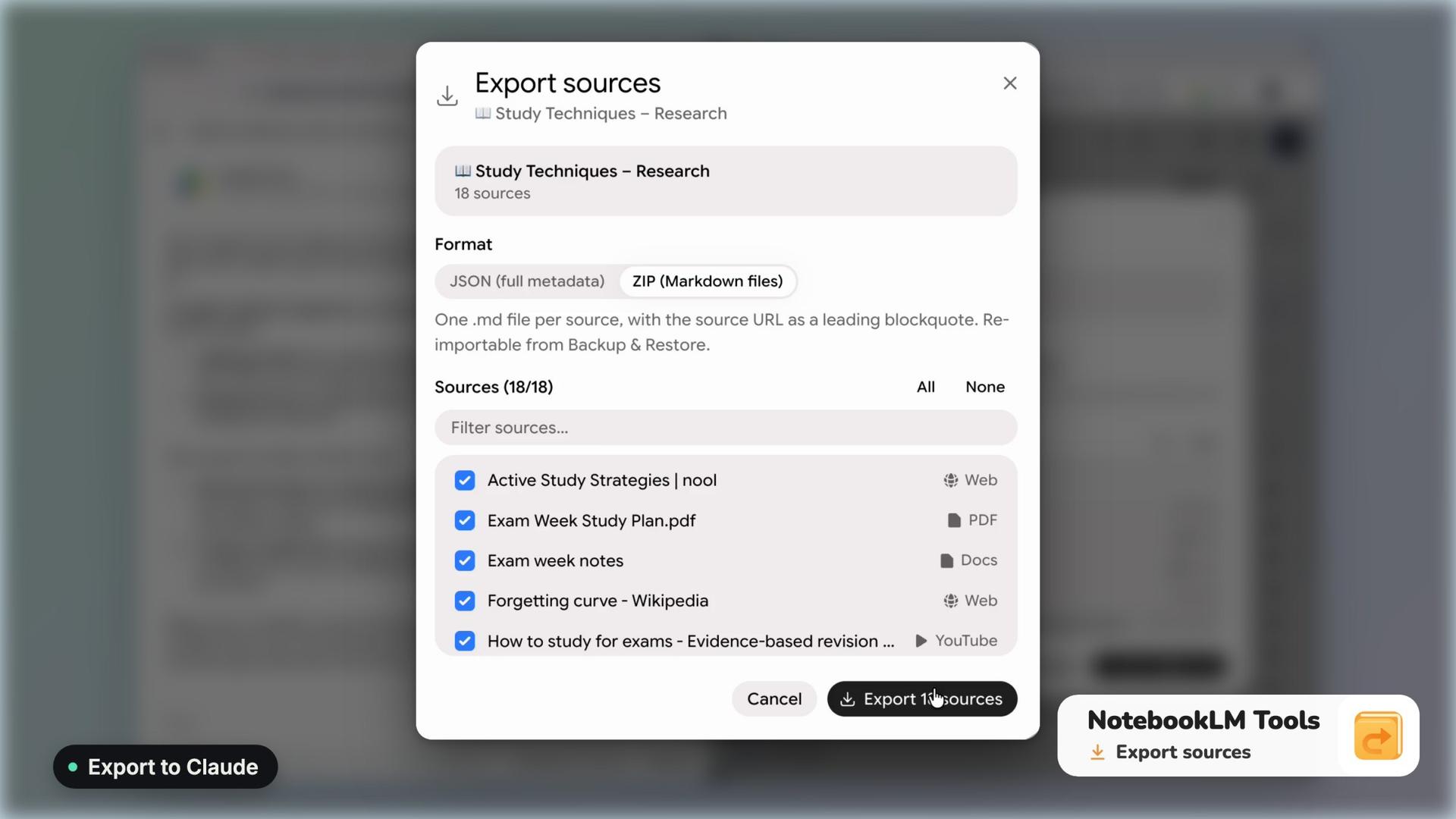
También cubre otras cosas que la API todavía no puede hacer: eliminar fuentes y cuadernos en bloque (muy útil para los que crea Claude), ordenar los cuadernos en colecciones y copiar fuentes a otro cuaderno.
Aviso: este blog pertenece a NotebookLM Tools. La extensión no la desarrollan ni Google ni Anthropic.
¿Funciona con Claude Desktop, ChatGPT, Claude Code o Cursor?
El conector que acabas de añadir te acompaña en todas las apps de Claude y, como el servidor de Google es un servidor MCP remoto estándar, otras apps de IA también pueden usarlo. El vídeo no muestra estos casos:
- Claude Desktop, las apps móviles y Cowork: no tienes que hacer nada más. Anthropic dice que un conector conectado está disponible en tus conversaciones "on the web, desktop, and mobile" (en la web, en el escritorio y en el móvil); lo activas en cada conversación. Cowork en sí requiere un plan de pago de Claude.
- ChatGPT: la página de ayuda de OpenAI dice que los servidores MCP personalizados con compatibilidad completa (de escritura) son para ChatGPT Business y Enterprise/Edu en la web; Pro puede conectarlos solo con permisos de lectura y recuperación de datos (read/fetch), lo que aquí significa listar cuadernos y fuentes, pero no crearlos. El servidor se añade en Plugins → Add custom MCP server (Complementos → Agregar servidor MCP personalizado): le das el Client ID y el Client Secret del paso 6 y añades al mismo cliente de Google el URI de redireccionamiento que te muestre ChatGPT. La propia guía de MCP de Google es más estricta: dice que necesitas una suscripción a ChatGPT Business para usar los servidores MCP de Google. No lo he probado (comprobado por última vez el 27 de noviembre de 2026).
- Claude Code y Cursor: Google documenta dos formas. Su guía de MCP de Gemini Notebook usa un token de acceso obtenido con la línea de comandos de gcloud, que caduca al cabo de una hora. Su guía general, Configure MCP in an AI application (configurar MCP en una aplicación de IA), describe en cambio cómo iniciar sesión con tu propio cliente OAuth. No he probado ninguna de las dos. La documentación de Anthropic dice además que los conectores que añades en claude.ai están disponibles en Claude Code cuando inicias sesión con tu cuenta de Claude; eso tampoco lo he probado.
- Desarrolladores: la API REST también admite la subida de archivos. Empieza por la guía de inicio rápido.
Preguntas frecuentes
¿Se puede conectar NotebookLM con Claude?
Sí. Google mantiene un servidor MCP oficial para NotebookLM (ahora Gemini Notebook) en https://notebook.googleapis.com/mcp. Una vez que lo añades a Claude como conector personalizado, Claude puede listar tus cuadernos y fuentes, crear cuadernos y cambiarles el nombre, y añadir páginas web, vídeos de YouTube y texto. Todavía no puede hacerle preguntas a un cuaderno, eliminar nada ni subir archivos.
¿NotebookLM tiene una API oficial?
Sí. La Gemini Notebook API de Google (Gemini Notebook es el nuevo nombre de NotebookLM) está en Public Preview para cuentas personales de Google desde principios de noviembre de 2026. Tiene una API REST y un servidor MCP remoto en https://notebook.googleapis.com/mcp.
¿NotebookLM tiene un servidor MCP?
Sí, uno oficial: el servidor MCP remoto de Google en https://notebook.googleapis.com/mcp, en Public Preview, como la API. Le da a una app de IA siete herramientas: sirven para listar, consultar, crear y renombrar cuadernos, y para listar, consultar y añadir fuentes. Ninguna puede eliminar nada, y la guía de MCP de Google dice que la subida de archivos no está disponible como herramienta MCP.
¿La API de NotebookLM es gratis?
La página de límites de frecuencia de Google dice que su uso es gratuito durante la Public Preview. Google no ha anunciado precios para después de la versión preliminar. El precio, por qué no hay clave de API y los límites de frecuencia se explican en la guía de la API de NotebookLM.
¿Funciona con el plan gratuito de Claude?
Sí. La página de ayuda de Anthropic dice que los usuarios del plan Free pueden añadir un conector personalizado, y esta configuración solo necesita uno. Una tarea grande puede agotar el límite de uso del plan gratuito; todo lo que Claude ya haya añadido se queda en el cuaderno.
¿Funciona en Claude Desktop, la app móvil o Cowork?
Sí, sin configurar nada más. Anthropic dice que un conector conectado está disponible en tus conversaciones en la web, el escritorio y el móvil, y su página de ayuda incluye Cowork entre los lugares donde funcionan los conectores personalizados. Cowork en sí requiere un plan de pago de Claude. Activa Gemini Notebook en cada conversación en la que quieras que Claude lo use. Yo lo probé en la web.
¿Puedo conectar NotebookLM con ChatGPT?
Solo en algunos planes. La página de ayuda de OpenAI dice que la compatibilidad completa con MCP personalizado, incluidas las acciones de escritura, está disponible en ChatGPT Business y Enterprise/Edu en la web, y que Pro puede conectar un servidor MCP personalizado solo con permisos de lectura y recuperación de datos (comprobado por última vez el 27 de noviembre de 2026). La propia guía de MCP de Google es más estricta: dice que necesitas una suscripción a ChatGPT Business para usar los servidores MCP de Google. La configuración en Google Cloud es la misma: reutiliza el Client ID y el Client Secret del paso 6 y añade el URI de redireccionamiento que te muestre ChatGPT. El vídeo no lo muestra y no lo he probado.
¿Funciona con Claude Code, Cursor u otras apps de IA?
Google documenta dos formas para Claude Code y Cursor. Su guía de MCP de Gemini Notebook usa un token de acceso obtenido con la línea de comandos de gcloud, que caduca al cabo de una hora. Su guía general, Configure MCP in an AI application (configurar MCP en una aplicación de IA), describe en cambio cómo iniciar sesión con tu propio cliente OAuth, y también cubre otras apps de IA. La documentación de Anthropic dice además que los conectores que añades en claude.ai están disponibles en Claude Code cuando inicias sesión con tu cuenta de Claude. No he probado ninguna de estas opciones.
¿En qué se diferencia de los servidores MCP de NotebookLM que hay en GitHub?
Esos son proyectos de la comunidad que manejan la app web de NotebookLM con la sesión de tu navegador o con tus cookies. Hoy pueden hacer más cosas, como hacerle preguntas a un cuaderno, pero no son oficiales. Este es el endpoint propio de Google, y el inicio de sesión se hace en la pantalla estándar de inicio de sesión de Google.
¿Funciona con cuentas de Google Workspace?
Todavía no. Las cuentas de Workspace están en la hoja de ruta de Google. Por ahora, usa una cuenta personal de Google.
¿Claude puede subir PDF a NotebookLM?
No a través de MCP. Súbelos tú en Gemini Notebook con Add sources → Upload files (Añadir fuentes → subir archivos). Los desarrolladores también pueden usar la API REST.
¿Claude puede eliminar fuentes o cuadernos?
No, la API todavía no puede eliminar nada. Usa Remove all failed sources (quitar todas las fuentes fallidas) en Gemini Notebook o una herramienta de eliminación en bloque.
¿Tengo que volver a conectarme cada hora?
No. Claude renueva el inicio de sesión por su cuenta. Pero, como tu app de Google sigue en modo de prueba, Google cierra la sesión al cabo de 7 días, y entonces vuelves a conectar desde la página del conector en Claude.
¿Hay límites de uso?
Cuando consulté la documentación de Google, se podían añadir fuentes hasta 20 veces por minuto por usuario. La página de límites de Google también indica 100 cuadernos y 50 fuentes por cuaderno en el plan gratuito, con topes más altos en los planes de pago; la guía de planes detalla lo que incluye cada uno.
Enlaces
- Habilitar la Gemini Notebook API: https://console.cloud.google.com/apis/library/notebook.googleapis.com
- URL del conector (pégala en Claude):
https://notebook.googleapis.com/mcp - URI de redireccionamiento (paso 6):
https://claude.ai/api/mcp/auth_callback - Guía de Claude sobre conectores personalizados: https://support.claude.com/en/articles/11175166-get-started-with-custom-connectors-using-remote-mcp
- Guía de Google Cloud para conectar servidores MCP de Google con Claude.ai: https://docs.cloud.google.com/mcp/configure-mcp-ai-application
- Documentación oficial de la API: https://developers.google.com/notebook/docs
- Hoja de ruta: https://developers.google.com/notebook/docs/roadmap
- NotebookLM Tools, la extensión de este blog: Chrome · Firefox · todas las funciones en un vídeo
La API está en Public Preview, así que las pantallas y los pasos pueden cambiar. Última verificación: 27 de noviembre de 2026. Los cambios se registran abajo.
Actualizaciones
- 28 de noviembre de 2026: primera publicación.
Con la confianza de 100,000+ usuarios de NotebookLM
Artículos relacionados
API de NotebookLM: precio, API key, límites y qué puede hacer
NotebookLM (ahora Gemini Notebook) tiene una API oficial, gratis en Public Preview. Precio, por qué no hay API key, límites de uso y lo que todavía no puede hacer.
Cómo funcionan las etiquetas de fuentes de NotebookLM (y cómo gestionarlas en una tabla)
NotebookLM etiqueta tus fuentes automáticamente a partir de 5. Descubre cómo funcionan y gestiónalas en una tabla: crea las tuyas, etiqueta en lote, filtra y busca.
Cómo descargar todas tus fuentes de NotebookLM de una vez
Sí, puedes descargar tus fuentes de NotebookLM. Exporta en masa documentos de Drive, páginas web, videos de YouTube y archivos subidos a un respaldo con un clic. Extensión gratis.