Jak przesyłać pliki ZIP do NotebookLM (import hurtowy, bez rozpakowywania)
Wzbogać swoje doświadczenie z NotebookLM naszym darmowym rozszerzeniem.
Zobacz planyKrótka odpowiedź: NotebookLM (teraz Gemini Notebook) nie czyta plików ZIP natywnie. Przesłanie .zip jako źródła kończy się błędem nieobsługiwanego formatu. Rozszerzenie Chrome NotebookLM Tools akceptuje przesyłanie ZIP, wypakowuje zawartość w Twojej przeglądarce i importuje każdy plik Markdown jako osobne źródło NotebookLM.

Co NotebookLM akceptuje natywnie
Na kwiecień 2026 Google NotebookLM obsługuje te typy źródeł:
- Google Drive — Docs, Sheets, Slides, PDF
- Przesłane pliki — PDF, DOCX, TXT, Markdown, CSV, PPTX i ePub oraz obrazy (PNG, JPEG i inne) i audio (MP3, WAV i inne)
- Adresy URL — dowolna publicznie dostępna strona
- Filmy YouTube — z transkrypcjami
- Wklejony tekst — do limitu znaków na źródło
Nie akceptuje:
- Archiwów ZIP
- Formatów RAR, 7z, TAR ani innych skompresowanych
- Struktur folderów (nie można przesłać folderu — tylko pojedyncze pliki)
- Plików wykonywalnych lub formatów binarnych
Wrzuć ZIP do panelu przesyłania NotebookLM i zobaczysz „Nieobsługiwany typ pliku.”
Dlaczego obsługa ZIP ma znaczenie
Użytkownicy próbują przesyłać ZIP-y, bo ich materiały źródłowe tak właśnie przychodzą:
- Pobrane materiały kursu — notatki z wykładów, slajdy i lektury spakowane jako jedno archiwum.
- Zestawy badawcze — współpracownik wysyła „wszystko” jako ZIP.
- Zescrapowane treści — zestaw artykułów lub zrzut dokumentacji z dziesiątkami plików.
- Zarchiwizowane projekty — zachowałeś projekt jako ZIP, aby zaoszczędzić miejsce.
Ręczne rozpakowywanie i przesyłanie każdego pliku z osobna — gdzie NotebookLM wymusza wybór na każde przesłanie — jest żmudne dla zestawów z więcej niż pięcioma czy sześcioma plikami.
Podejście NotebookLM Tools
NotebookLM Tools dodaje akcję importu ZIP do panelu hurtowego importu rozszerzenia. Rozszerzenie:
- Odczytuje plik ZIP w Twojej przeglądarce (archiwum nigdy nie opuszcza Twojego komputera w formie niezaszyfrowanej)
- Wypakowuje pliki
- Filtruje pliki Markdown (
.md) wewnątrz archiwum - Przesyła każdy z nich jako osobne źródło do notatnika docelowego
- Pomija wszystko, co nie jest Markdownem
To zamienia archiwum z 30 plikami w jedno przeciągnięcie i upuszczenie w jednym kliknięciu.
Co jest wypakowywane
Rozszerzenie wypakowuje z archiwum wyłącznie pliki Markdown (.md). Wszystko inne — PDF-y, pliki tekstowe, dokumenty Word, obrazy, wideo, zagnieżdżone ZIP-y — jest pomijane.
Limity rozmiaru
NotebookLM wymusza limity rozmiaru na źródło. Jeśli plik Markdown w ZIP przekracza limit, NotebookLM odrzuca jego przesłanie. Podział długich plików Markdown na mniejsze sekcje przed spakowaniem to praktyczne obejście.
Jak zaimportować ZIP do NotebookLM
- Zainstaluj NotebookLM Tools.
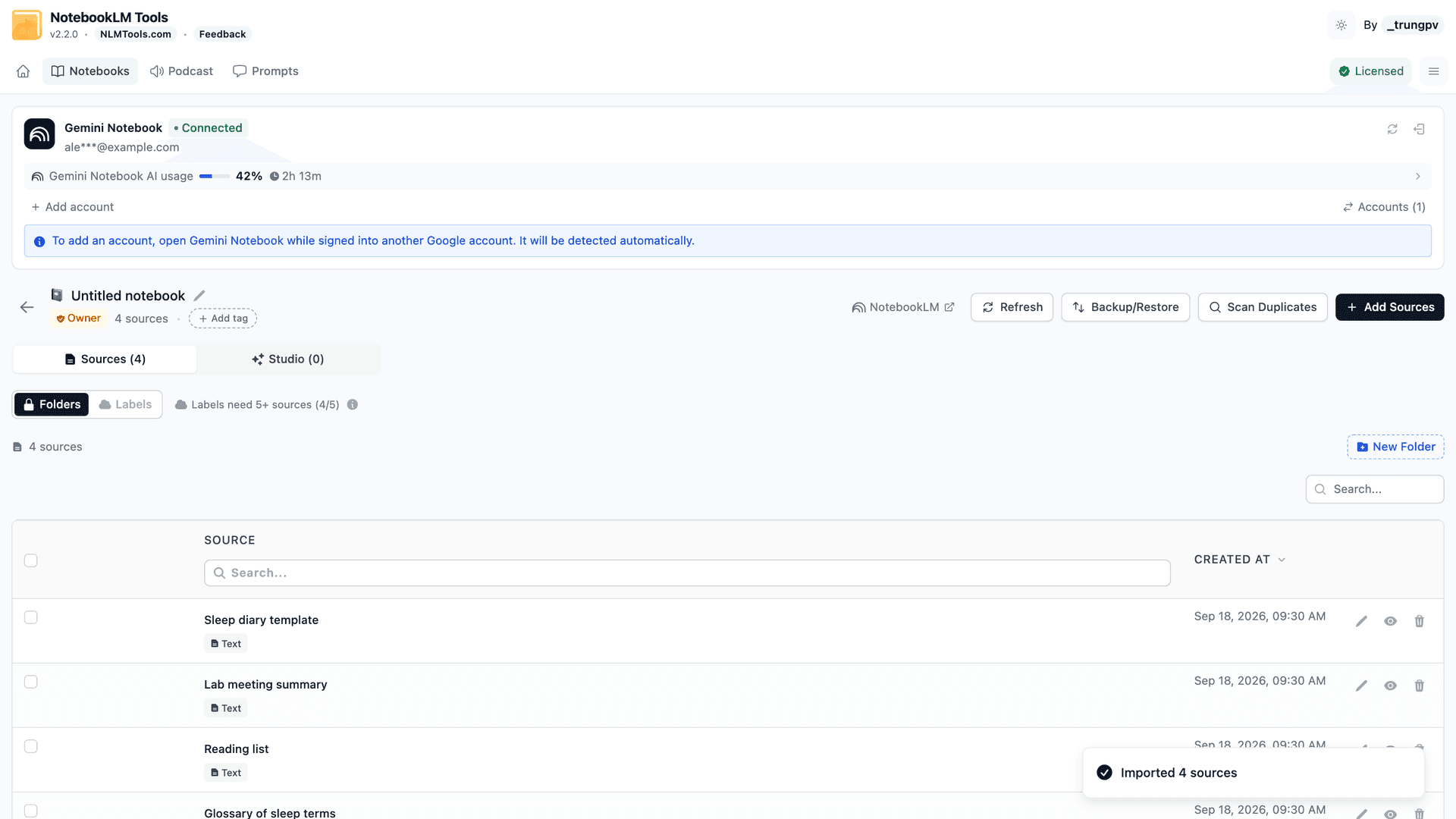
- Otwórz notatnik docelowy w NotebookLM Tools — kliknij Open (Otwórz) na pasku narzędzi NotebookLM Tools w NotebookLM albo wybierz notatnik na stronie Notebooks (Notatniki) rozszerzenia.
- Kliknij Add Sources (Dodaj źródła), a następnie wybierz kartę ZIP.
- W sekcji Select ZIP File (Wybierz plik ZIP) wybierz plik ZIP z komputera.
- Rozszerzenie zachowuje pliki Markdown (
.md) z archiwum i pomija wszystko inne. - Kliknij Import ZIP (Importuj ZIP). NotebookLM Tools dodaje każdy plik Markdown jako źródło i informuje, ile się powiodło.
Zestaw 30 plików kończy się zwykle w ciągu kilku minut, w zależności od liczby plików, ich rozmiarów i Twojego łącza.
Wskazówki dla bardziej chaotycznych ZIP-ów
Zmień nazwy plików przed spakowaniem. Rozszerzenie wyprowadza tytuł każdego źródła z nazwy pliku — usuwa rozszerzenie .md oraz ewentualny początkowy prefiks indeksu NN- (na przykład 03-wstep.md staje się wstep). Jeśli Twój ZIP zawiera plik1.md, plik2.md, zmień ich nazwy na coś opisowego, aby lista źródeł była czytelna.
Podziel ogromne pliki Markdown. Bardzo długi plik Markdown może przekroczyć limit NotebookLM na źródło. Podziel go na logiczne rozdziały przed spakowaniem.
Sprawdź duplikaty. Zestawy kursowe czasami zawierają ten sam plik w wielu folderach. Najpierw usuń duplikaty z archiwum — NotebookLM po cichu zaakceptuje duplikaty, zaśmiecając listę źródeł.
Organizuj po imporcie. Gdy pliki są już w środku, użyj folderów, aby pogrupować je według tematu, rozdziału lub typu źródła.
Często zadawane pytania
Czy mogę przesłać ZIP bezpośrednio do NotebookLM bez rozszerzenia?
Nie. Natywne przesyłanie Google NotebookLM odrzuca ZIP-y z błędem nieobsługiwanego formatu. Musisz albo ręcznie rozpakować i przesłać każdy plik, albo użyć rozszerzenia przeglądarki, które obsłuży wypakowywanie za Ciebie.
Czy ZIP opuszcza mój komputer?
Nie. NotebookLM Tools wypakowuje ZIP w Twojej przeglądarce. Wypakowane pliki są przesyłane do NotebookLM w ten sam sposób, co każde inne źródło — ten sam model prywatności, co ręczne ich przeciągnięcie.
Co z ZIP-ami chronionymi hasłem?
Archiwa chronione hasłem nie mogą być wypakowane w przeglądarce. Odblokuj archiwum na swoim komputerze i ponownie spakuj zawartość (lub prześlij pliki bezpośrednio) przed importem.
Czy mogę zaimportować strukturę folderów?
Pliki w podfolderach wewnątrz ZIP są wypakowywane jako pojedyncze źródła. Sam NotebookLM nie ma pojęcia folderów, więc hierarchia folderów jest spłaszczana. Użyj folderów NotebookLM Tools, aby odtworzyć strukturę wewnątrz notatnika.
Czy import ZIP jest darmowy?
Tak. Każda funkcja w NotebookLM Tools poza wsadowym generowaniem Studio (kilka typów Studio jednym kliknięciem, kilka elementów za jednym razem albo jeden preset w kilku notatnikach) działa bez licencji. Zobacz cennik, aby dowiedzieć się, co dodaje opcjonalna licencja Pro.
Podsumowanie
Jeśli Twoje źródła często przychodzą w postaci ZIP-ów, NotebookLM Tools obsługuje wypakowywanie i import plik po pliku w jednym kroku. Zobacz funkcję zarządzania źródłami dla pełnego przepływu hurtowego importu.
Powiązane artykuły:
- Porady NotebookLM #3: Wszystkie sposoby importu źródeł — Każda metoda importu, w tym ZIP.
- Jak organizować źródła NotebookLM w folderach — Organizuj zaimportowane pliki po wypakowaniu.
- Kliknij prawym, aby dodać dowolną stronę internetową do NotebookLM — Zapisuj źródła internetowe bez ZIP.
- Utrzymuj źródła NotebookLM aktualne — Dbaj o aktualność źródeł Google Drive i hurtowo synchronizuj te nieaktualne.
Zaufało nam 90,000+ użytkowników NotebookLM
Powiązane artykuły

Jak dodać bieżącą kartę do NotebookLM
Dodaj bieżącą kartę przeglądarki do NotebookLM bez kopiowania adresu URL. Zapisz dowolną stronę jako źródło z rozszerzeniem Chrome NotebookLM Tools.

Dodawaj strony do NotebookLM prawym kliknięciem (7 narzędzi menu kontekstowego)
Importuj dowolną stronę do NotebookLM prawym kliknięciem. Siedem akcji menu kontekstowego zapisuje strony, zaznaczenia i linki podczas przeglądania — bez kopiowania.
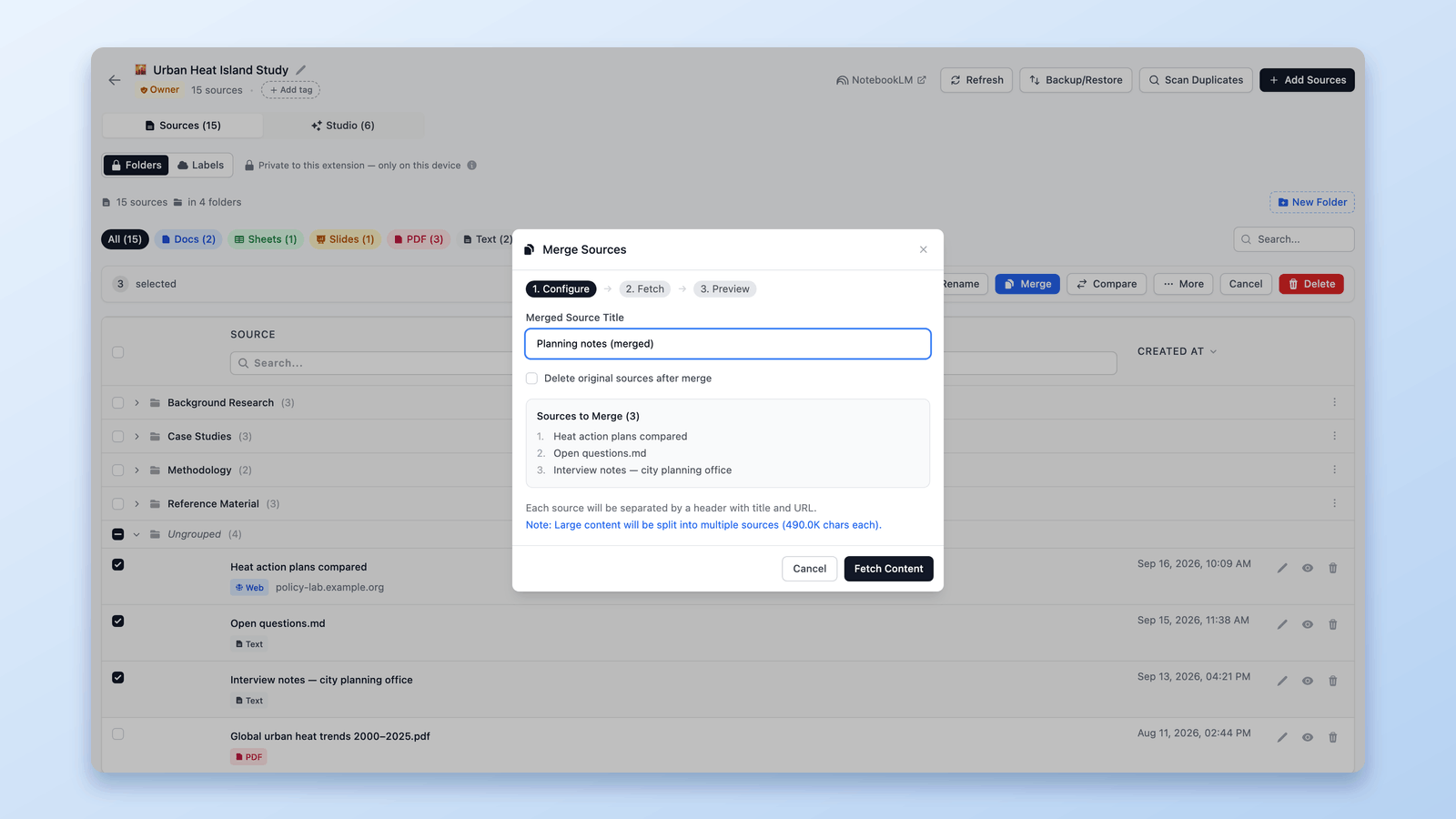
Porady NotebookLM #5: Łącz źródła dla lepszego kontekstu AI
Łącz źródła i scalaj notatniki w NotebookLM dla lepszego kontekstu i czystszych podsumowań. Zmniejsz duplikację i popraw wyniki AI w jednym workflow.