NotebookLM को Claude से कनेक्ट करें (आधिकारिक MCP, मुफ़्त)
हमारे मुफ्त ब्राउज़र एक्सटेंशन के साथ अपने NotebookLM अनुभव को बेहतर बनाएं।
योजनाएँ देखेंसंक्षिप्त उत्तर: हाँ, आप NotebookLM (अब Gemini Notebook) को Claude से कनेक्ट कर सकते हैं। इसके लिए Google का एक आधिकारिक API और एक रिमोट MCP सर्वर मौजूद हैं, जो नवंबर 2026 की शुरुआत से Public Preview (सार्वजनिक प्रीव्यू) में हैं, और सेटअप में कोई कोड नहीं लगता। आप Google साइन-इन के लिए अपना ख़ुद का क्लाइंट बनाते हैं (Google Cloud में छह छोटे चरण), https://notebook.googleapis.com/mcp को Claude में कस्टम कनेक्टर के रूप में जोड़ते हैं, और उसके बाद Claude नोटबुक्स बना सकता है और उनमें वेब पेज, YouTube वीडियो और टेक्स्ट जोड़ सकता है। Claude का मुफ़्त प्लान काफ़ी है। वह अभी किसी नोटबुक से सवाल नहीं पूछ सकता, कुछ भी डिलीट नहीं कर सकता, और फ़ाइलें अपलोड नहीं कर सकता।
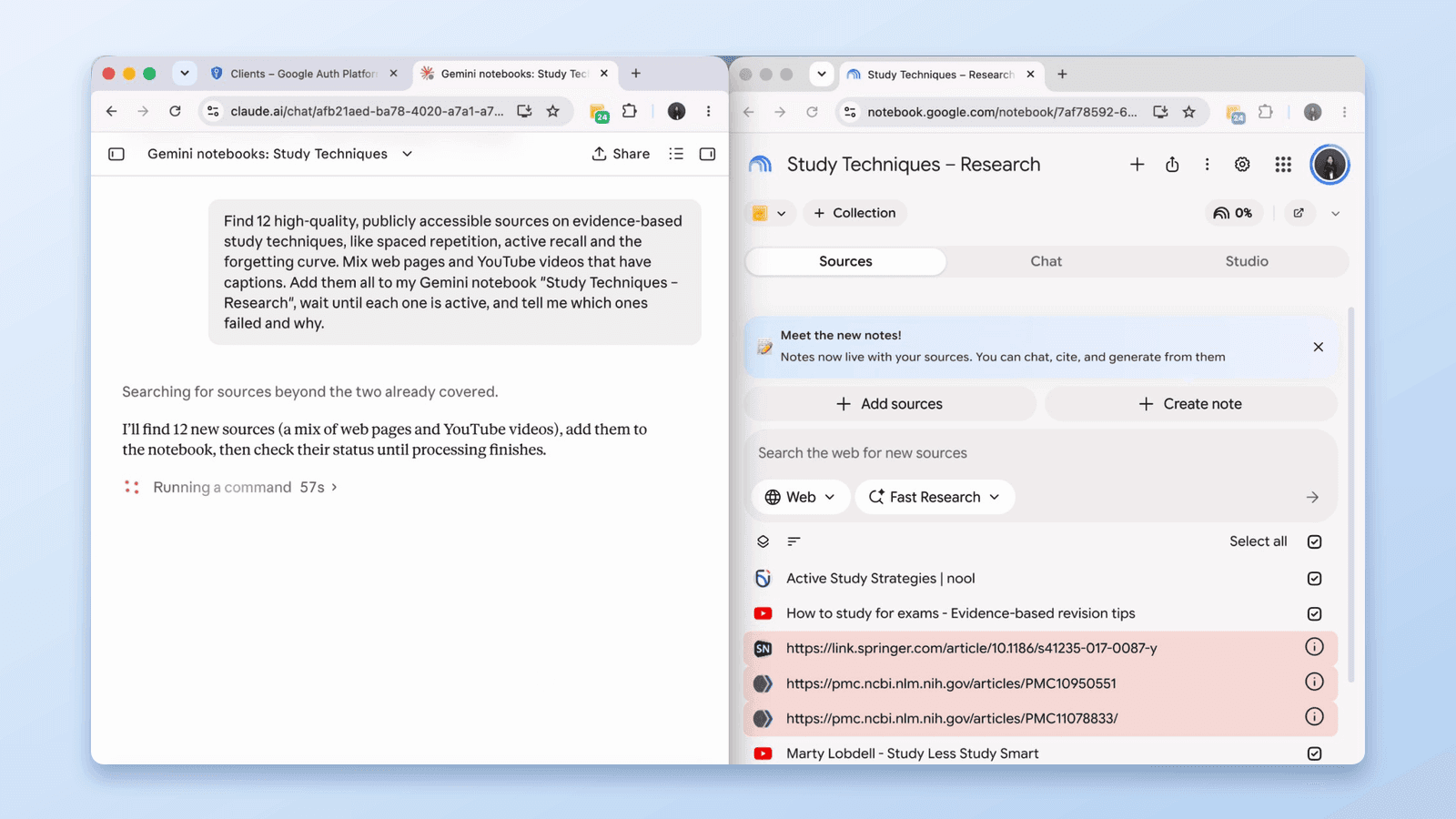
नीचे के वीडियो में मैंने Claude को एक वाक्य लिखा, और उसने मेरी नोटबुक में 16 स्रोत जोड़ दिए: वेब पेज और YouTube वीडियो, हर एक को जाँचकर (13 लोड हुए, और Claude ने बताया कि कौन-से 3 फ़ेल हुए)। मुझे ख़ुद एक भी लिंक नहीं खोलना पड़ा।
यह इसलिए काम करता है क्योंकि NotebookLM (जिसका नया नाम Gemini Notebook है) के लिए नवंबर 2026 की शुरुआत से Google का आधिकारिक API और MCP सर्वर मौजूद हैं (Public Preview)। यह Google का अपना सर्वर है, सामान्य Google साइन-इन के साथ, कम्युनिटी का बनाया कोई जुगाड़ नहीं। इस गाइड में आप इसे सिर्फ़ क्लिक करके Claude से कनेक्ट करेंगे: Google Cloud में छह छोटे चरण, फिर Claude में एक कनेक्टर। आपको न टर्मिनल चाहिए, न कोई कोड, और Claude का मुफ़्त प्लान काफ़ी है। API की कीमत, उसकी सीमाएँ और API key न होने की वजह जानने के लिए NotebookLM API गाइड देखें।
Claude इस्तेमाल नहीं करते? Google का सर्वर एक स्टैंडर्ड MCP सर्वर है, इसलिए दूसरे AI ऐप भी उससे कनेक्ट हो सकते हैं, अपने-अपने प्लान की सीमाओं के साथ। मैंने सिर्फ़ Claude को टेस्ट किया है। पोस्ट के आख़िर के पास "क्या यह Claude Desktop, ChatGPT, Claude Code या Cursor के साथ काम करता है?" वाला हिस्सा देखें।
देखकर समझना पसंद है? यह दस मिनट का वीडियो (अंग्रेज़ी में) हर क्लिक दिखाता है, रास्ते में आए एरर समेत।
एक नज़र में
- समय: लगभग 15 मिनट
- ख़र्च: $0। Google के Public Preview के दौरान API मुफ़्त है, और Claude का मुफ़्त प्लान एक कस्टम कनेक्टर की इजाज़त देता है।
- आपको चाहिए: 2-Step Verification (दो चरणों में पुष्टि) वाला एक पर्सनल Google अकाउंट, और एक Claude अकाउंट।
- आख़िरी बार सत्यापित: 27 नवंबर 2026 (Google के दस्तावेज़, Claude के हेल्प पेज)।
आधिकारिक NotebookLM MCP सर्वर क्या कर सकता है (और क्या अभी नहीं)
| आज काम करता है | अभी नहीं |
|---|---|
| नोटबुक्स बनाना और उनका नाम बदलना | PDF जैसी फ़ाइलें अपलोड करना (MCP के ज़रिए) |
| सार्वजनिक वेब पेज जोड़ना | नोटबुक्स या स्रोत डिलीट करना |
| कैप्शन वाले YouTube वीडियो जोड़ना | Google Drive या Google Docs के लिंक जोड़ना |
| अपना टेक्स्ट जोड़ना, जैसे मीटिंग के नोट्स | नोटबुक से सवाल पूछना |
| जाँचना कि हर स्रोत लोड हुआ | ऑडियो ओवरव्यू या दूसरे Studio आउटपुट बनाना |
| नोटबुक्स और स्रोतों को लिस्ट करना |
पर्दे के पीछे Claude को सात टूल मिलते हैं: list_notebooks, get_notebook, create_notebook, update_notebook, list_sources, get_source और create_source। इनमें से कोई भी कुछ डिलीट नहीं कर सकता।
सबसे अच्छी बात यह है कि आपको ख़ुद लिंक पेस्ट नहीं करने पड़ते। Claude को कोई विषय दें, और वह आपके लिए स्रोत ढूँढ़कर जोड़ देता है। "अभी नहीं" वाली कई चीज़ें Google के रोडमैप में हैं (नीचे रोडमैप वाला सेक्शन देखें)।
शुरू करने से पहले
- एक पर्सनल Google अकाउंट। ऑफ़िस और स्कूल के (Google Workspace) अकाउंट अभी काम नहीं करते।
- उस अकाउंट से Gemini Notebook कम से कम एक बार खोला गया हो (notebook.google.com)। अगर नहीं खोला गया है, तो आपको "Account not found" (अकाउंट नहीं मिला) दिखेगा।
- 2-Step Verification चालू हो, क्योंकि Google Cloud में यह ज़रूरी है।
आपको एक Claude अकाउंट भी चाहिए। मुफ़्त प्लान से काम चल जाता है। Claude हर देश में उपलब्ध नहीं है: Anthropic की सपोर्टेड देशों और क्षेत्रों की सूची देख लें।
इस गाइड के स्क्रीनशॉट और बटनों के नाम अंग्रेज़ी इंटरफ़ेस से हैं; कोष्ठक में दिए गए शब्द उन्हें ढूँढ़ने में मदद के लिए किए गए अनुवाद हैं (हिंदी इंटरफ़ेस में शब्द अलग हो सकते हैं)।
मुख्य लिंक इस पोस्ट के आख़िर में एक जगह दिए गए हैं।
आख़िरी बार 27 नवंबर 2026 को सत्यापित, Google की API ऑथेंटिकेशन गाइड और Google Cloud के लिए उसकी 2-Step Verification की शर्त से मिलाकर।
भाग 1: Google Cloud सेट अप करें (चरण 1–6)
चरण 1: Google Cloud प्रोजेक्ट बनाएँ
Google Cloud Console खोलें, सबसे ऊपर प्रोजेक्ट चुनने वाले मेनू पर क्लिक करें, फिर New project (नया प्रोजेक्ट) पर। उसे Notebook API जैसा कोई नाम दें और Create (बनाएँ) पर क्लिक करें। प्रोजेक्ट तैयार होते ही Google उस पर स्विच कर देता है।
चरण 2: Gemini Notebook API चालू करें
Gemini Notebook API का पेज खोलें। कुछ भी क्लिक करने से पहले, देख लें कि सबसे ऊपर आपका नया प्रोजेक्ट चुना हुआ है, फिर Enable (चालू करें) पर क्लिक करें।
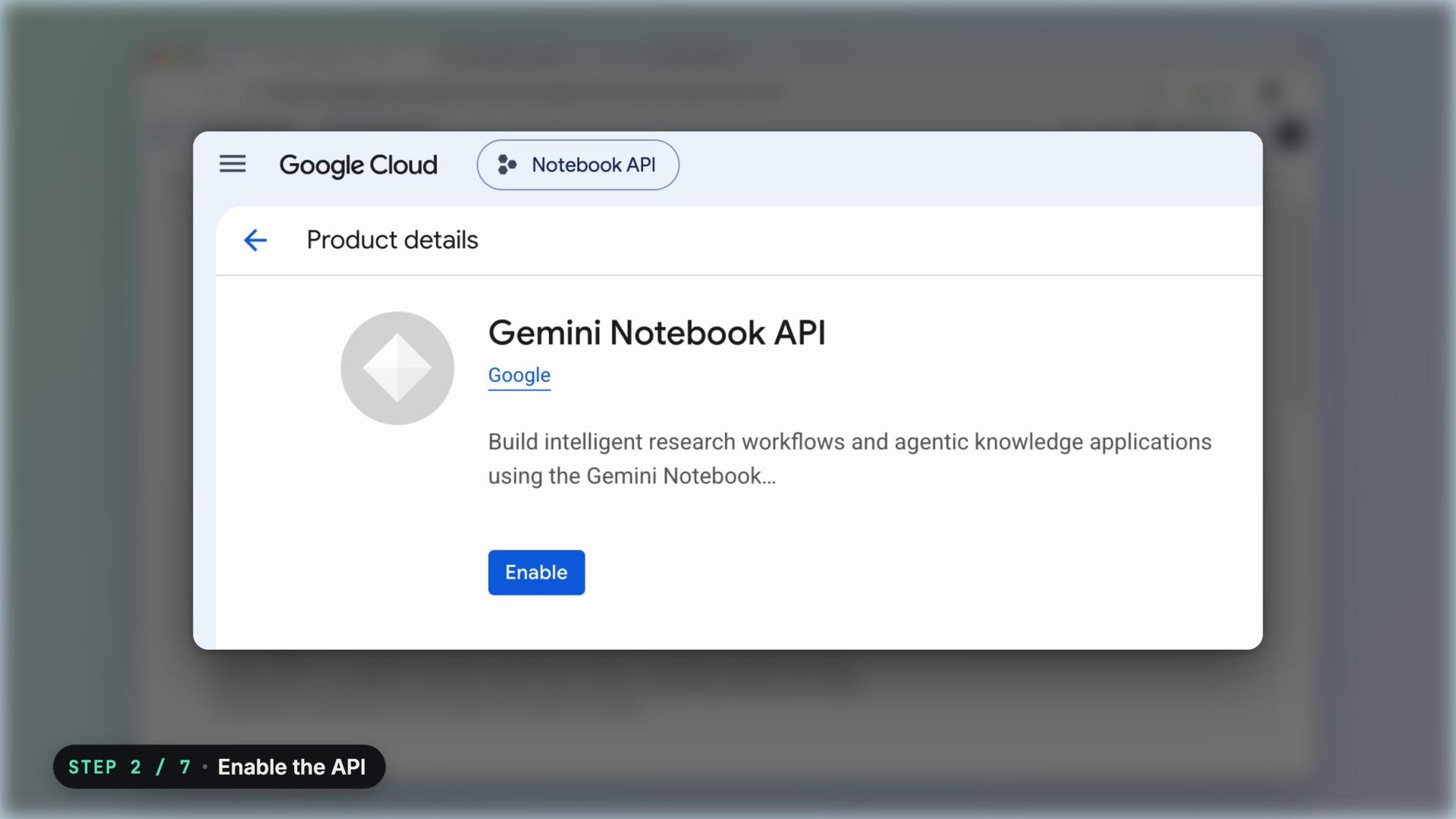
अगर आप API किसी दूसरे प्रोजेक्ट में चालू कर देते हैं, तो आगे के चरण फ़ेल हो जाते हैं, इसलिए पहले प्रोजेक्ट का नाम जाँच लें।
चरण 3: साइन-इन स्क्रीन सेट करें
यह वह स्क्रीन है जो साइन इन करते समय Google दिखाता है। Google Auth Platform खोजें, Get started (शुरू करें) पर क्लिक करें, और चार छोटे सेक्शन भरें:
- App information (ऐप की जानकारी): ऐप का एक नाम (मैंने
Notebook for Claudeइस्तेमाल किया) और सपोर्ट ईमेल के रूप में अपना ईमेल। - Audience (ऑडियंस): External (बाहरी) चुनें।
- Contact information (संपर्क जानकारी): अपना ईमेल।
- Finish (पूरा करें): Google API Services User Data Policy (Google API सेवाओं की उपयोगकर्ता डेटा नीति) से सहमति दें, फिर Create पर क्लिक करें।
चरण 4: अपना अकाउंट टेस्ट उपयोगकर्ता के रूप में जोड़ें
आपने जो नया ऐप बनाया है, वह टेस्टिंग मोड में है, इसलिए Google सिर्फ़ उन्हीं अकाउंट को अंदर आने देता है जिन्हें आप सूची में जोड़ते हैं। Audience खोलें, + Add users (उपयोगकर्ता जोड़ें) पर क्लिक करें, अपना ख़ुद का ईमेल डालें, और Save (सेव करें) पर क्लिक करें।
चरण 5: notebook स्कोप जोड़ें
यह चरण न छोड़ें। Data Access (डेटा ऐक्सेस) खोलें, Add or remove scopes (स्कोप जोड़ें या हटाएँ) पर क्लिक करें, और notebook से फ़िल्टर करें। वह स्कोप टिक करें जिसमें "readonly" नहीं है (.../auth/notebook, "See, edit, create, and delete all your notebooks…", यानी आपकी सभी नोटबुक्स देखने, उनमें बदलाव करने, उन्हें बनाने और डिलीट करने की अनुमति)।
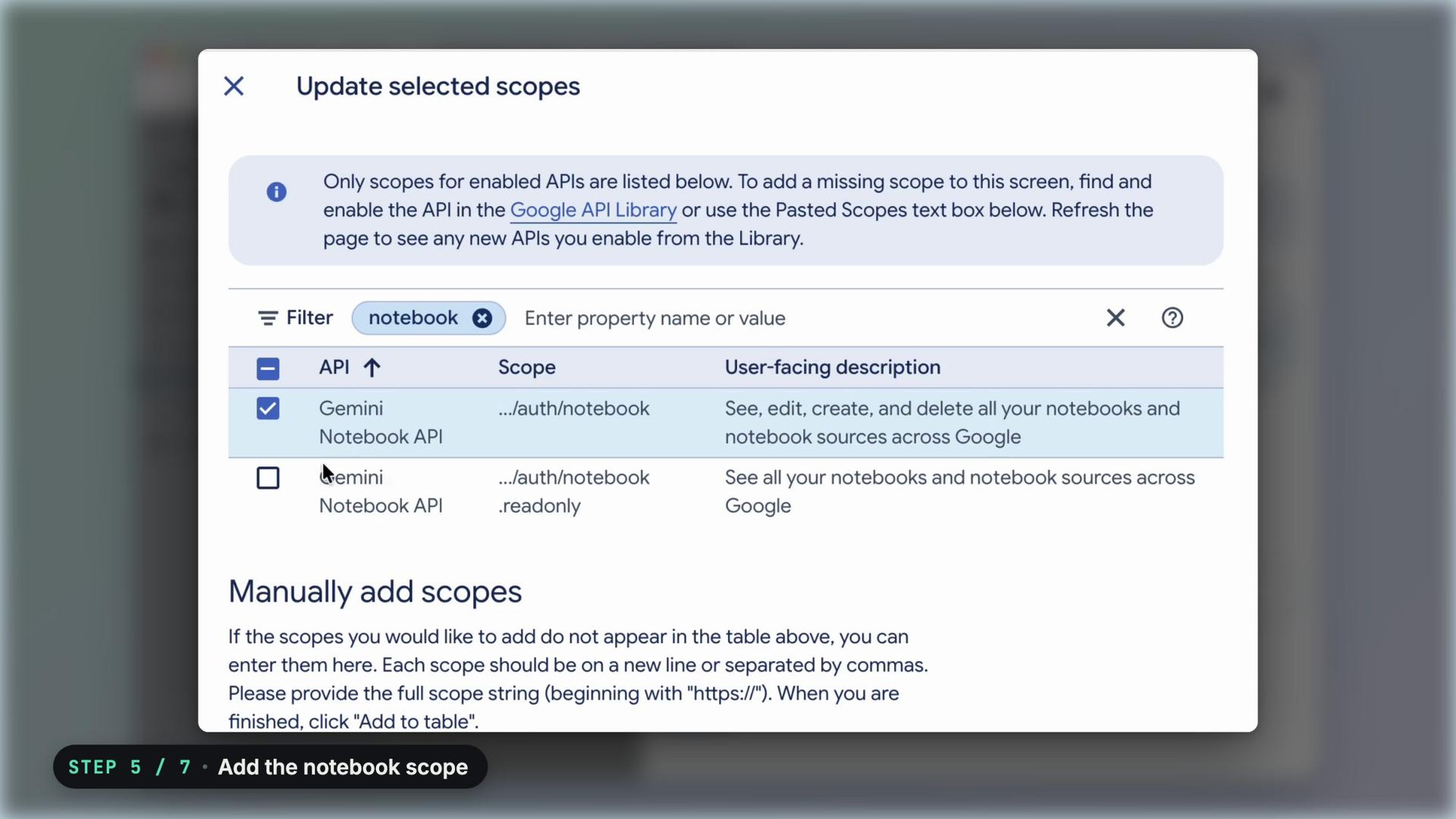
इसमें एक नहीं, दो क्लिक लगते हैं: Update (अपडेट करें) पर क्लिक करें, फिर बिल्कुल नीचे तक स्क्रॉल करें और Save पर क्लिक करें।
चरण 6: Web application क्लाइंट बनाएँ
यही वह चाबी है जिसे Claude इस्तेमाल करेगा। Clients (क्लाइंट) खोलें और Create client (क्लाइंट बनाएँ) पर क्लिक करें।
-
Application type (ऐप्लिकेशन का टाइप) में Web application (वेब ऐप्लिकेशन) चुनें, Desktop app (डेस्कटॉप ऐप) नहीं।
-
Authorized redirect URIs (अधिकृत रीडायरेक्ट URI) के नीचे Add URI (URI जोड़ें) पर क्लिक करें और Claude का पता पेस्ट करें:
https://claude.ai/api/mcp/auth_callbackइससे Google को पता चलता है कि साइन इन के बाद आपको कहाँ भेजना है।
-
Use this client for an AI-powered agent (AI से चलने वाले एजेंट के लिए यह क्लाइंट इस्तेमाल करें) टिक करें, क्योंकि Claude आपकी ओर से काम करेगा।
-
Create पर क्लिक करें।
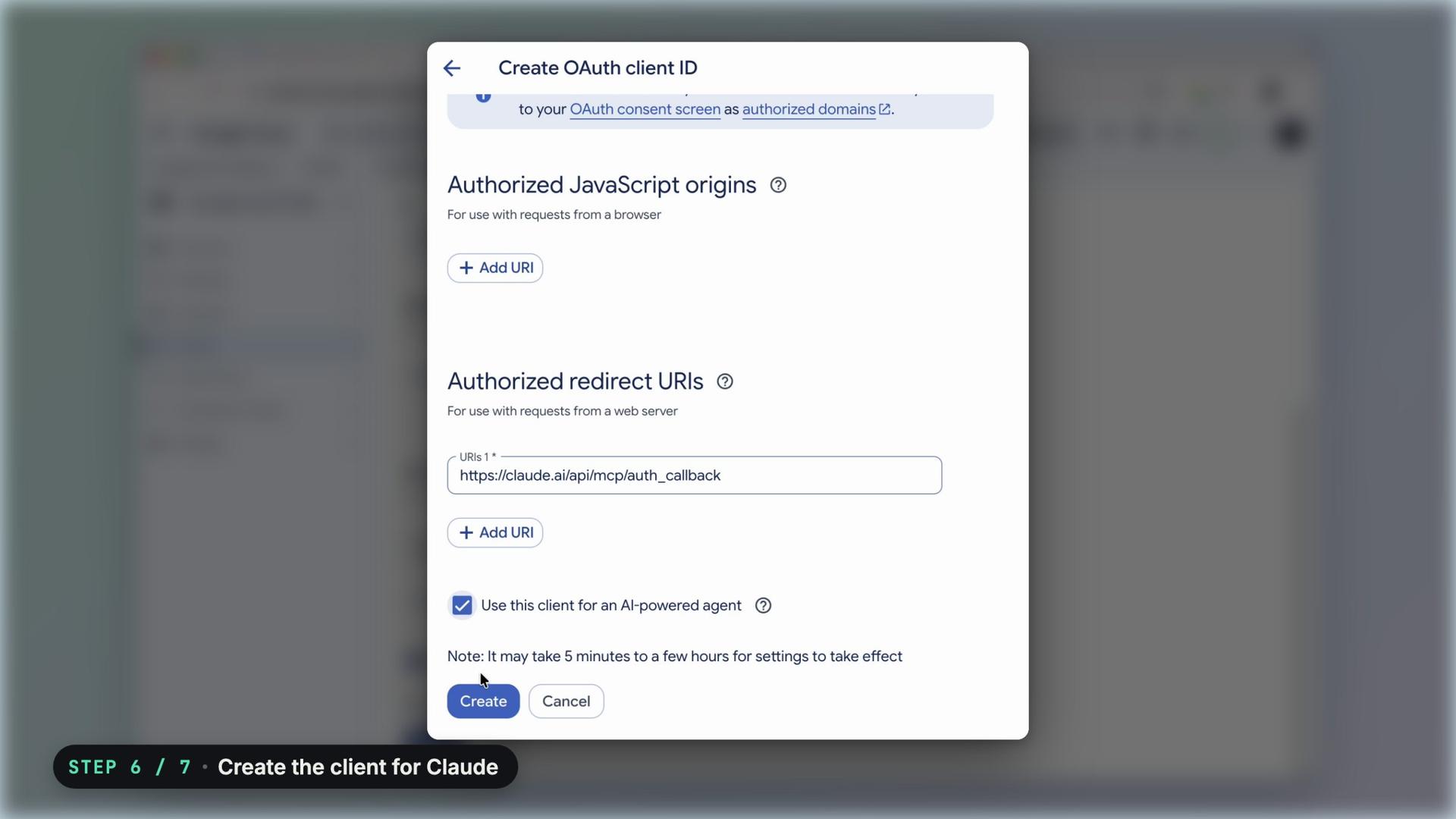
Client ID (क्लाइंट आईडी) और Client Secret (क्लाइंट सीक्रेट) कॉपी करके किसी सुरक्षित जगह रख लें। Google सीक्रेट सिर्फ़ एक बार दिखाता है, इसलिए उसे पासवर्ड की तरह सँभालकर रखें।
भाग 2: Claude में कनेक्टर जोड़ें (चरण 7)
-
Claude में Customize → Connectors (कस्टमाइज़ करें → कनेक्टर) खोलें; कुछ अकाउंट में, मेरे अकाउंट में भी, साइडबार में इसकी जगह Plugins (प्लगइन) लिखा होता है। फिर Add (जोड़ें) पर क्लिक करें, और उसके बाद Add custom connector (कस्टम कनेक्टर जोड़ें) पर। Team और Enterprise प्लान पर, पहले किसी Owner (मालिक) को संगठन के लिए कनेक्टर जोड़ना होता है।
-
इसका नाम
Gemini Notebookरखें, Google के सर्वर का पता पेस्ट करें, और Continue (जारी रखें) पर क्लिक करें:https://notebook.googleapis.com/mcp -
Claude सर्वर की जाँच करता है और आपके लिए Use your own OAuth client (अपना OAuth क्लाइंट इस्तेमाल करें) चुन देता है। अपना Client ID पेस्ट करें, और अपना Client Secret भी। सीक्रेट वाले फ़ील्ड में "optional" (वैकल्पिक) लिखा होता है, लेकिन Google को इसकी ज़रूरत होती है। Add पर क्लिक करें।
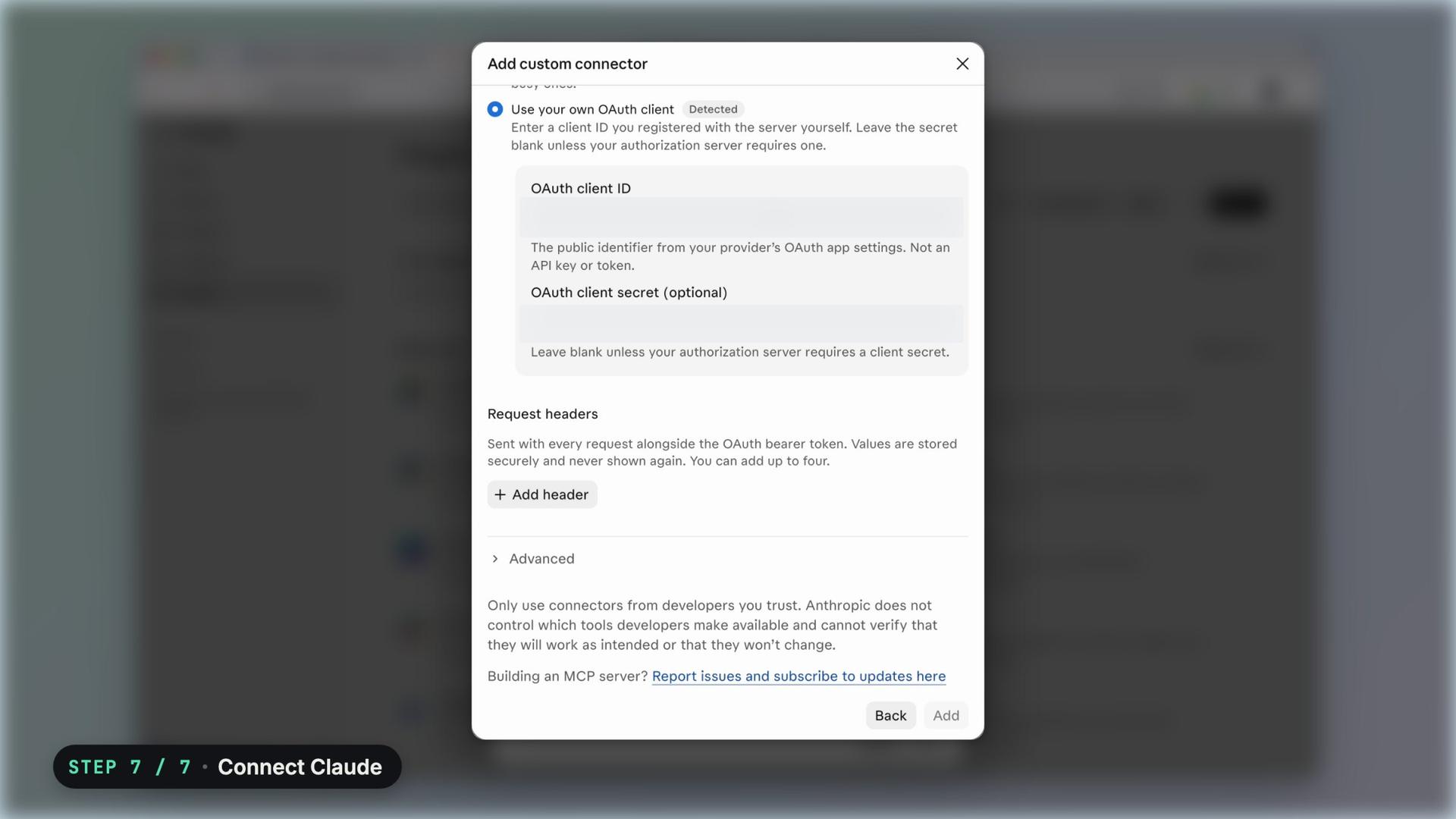
-
अब Gemini Notebook का अपना पेज है, जिस पर Not connected (कनेक्ट नहीं है) लिखा है। Connect (कनेक्ट करें) पर क्लिक करें, और Google का साइन-इन पेज खुल जाता है। वह अकाउंट चुनें जिसे आपने टेस्ट उपयोगकर्ता के रूप में जोड़ा था।
-
आपको "Google hasn't verified this app" (Google ने इस ऐप की पुष्टि नहीं की है) दिखेगा। यह उम्मीद के मुताबिक़ है, क्योंकि यह आपका अपना ऐप है। Continue पर क्लिक करें: यह सादा टेक्स्ट लिंक है, बड़ा नीला Back to safety (सुरक्षित जगह पर वापस जाएँ) बटन नहीं।
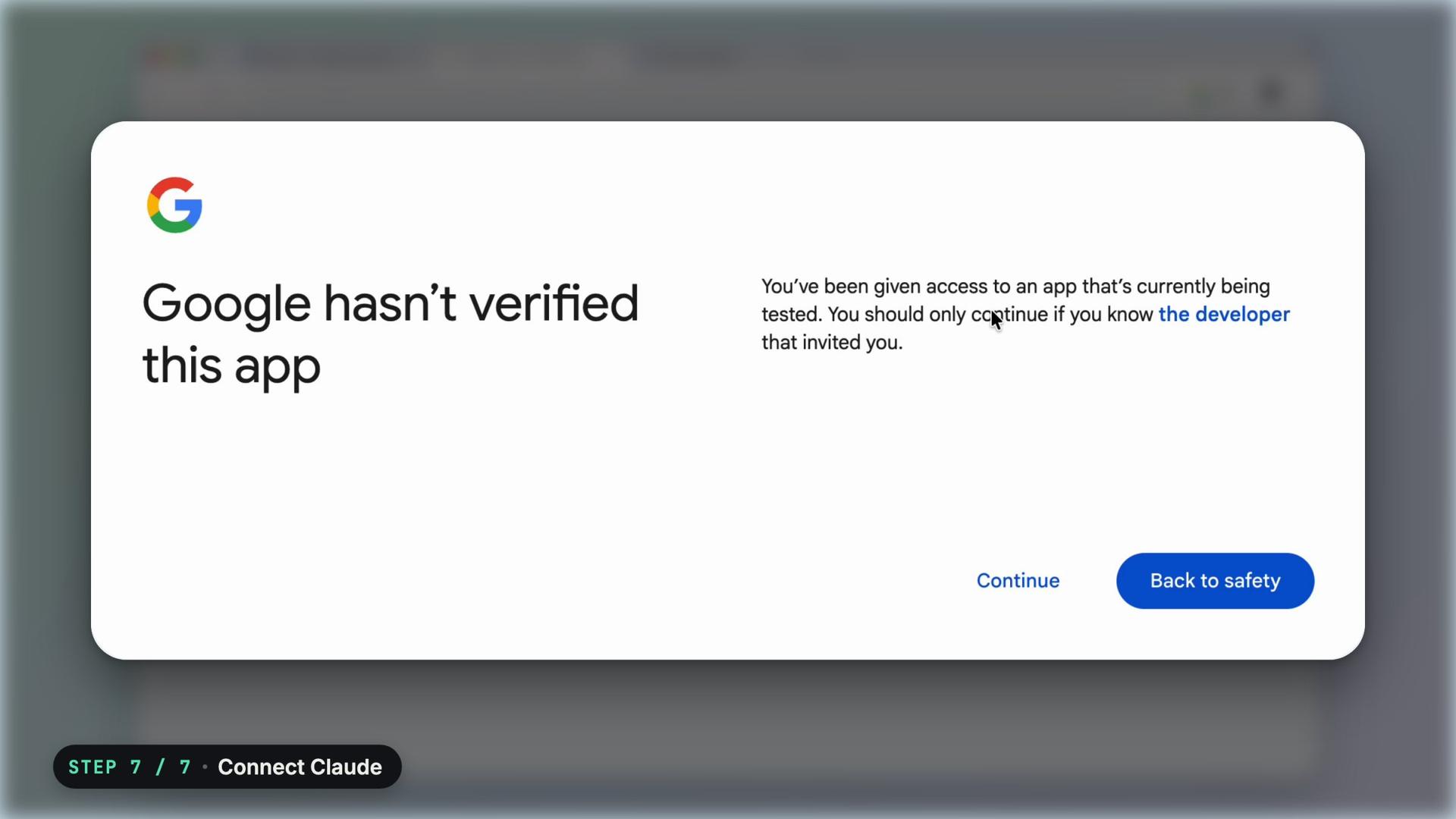
-
इसके बाद Google आपकी नोटबुक्स का ऐक्सेस माँगता है। वह ऐप का नाम claude.ai बताता है (चरण 6 वाला पता), न कि वह नाम जो आपने चरण 3 में टाइप किया था: Google किसी ऐप का अपना नाम तभी दिखाता है जब उस ऐप की पुष्टि हो चुकी हो। Continue पर क्लिक करें।
-
आप Claude में वापस आ जाते हैं, और कनेक्शन हो चुका होता है। पेज पर चार ऐसे टूल दिखते हैं जो सिर्फ़ पढ़ते हैं (read-only), और तीन ऐसे जो लिखते हैं (write)।
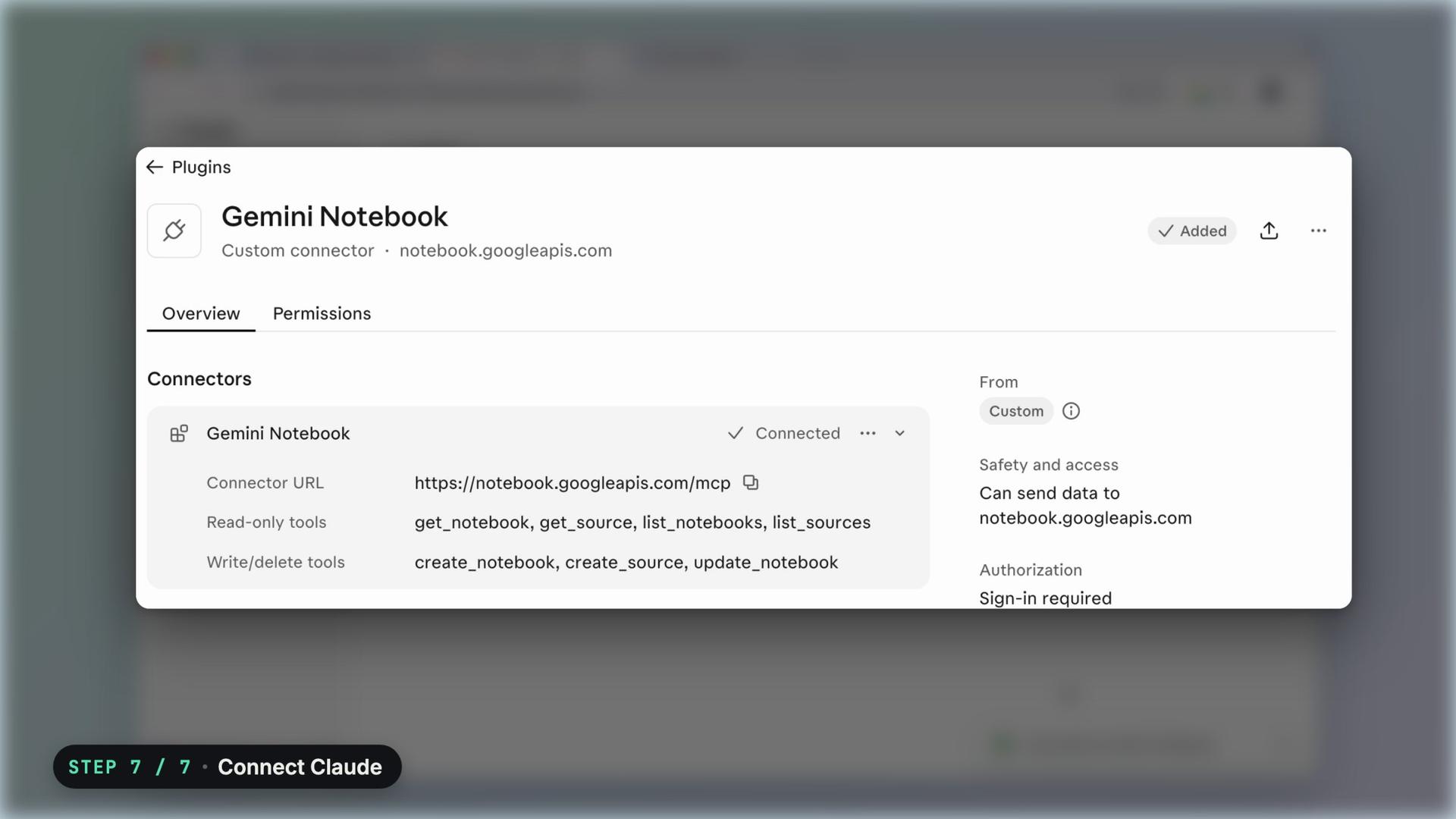
कनेक्शन टेस्ट करें
नई चैट शुरू करें, + पर क्लिक करें, फिर Plugins (या Connectors) पर, और देख लें कि Gemini Notebook चालू है।
फिर पूछें:
मेरी Gemini नोटबुक्स की सूची दिखाएँ।
Claude जब पहली बार कोई टूल इस्तेमाल करता है, तो अनुमति माँगता है। अगर आप नहीं चाहते कि आपसे दोबारा पूछा जाए, तो Always allow (हमेशा अनुमति दें) चुनें, वरना Allow once (एक बार अनुमति दें)।
और लीजिए, आपकी नोटबुक्स की सूची सामने है।
चैट करके नोटबुक बनाएँ
वीडियो में Claude बाईं ओर है और Gemini Notebook दाईं ओर, ताकि आप हर बदलाव होते हुए देख सकें। हर अनुरोध आम बोलचाल की भाषा में है (वीडियो में अंग्रेज़ी इस्तेमाल हुई है)।
नोटबुक बनाएँ
"Study Techniques" नाम की एक Gemini नोटबुक बनाएँ।
वेब पेज जोड़ें। वह सार्वजनिक होना चाहिए, बिना लॉगिन और बिना पेवॉल के। नए स्रोतों को प्रोसेस होने में थोड़ा समय लगता है।
यह वेब पेज मेरी Study Techniques नोटबुक में जोड़ें: https://en.wikipedia.org/wiki/Spaced_repetition
YouTube वीडियो जोड़ें। यह भी इसी तरह काम करता है, बशर्ते वीडियो में कैप्शन हों।
यह YouTube वीडियो भी जोड़ें: https://www.youtube.com/watch?v=ukLnPbIffxE
अपने नोट्स टेक्स्ट स्रोत के रूप में जोड़ें। Claude स्रोतों के प्रोसेस होने का इंतज़ार करता है और बताता है कि कौन-से तैयार हैं।
इन नोट्स को "मेरे नोट्स" नाम से टेक्स्ट स्रोत के रूप में जोड़ें: मेरी परीक्षा 7 दिन बाद है। पढ़ी हुई ज़्यादातर बातें मुझे एक-दो दिन बाद याद नहीं रहतीं। मुझे दोबारा पढ़ने के बजाय रोज़ छोटे सेशन चाहिए, जिनमें एक्टिव रिकॉल और स्पेस्ड रिपिटिशन का इस्तेमाल हो।
स्रोतों की सूची देखें, या नोटबुक का नाम बदलें। Gemini Notebook रीफ़्रेश करें, और सब कुछ वहाँ मौजूद है, चैट के लिए तैयार।
नोटबुक का नाम बदलकर "Study Techniques – Research" कर दें।
Claude से किसी विषय पर रिसर्च करवाएँ
असली मज़ा यहीं है। लिंक पेस्ट करने के बजाय, Claude को एक विषय दें:
प्रमाणों पर आधारित पढ़ाई की तकनीकों, जैसे स्पेस्ड रिपिटिशन, एक्टिव रिकॉल और फ़ॉरगेटिंग कर्व, पर 12 अच्छी क्वालिटी वाले, सार्वजनिक रूप से उपलब्ध स्रोत ढूँढ़ें। वेब पेज और कैप्शन वाले YouTube वीडियो, दोनों मिलाकर रखें। इन सबको मेरी Gemini नोटबुक "Study Techniques – Research" में जोड़ें, हर एक के सक्रिय होने तक इंतज़ार करें, और बताएँ कि कौन-से फ़ेल हुए और क्यों।
Claude वेब पर खोजता है और स्रोतों को एक-एक करके जोड़ता है, और आप उन्हें दाईं ओर आते हुए देख सकते हैं।
मेरे टेस्ट में Claude मेरे माँगे गए 12 से आगे चला गया और उसने 16 नए स्रोत जोड़े: 13 लोड हुए, और 3 जर्नल लेख फ़ेल हुए (एक Springer पर और दो PubMed Central पर)। शायद वे इसलिए फ़ेल हुए क्योंकि ये साइटें ऑटोमेटेड ऐक्सेस को ब्लॉक करती हैं।
मुफ़्त प्लान के लिए टिप: सीमा तक पहुँचने से कुछ नहीं खोता
Claude के मुफ़्त प्लान पर, ऐसा कोई बड़ा काम बीच में ही इस्तेमाल की सीमा तक पहुँच सकता है। मेरे साथ यही हुआ।
कुछ नहीं खोता। Claude ने जो भी स्रोत जोड़ा, वह पहले से नोटबुक में है। सीमा रीसेट होने पर, बस उससे जाँचने को कहें:
नए स्रोतों में से कौन-से लोड नहीं हुए, और क्यों?
API जो अभी नहीं कर सकता, उसके लिए दूसरे रास्ते
PDF और दूसरी फ़ाइलें
Claude लिंक और टेक्स्ट जोड़ सकता है, फ़ाइलें नहीं। PDF जोड़ने के लिए, Gemini Notebook ख़ुद खोलें और Add sources → Upload files (स्रोत जोड़ें → फ़ाइलें अपलोड करें) चुनें। (डेवलपर REST API के ज़रिए फ़ाइलें अपलोड कर सकते हैं।)
स्रोत हटाना
Claude स्रोत नहीं हटा सकता, क्योंकि API अभी कुछ भी डिलीट नहीं कर सकता। इसके बजाय, सफ़ाई Gemini Notebook में करें। कोई स्रोत क्यों फ़ेल हुआ, यह देखने के लिए जानकारी वाले आइकॉन पर माउस ले जाएँ।
फिर थ्री-डॉट मेनू खोलें और Remove all failed sources (फ़ेल हुए सभी स्रोत हटाएँ) चुनें। एक क्लिक, और वे हट जाते हैं।
Google Docs और Drive की फ़ाइलें
अगर आप Google Docs या Drive का लिंक पेस्ट करते हैं, तो नोटबुक उसे यह कहकर ठुकरा देती है कि Drive और Docs के लिंक अभी स्रोत के रूप में सपोर्ट नहीं होते।
जल्दी का हल: Gemini Notebook में Add sources → Drive (स्रोत जोड़ें → Drive) पर क्लिक करें और डॉक्यूमेंट ख़ुद चुनें। या डॉक्यूमेंट का टेक्स्ट चैट में पेस्ट करें, और Claude उसे टेक्स्ट स्रोत के रूप में जोड़ देता है।
बटनों के नाम वैसे ही दिए गए हैं जैसे वे 27 नवंबर 2026 को दिखते थे।
समस्या निवारण: Error 400 redirect_uri_mismatch, Error 403 access_denied और दूसरे एरर
| आपको क्या दिखता है | वजह | हल |
|---|---|---|
| "Access blocked: This app's request is invalid" (ऐक्सेस ब्लॉक: इस ऐप का अनुरोध अमान्य है), Error 400: redirect_uri_mismatch | चरण 6 में Claude का पता छूट गया है या ग़लत टाइप हुआ है | https://claude.ai/api/mcp/auth_callback दोबारा कॉपी करें, सेव करें, और फिर से कनेक्ट करें |
| "Access blocked: claude.ai has not completed the Google verification process" (ऐक्सेस ब्लॉक: claude.ai ने Google की पुष्टि की प्रक्रिया पूरी नहीं की है), Error 403: access_denied | आपका अकाउंट टेस्ट उपयोगकर्ताओं में नहीं है | उसे चरण 4 में जोड़ें |
| कोई Workspace एरर | आपने ऑफ़िस या स्कूल के अकाउंट से साइन इन किया | पर्सनल Google अकाउंट इस्तेमाल करें |
| "Account not found" | उस अकाउंट से कभी Gemini Notebook नहीं खोला गया | उससे एक बार notebook.google.com खोलें |
| Google Docs या Drive का लिंक फ़ेल होता है | Drive और Docs के लिंक अभी सपोर्ट नहीं होते | उसे ख़ुद Drive से जोड़ें, या इसके बजाय टेक्स्ट पेस्ट करें |
| एक हफ़्ते बाद Claude कनेक्ट होना बंद कर देता है | टेस्टिंग मोड वाले ऐप के लिए Google की 7 दिन की साइन-इन सीमा | Claude में कनेक्टर के पेज से दोबारा कनेक्ट करें |
Google बताता है कि क्लाइंट में किए गए बदलाव लागू होने में 5 मिनट से लेकर कुछ घंटे तक लग सकते हैं। मेरे टेस्ट में, ठीक किया गया रीडायरेक्ट URI तुरंत काम करने लगा।
आप Claude को कौन-सा ऐक्सेस दे रहे हैं, और उसे कैसे हटाएँ
चरण 7 में जब आप Google की सहमति स्क्रीन पर Continue पर क्लिक करते हैं, तो आप claude.ai को एक अनुमति देते हैं: वही notebook स्कोप जो आपने चरण 5 में जोड़ा था। Google इसे "See, edit, create, and delete all your notebooks and notebook sources across Google" बताता है, यानी Google पर आपकी सभी नोटबुक्स और उनके स्रोतों को देखना, उनमें बदलाव करना, उन्हें बनाना और डिलीट करना। API में अभी डिलीट करने का कोई टूल नहीं है, इसलिए आज Claude कुछ भी डिलीट नहीं कर सकता, लेकिन अनुमति ख़ुद इतनी ही व्यापक है, और यह उस Google अकाउंट की हर नोटबुक पर लागू होती है, उन नोटबुक्स पर भी जो आपके साथ शेयर की गई हैं।
इसे सीमित रखने वाली बातें:
- आप Google के अपने पेज पर साइन इन करते हैं। Claude आपका Google पासवर्ड कभी नहीं देखता, और अनुमति सिर्फ़ नोटबुक्स पर लागू होती है, आपके Gmail, आपके Drive या अकाउंट के बाक़ी हिस्से पर नहीं।
- Claude में नियंत्रण आपके हाथ में रहता है। कनेक्टर सिर्फ़ उन्हीं चैट में काम करता है जिनमें वह चालू है, और Claude कोई टूल इस्तेमाल करने से पहले पूछता है, जब तक आपने Always allow न चुना हो। कनेक्टर के पेज पर आप हर टूल को Always allow, Needs approval (मंज़ूरी ज़रूरी) या Blocked (ब्लॉक किया गया) पर सेट कर सकते हैं।
- इसकी मियाद ख़त्म होती है। क्योंकि आपने जो ऐप बनाया है, वह टेस्टिंग मोड में ही रहता है, इसलिए आपके अनुमति देने के सात दिन बाद Google साइन-इन ख़त्म कर देता है।
ऐक्सेस वापस लेने के लिए, इनमें से कोई भी तरीक़ा अपनाएँ:
- Claude में: Gemini Notebook कनेक्टर खोलें और Claude को Google से साइन आउट करने के लिए Disconnect (डिस्कनेक्ट करें) पर क्लिक करें, या कनेक्टर डिलीट करने के लिए उसके थ्री-डॉट मेनू में Remove (हटाएँ) चुनें।
- अपने Google अकाउंट में: अपने थर्ड-पार्टी कनेक्शन खोलें, claude.ai ढूँढ़ें, और उसका ऐक्सेस हटा दें।
- Google Cloud में: चरण 6 में बनाया गया OAuth क्लाइंट डिलीट करें (Clients में), या अगर आपने पूरा प्रोजेक्ट सिर्फ़ इसी के लिए बनाया था, तो उसे बंद कर दें।
आगे क्या: Google का रोडमैप
Google के रोडमैप में ये चीज़ें हैं:
- ऑफ़िस और स्कूल के (Workspace) अकाउंट
- नोटबुक्स और स्रोत डिलीट करना
- स्रोत के रूप में Google Drive के लिंक
- Google के शब्दों में, "generating artifacts" (आर्टिफ़ैक्ट जेनरेट करना)
- नोटबुक से जानकारी निकालना
अभी कोई तारीख़ नहीं दी गई है, और Google कहता है कि यह सूची बदल सकती है। जब ये चीज़ें आ जाएँगी, तो मुमकिन है कि Claude स्रोत जुटाने से आगे बढ़कर आपके लिए पढ़ाई का पूरा पैक तैयार कर दे। ये फ़ीचर आने पर इनके बारे में भी यहाँ लिखा जाएगा।
तब तक: अपनी नोटबुक एक्सपोर्ट करके Claude को दें
API अभी नोटबुक से जानकारी वापस बाहर नहीं निकाल सकता। जब तक यह संभव नहीं होता, NotebookLM Tools, Chrome और Firefox के लिए हमारा मुफ़्त एक्सटेंशन, नोटबुक के स्रोत एक्सपोर्ट कर सकता है (JSON के रूप में, या Markdown फ़ाइलों के ZIP के रूप में), या उसकी चैट। इसके बाद आप JSON फ़ाइल, या अनज़िप की गई Markdown फ़ाइलें, Claude को दे सकते हैं।
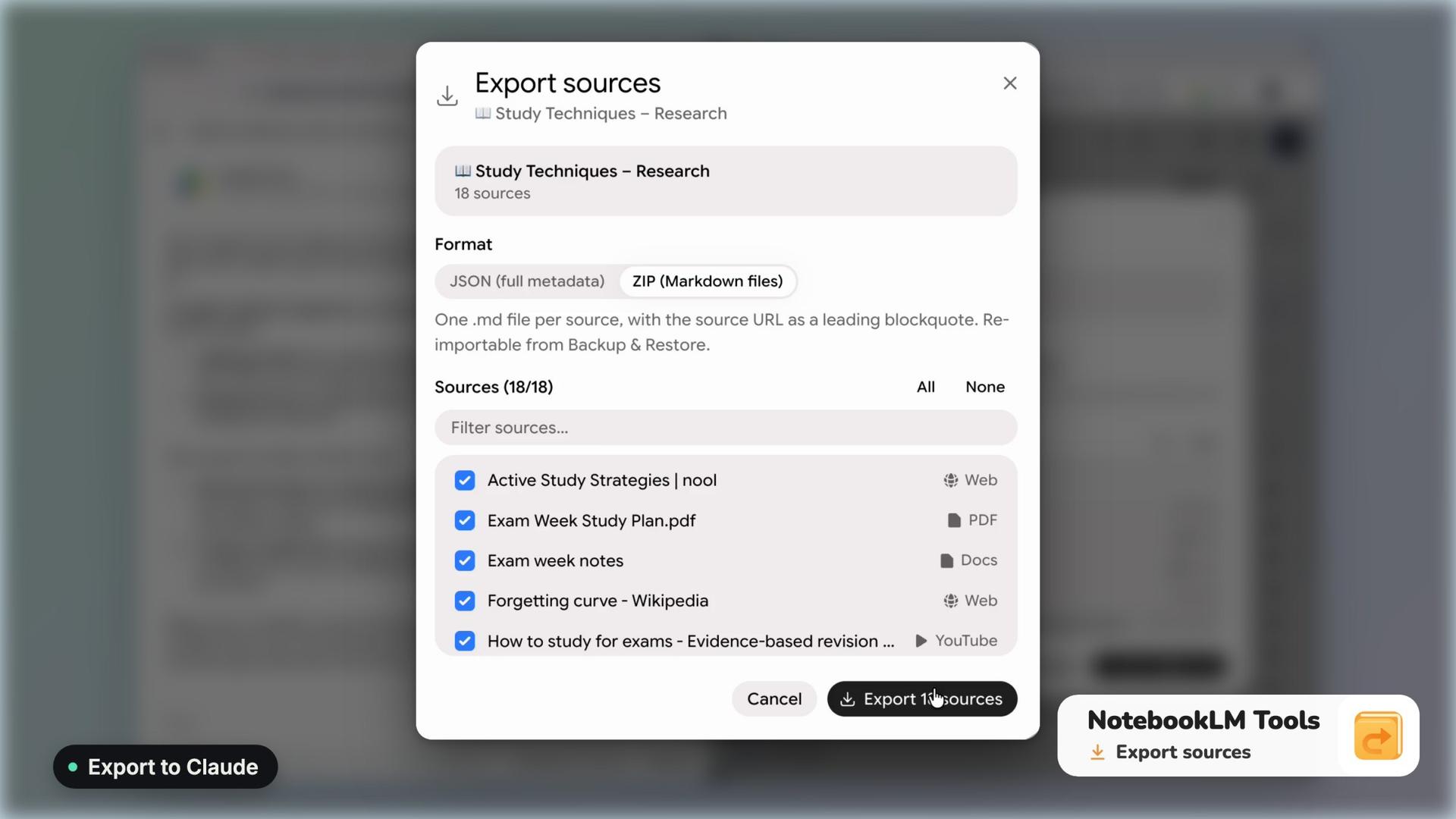
यह उन दूसरे कामों में भी मदद करता है जो API अभी नहीं कर सकता: स्रोतों और नोटबुक्स को बल्क में डिलीट करना (जिन्हें Claude बनाता है, उनके लिए काम का), नोटबुक्स को कलेक्शन में बाँटना, और स्रोतों को दूसरी नोटबुक में कॉपी करना।
खुलासा: यह ब्लॉग NotebookLM Tools का है। यह एक्सटेंशन Google या Anthropic ने नहीं बनाया है।
क्या यह Claude Desktop, ChatGPT, Claude Code या Cursor के साथ काम करता है?
आपने अभी जो कनेक्टर जोड़ा है, वह Claude के सभी ऐप में आपके साथ रहता है, और क्योंकि Google का सर्वर एक स्टैंडर्ड रिमोट MCP सर्वर है, इसलिए दूसरे AI ऐप भी इसे इस्तेमाल कर सकते हैं। वीडियो में ये नहीं दिखाए गए हैं:
- Claude Desktop, मोबाइल ऐप और Cowork: कुछ और करने की ज़रूरत नहीं। Anthropic कहता है कि कनेक्ट किया हुआ कनेक्टर आपकी बातचीत में "on the web, desktop, and mobile" उपलब्ध रहता है, यानी वेब, डेस्कटॉप और मोबाइल पर; आप इसे हर बातचीत में चालू करते हैं। ख़ुद Cowork के लिए Claude का सशुल्क प्लान ज़रूरी है।
- ChatGPT: OpenAI का हेल्प पेज कहता है कि पूरे (write) सपोर्ट वाले कस्टम MCP सर्वर वेब पर ChatGPT Business और Enterprise/Edu के लिए हैं; Pro उन्हें सिर्फ़ read/fetch (पढ़ने और जानकारी लाने की) अनुमतियों के साथ कनेक्ट कर सकता है, जिसका यहाँ मतलब है नोटबुक्स और स्रोतों को लिस्ट करना, उन्हें बनाना नहीं। सर्वर आप Plugins → Add custom MCP server (प्लगइन → कस्टम MCP सर्वर जोड़ें) में जोड़ते हैं, उसे चरण 6 का Client ID और Secret देते हैं, और ChatGPT जो रीडायरेक्ट URI दिखाता है, उसे उसी Google क्लाइंट में जोड़ते हैं। Google की अपनी MCP गाइड इससे ज़्यादा सख़्त है: वह कहती है कि Google के MCP सर्वर इस्तेमाल करने के लिए ChatGPT Business सब्सक्रिप्शन चाहिए। मैंने इसे टेस्ट नहीं किया है (आख़िरी बार 27 नवंबर 2026 को जाँचा गया)।
- Claude Code और Cursor: Google दो तरीक़े बताता है। उसकी Gemini Notebook MCP गाइड gcloud कमांड लाइन से मिलने वाला ऐक्सेस टोकन इस्तेमाल करती है, जिसकी मियाद एक घंटे बाद ख़त्म हो जाती है। सभी Google MCP सर्वर पर लागू होने वाली उसकी गाइड, Configure MCP in an AI application (AI ऐप्लिकेशन में MCP कॉन्फ़िगर करें), इसके बजाय आपके अपने OAuth क्लाइंट से साइन इन करने का तरीक़ा बताती है। मैंने इनमें से कोई भी तरीक़ा टेस्ट नहीं किया है। Anthropic के दस्तावेज़ यह भी कहते हैं कि claude.ai में जोड़े गए कनेक्टर, आपके Claude अकाउंट से साइन इन करने पर Claude Code में उपलब्ध रहते हैं; यह भी मैंने टेस्ट नहीं किया है।
- डेवलपर: REST API फ़ाइल अपलोड भी सपोर्ट करता है। शुरुआत क्विकस्टार्ट से करें।
अक्सर पूछे जाने वाले प्रश्न
क्या Claude, NotebookLM को ऐक्सेस कर सकता है?
हाँ। Google, NotebookLM (अब Gemini Notebook) के लिए https://notebook.googleapis.com/mcp पर एक आधिकारिक MCP सर्वर चलाता है। इसे Claude में कस्टम कनेक्टर के रूप में जोड़ने के बाद, Claude आपकी नोटबुक्स और स्रोतों को लिस्ट कर सकता है, नोटबुक्स बना सकता है और उनका नाम बदल सकता है, और वेब पेज, YouTube वीडियो और टेक्स्ट जोड़ सकता है। वह अभी किसी नोटबुक से सवाल नहीं पूछ सकता, कुछ भी डिलीट नहीं कर सकता, और फ़ाइलें अपलोड नहीं कर सकता।
क्या NotebookLM का कोई आधिकारिक API है?
हाँ। Google का Gemini Notebook API (Gemini Notebook, NotebookLM का नया नाम है) नवंबर 2026 की शुरुआत से पर्सनल Google अकाउंट के लिए Public Preview में है। इसमें एक REST API और https://notebook.googleapis.com/mcp पर एक रिमोट MCP सर्वर है।
क्या NotebookLM का कोई MCP सर्वर है?
हाँ, एक आधिकारिक सर्वर है: https://notebook.googleapis.com/mcp पर Google का रिमोट MCP सर्वर, जो API की तरह Public Preview में है। यह किसी AI ऐप को सात टूल देता है: ये नोटबुक्स को लिस्ट करते हैं, उनकी जानकारी लाते हैं, उन्हें बनाते हैं और उनका नाम बदलते हैं, और स्रोतों को लिस्ट करते हैं, उनकी जानकारी लाते हैं और उन्हें जोड़ते हैं। इनमें से कोई भी कुछ डिलीट नहीं कर सकता, और Google की MCP गाइड कहती है कि फ़ाइल अपलोड MCP टूल के रूप में उपलब्ध नहीं है।
क्या NotebookLM API मुफ़्त है?
Google का रेट लिमिट वाला पेज कहता है कि Public Preview के दौरान इसका इस्तेमाल मुफ़्त है। प्रीव्यू के बाद की कीमत Google ने घोषित नहीं की है। कीमत, API key न होने की वजह और रेट लिमिट के बारे में NotebookLM API गाइड में बताया गया है।
क्या यह Claude के मुफ़्त प्लान पर काम करता है?
हाँ। Anthropic का हेल्प पेज कहता है कि Free प्लान के उपयोगकर्ता एक कस्टम कनेक्टर जोड़ सकते हैं, और इस सेटअप के लिए एक ही चाहिए। कोई बड़ा काम मुफ़्त प्लान की इस्तेमाल की सीमा तक पहुँच सकता है; Claude जो कुछ जोड़ चुका होता है, वह नोटबुक में बना रहता है।
क्या यह Claude Desktop, मोबाइल ऐप या Cowork में काम करता है?
हाँ, और इसके लिए कुछ और सेट नहीं करना पड़ता। Anthropic कहता है कि कनेक्ट किया हुआ कनेक्टर वेब, डेस्कटॉप और मोबाइल पर आपकी बातचीत में उपलब्ध रहता है, और उसका हेल्प पेज Cowork को उन जगहों में गिनाता है जहाँ कस्टम कनेक्टर काम करते हैं। ख़ुद Cowork के लिए Claude का सशुल्क प्लान ज़रूरी है। जिस भी बातचीत में आप चाहते हैं कि Claude इसे इस्तेमाल करे, उसमें Gemini Notebook चालू करें। मैंने इसे वेब पर टेस्ट किया।
क्या NotebookLM को ChatGPT से कनेक्ट किया जा सकता है?
सिर्फ़ कुछ प्लान पर। OpenAI का हेल्प पेज कहता है कि लिखने की कार्रवाइयों (write actions) समेत पूरा कस्टम MCP सपोर्ट वेब पर ChatGPT Business और Enterprise/Edu में उपलब्ध है, और Pro सिर्फ़ पढ़ने और जानकारी लाने (read/fetch) की अनुमतियों के साथ कस्टम MCP सर्वर कनेक्ट कर सकता है (आख़िरी बार 27 नवंबर 2026 को जाँचा गया)। Google की अपनी MCP गाइड इससे ज़्यादा सख़्त है: वह कहती है कि Google के MCP सर्वर इस्तेमाल करने के लिए ChatGPT Business सब्सक्रिप्शन चाहिए। Google Cloud में सेटअप वही रहता है: चरण 6 का Client ID और Secret दोबारा इस्तेमाल करें, और वह रीडायरेक्ट URI जोड़ें जो ChatGPT आपको दिखाता है। वीडियो में यह नहीं दिखाया गया है, और मैंने इसे टेस्ट नहीं किया है।
क्या यह Claude Code, Cursor या दूसरे AI ऐप के साथ काम करता है?
Claude Code और Cursor के लिए Google दो तरीक़े बताता है। उसकी Gemini Notebook MCP गाइड gcloud कमांड लाइन से मिलने वाला ऐक्सेस टोकन इस्तेमाल करती है, जिसकी मियाद एक घंटे बाद ख़त्म हो जाती है। सभी Google MCP सर्वर पर लागू होने वाली उसकी गाइड, Configure MCP in an AI application (AI ऐप्लिकेशन में MCP कॉन्फ़िगर करें), इसके बजाय आपके अपने OAuth क्लाइंट से साइन इन करने का तरीक़ा बताती है, और दूसरे AI ऐप भी कवर करती है। Anthropic के दस्तावेज़ यह भी कहते हैं कि claude.ai में जोड़े गए कनेक्टर, आपके Claude अकाउंट से साइन इन करने पर Claude Code में उपलब्ध रहते हैं। मैंने इनमें से कुछ भी टेस्ट नहीं किया है।
यह GitHub पर मौजूद NotebookLM MCP सर्वर से कैसे अलग है?
वे कम्युनिटी प्रोजेक्ट हैं, जो आपके ब्राउज़र सेशन या कुकीज़ के सहारे NotebookLM वेब ऐप को चलाते हैं। वे आज ज़्यादा काम कर सकते हैं, जैसे किसी नोटबुक से सवाल पूछना, लेकिन वे आधिकारिक नहीं हैं। यह Google का अपना एंडपॉइंट है, और आप Google की स्टैंडर्ड साइन-इन स्क्रीन पर साइन इन करते हैं।
क्या यह Google Workspace अकाउंट के साथ काम करता है?
अभी नहीं। Workspace अकाउंट Google के रोडमैप में हैं। फ़िलहाल, पर्सनल Google अकाउंट इस्तेमाल करें।
क्या Claude, NotebookLM में PDF अपलोड कर सकता है?
MCP के ज़रिए नहीं। उन्हें Gemini Notebook में Add sources → Upload files (स्रोत जोड़ें → फ़ाइलें अपलोड करें) से ख़ुद अपलोड करें। डेवलपर REST API भी इस्तेमाल कर सकते हैं।
क्या Claude स्रोत या नोटबुक्स डिलीट कर सकता है?
नहीं, API अभी कुछ भी डिलीट नहीं कर सकता। Gemini Notebook में Remove all failed sources (फ़ेल हुए सभी स्रोत हटाएँ) इस्तेमाल करें, या बल्क में डिलीट करने वाला कोई टूल।
क्या हर घंटे दोबारा कनेक्ट करना पड़ता है?
नहीं। Claude साइन-इन को अपने-आप रीफ़्रेश करता है। लेकिन Google Cloud में आपने जो ऐप बनाया है, वह टेस्टिंग मोड में ही रहता है, इसलिए Google 7 दिन बाद साइन-इन ख़त्म कर देता है, और तब आप Claude में कनेक्टर के पेज से दोबारा कनेक्ट करते हैं।
क्या इस्तेमाल की कोई सीमाएँ हैं?
जब मैंने Google के दस्तावेज़ देखे, तब हर उपयोगकर्ता के लिए प्रति मिनट 20 बार तक स्रोत जोड़े जा सकते थे। Google का सीमाओं वाला पेज मुफ़्त प्लान पर 100 नोटबुक्स और प्रति नोटबुक 50 स्रोत भी बताता है, और सशुल्क प्लान पर इससे ऊँची सीमाएँ; प्लान गाइड में बताया गया है कि हर प्लान में क्या शामिल है।
लिंक
- Gemini Notebook API चालू करें: https://console.cloud.google.com/apis/library/notebook.googleapis.com
- कनेक्टर URL (Claude में पेस्ट करें):
https://notebook.googleapis.com/mcp - रीडायरेक्ट URI (चरण 6):
https://claude.ai/api/mcp/auth_callback - कस्टम कनेक्टर पर Claude की गाइड: https://support.claude.com/en/articles/11175166-get-started-with-custom-connectors-using-remote-mcp
- Google MCP सर्वर को Claude.ai से कनेक्ट करने पर Google Cloud की गाइड: https://docs.cloud.google.com/mcp/configure-mcp-ai-application
- API के आधिकारिक दस्तावेज़: https://developers.google.com/notebook/docs
- रोडमैप: https://developers.google.com/notebook/docs/roadmap
- NotebookLM Tools, इस ब्लॉग का एक्सटेंशन: Chrome · Firefox · एक वीडियो में सारे फ़ीचर
API Public Preview में है, इसलिए स्क्रीन और चरण बदल सकते हैं। आख़िरी बार 27 नवंबर 2026 को सत्यापित। बदलाव नीचे दर्ज किए जाते हैं।
अपडेट
- 28 नवंबर 2026: पहली बार प्रकाशित।
विश्वसनीय 100,000+ NotebookLM उपयोगकर्ता
संबंधित लेख
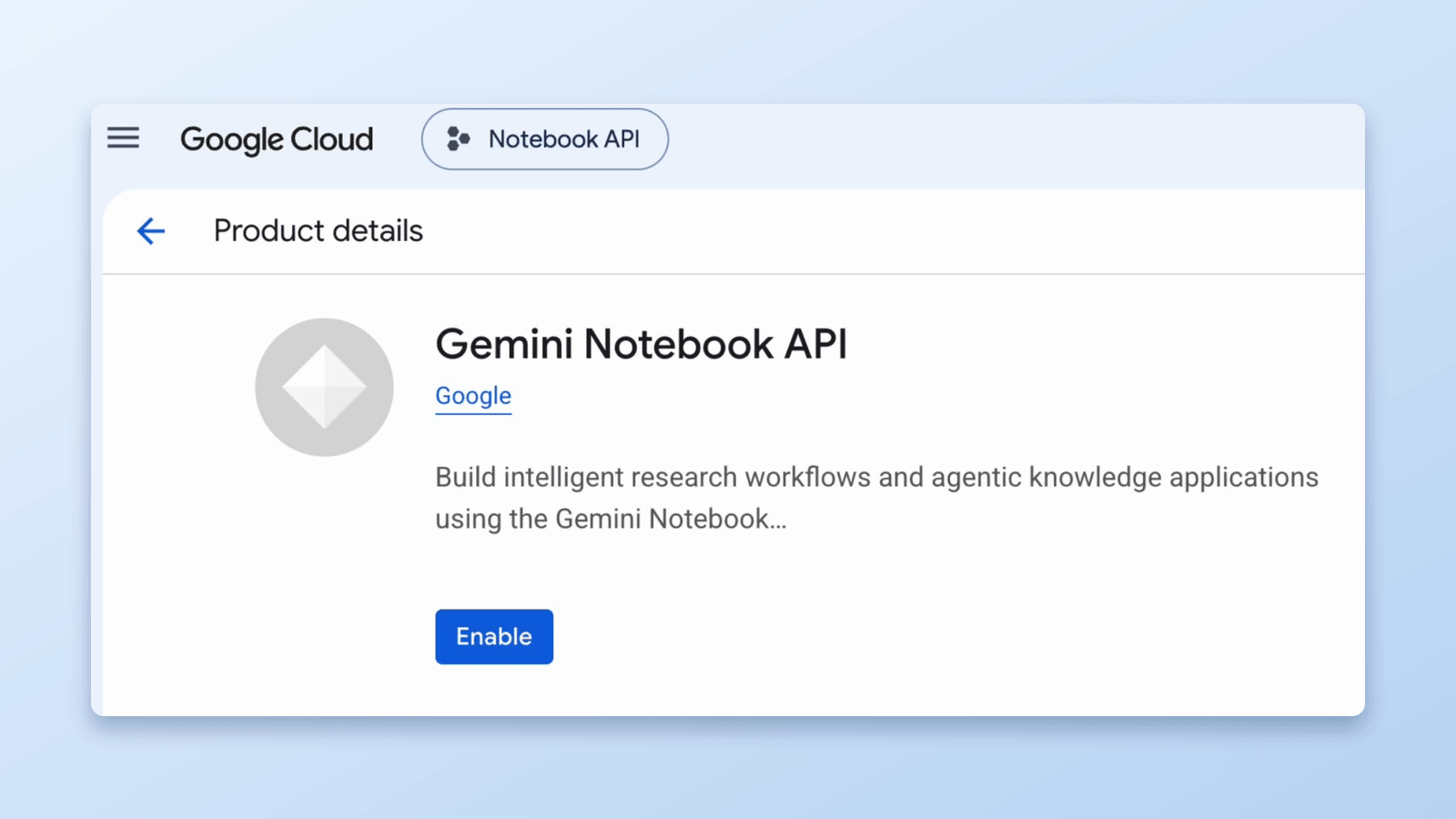
NotebookLM API: कीमत, API key, सीमाएँ और यह क्या कर सकता है
NotebookLM (अब Gemini Notebook) का आधिकारिक API है, जो Public Preview में मुफ़्त है। जानें कीमत, API key क्यों नहीं है, रेट लिमिट और यह अभी क्या नहीं कर सकता।
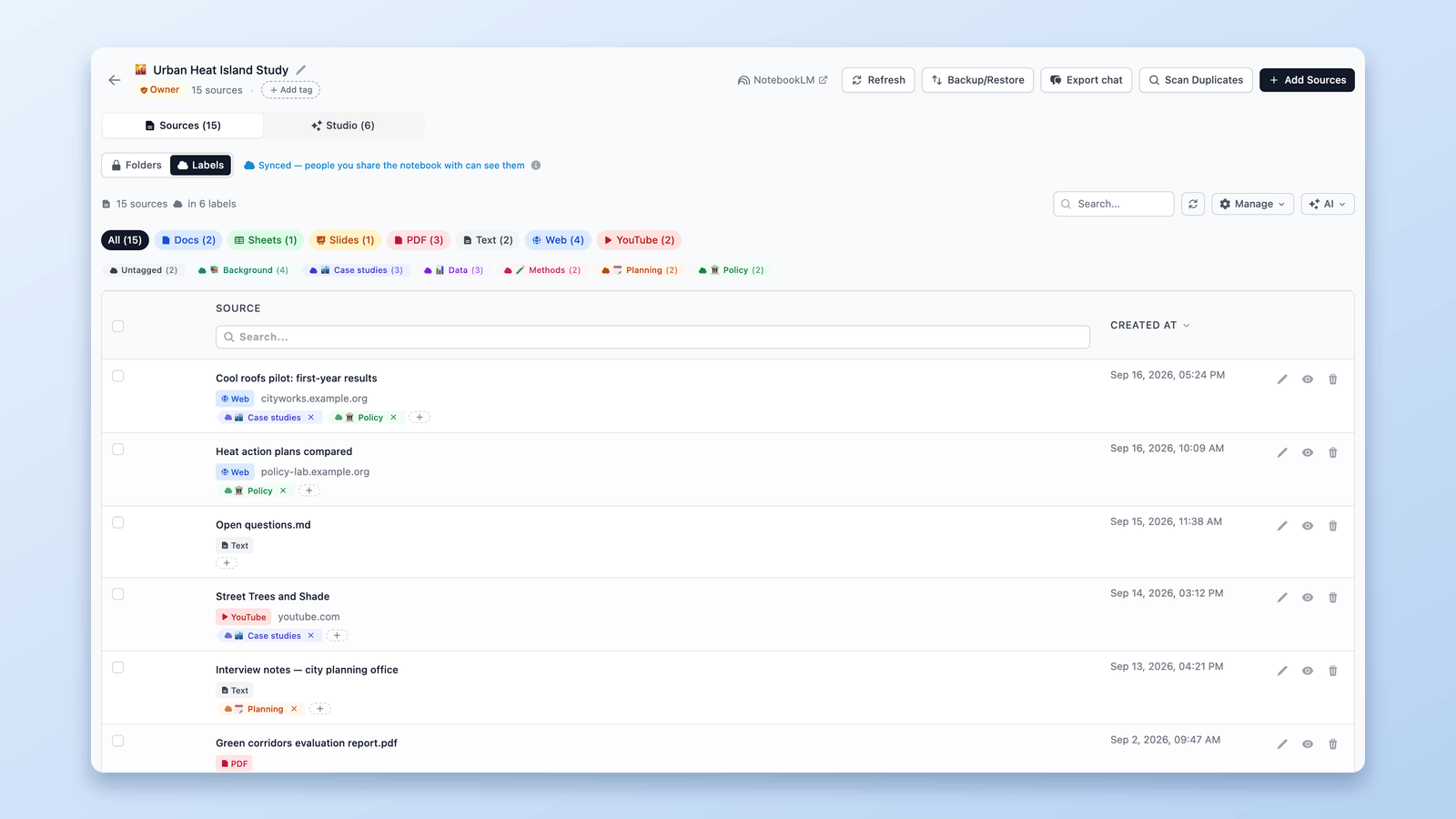
NotebookLM सोर्स लेबल कैसे काम करते हैं (और उन्हें टेबल में कैसे मैनेज करें)
5+ सोर्स होने पर NotebookLM अपने-आप लेबल बना देता है। जानें ये लेबल कैसे काम करते हैं — और टेबल में अपने लेबल बनाएं, बल्क टैग करें, फ़िल्टर और सर्च करें।
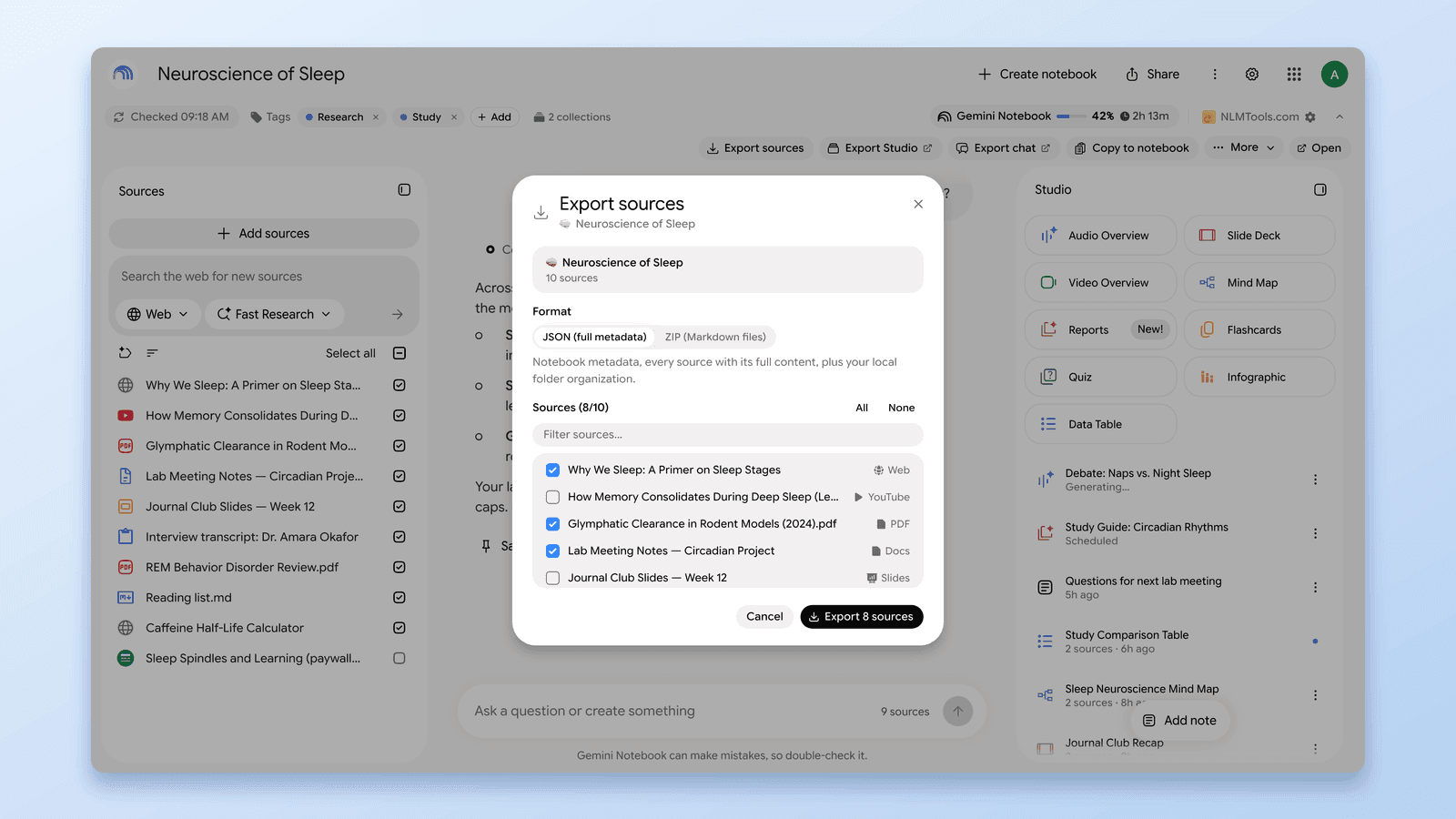
NotebookLM से स्रोतों को कैसे एक्सपोर्ट और डाउनलोड करें
NotebookLM स्रोतों को बैकअप फ़ाइल में एक्सपोर्ट करें। NotebookLM Tools एक्सटेंशन Drive, वेब, YouTube, और अपलोड की गई फ़ाइलों के लिए काम करता है।