在 Firefox 上安装 NotebookLM Tools(官方附加组件)
简短回答: NotebookLM Tools 在 addons.mozilla.org 有官方 Firefox 附加组件。从官方页面安装、把它固定到工具栏,你就能用上和 Chrome 版同样的功能——来源文件夹、批量导入、备份与恢复、保存的提示词等等。
Firefox 用户经常默认 NotebookLM(现更名为 Gemini Notebook)的扩展程序只有 Chrome 版,因为大多数 Chrome 扩展程序都不会出 Firefox 版本。NotebookLM Tools 出了。本指南会讲安装流程、说明与 Chrome 版覆盖的功能是否一致,并处理几个 Firefox 特有的小问题。
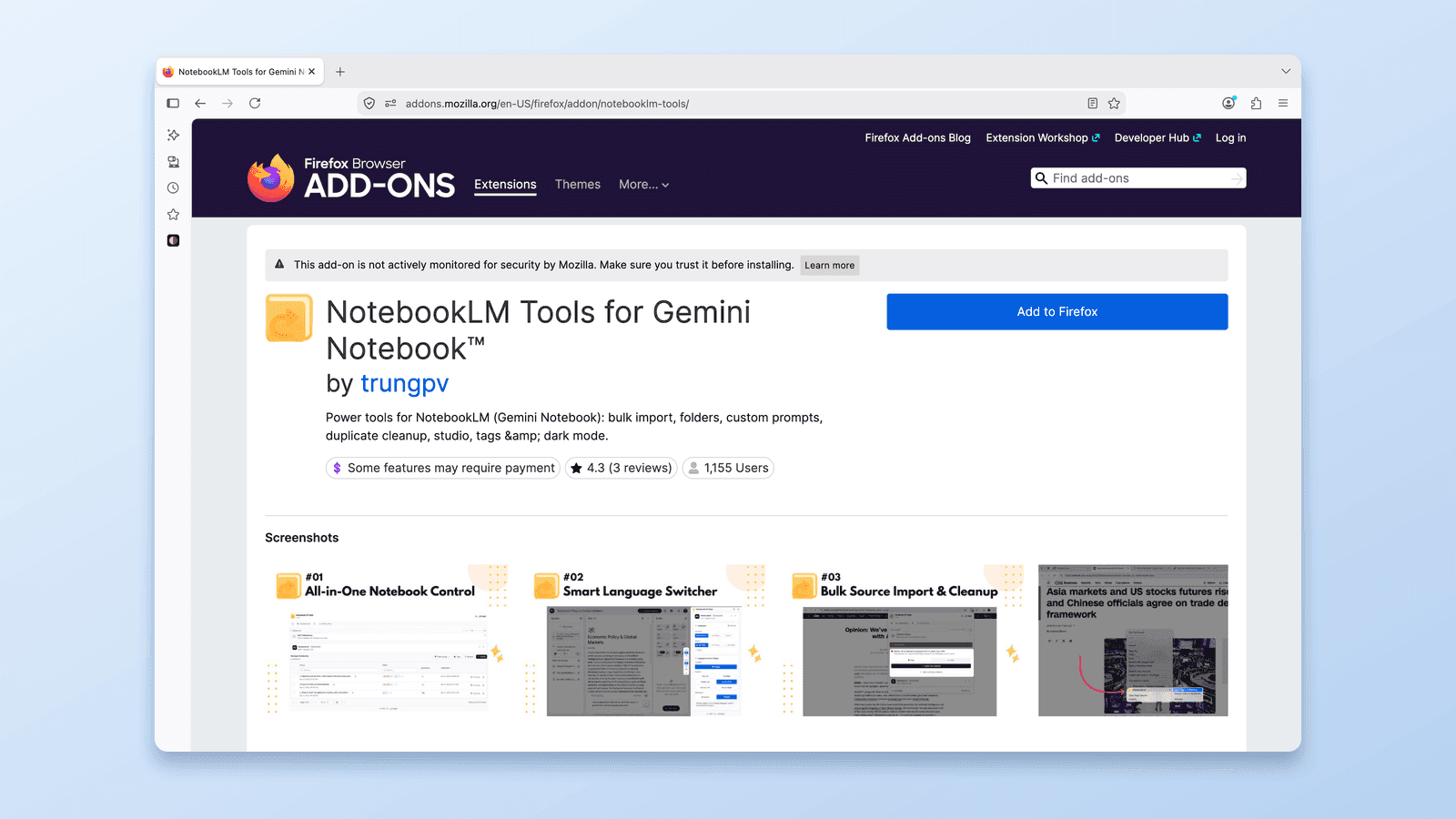
在 Firefox 上安装 NotebookLM Tools
安装很简单:
- 在 Firefox 里打开 addons.mozilla.org/en-US/firefox/addon/notebooklm-tools/。
- 点击蓝色的添加到 Firefox按钮。
- Firefox 会弹出权限提示,说明扩展程序能访问什么。看过之后点添加——如果你在隐私窗口里做研究,Firefox 在安装过程中提供 Allow extension to run in private windows(允许扩展在隐私窗口中运行)选项时把它勾上(之后也可以在
about:addons里开启)。 - 随后会看到"NotebookLM Tools 已添加"的确认。
- 打开新标签页进入 notebooklm.google.com / notebook.google.com,扩展程序就处于激活状态。
不用注册账户、不用登录、也不用做任何配置,扩展程序立刻就能配合现有的 NotebookLM 笔记本工作。
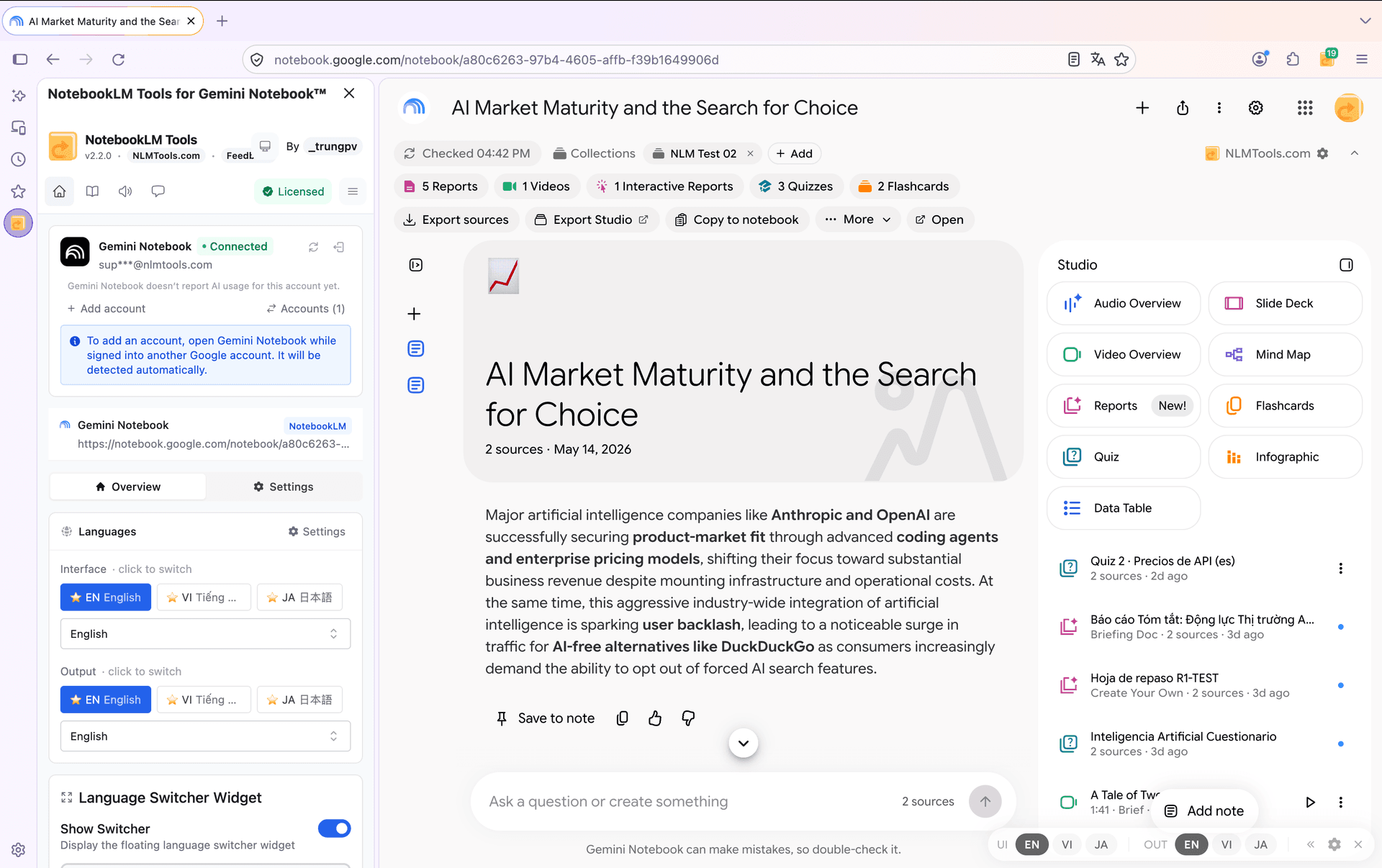
功能和 Chrome 版一样吗?
一样。Firefox 版功能齐全:
- 来源文件夹——在每个笔记本里分组管理来源。
- 批量导入——一次粘贴几十个 URL,或者把当前所有打开的标签页加进来。
- 右键导入——从右键菜单把任意页面发送到 NotebookLM。
- 备份与恢复——导出来源列表,再恢复到新笔记本。
- 保存的提示词和斜杠命令——跨笔记本复用的提示词库。
- Studio 生成助手——一键生成音频、思维导图、报告和测验。
- 来源新鲜度同步——检测并刷新添加之后又发生变化的 Google Drive 来源(Docs、Slides、Sheets 以及 Drive 中的 PDF)。
- 跨笔记本搜索——在整个笔记本库里查找内容。
Chrome 版和 Firefox 版之间没有功能差距。更新会发布到两个商店,但两个商店各自审核,所以其中一个商店可能会比另一个早几天显示新版本。可选的 Pro 许可证在两边表现一致——一个许可证覆盖你装了扩展程序的所有浏览器。
Firefox 专属小贴士
把扩展程序固定住。 Firefox 会把没固定的扩展程序藏在拼图块图标后面。点开那个图标,找到 NotebookLM Tools,点击它旁边的齿轮(或三点)按钮,选择 Pin to Toolbar(固定到工具栏),它就会直接显示在工具栏上。图标可见之后,每一步一键操作(添加当前标签页、打开扩展程序面板等)都更快。
隐私浏览模式。 如果你在 Firefox 隐私窗口里做研究,得专门给隐私模式启用扩展程序。打开 about:addons,点击 NotebookLM Tools,或点它的三点菜单 → Manage(管理),然后把 Run in Private Windows(在隐私窗口中运行)设为 Allow(允许)。不会记录任何内容——扩展程序在隐私窗口里的行为和普通窗口一样。
跟踪保护没有影响。 Firefox 的增强型跟踪保护不会干扰 NotebookLM Tools。它会与 NotebookLM(notebooklm.google.com / notebook.google.com)、你让它导入的页面、订阅源和播放列表通信,并且——仅在你激活 Pro 许可证时——与我们的许可证服务器通信;它不带任何需要拦截的第三方跟踪器。
多账户容器。 如果你用 Firefox 多账户容器来区分工作和个人的 Google 账户,要分清两件事。每个容器都有自己的 NotebookLM 会话,扩展程序在笔记本页面添加的工具栏(Export sources、Copy to notebook、Merge、Rename)会以该标签页登录的 Google 账户身份运行——前提是这个账户已连接到扩展程序(重新加载一次标签页即可连接)。如果扩展程序无法验证标签页的账户,它会回退到你的活跃账户,并显示一个 Account unverified(账户未验证)标记。从弹窗、侧边栏或右键菜单添加来源,则始终进入扩展程序的活跃账户:想加到另一个账户,请先在扩展程序里打开 Accounts (N),点击 Switch 切换。
故障排查
扩展程序在 NotebookLM 页面上不显示。 装完之后重新加载一下 NotebookLM 标签页。Firefox 有时不会把刚装上的扩展程序注入到已经打开的标签页里。
"添加到 Firefox"按钮是灰的。 你可能在 Firefox 移动版或不支持的渠道上。扩展程序支持 Firefox 桌面版(稳定版、开发者版和 Nightly)。Firefox for Android 目前不支持。
权限提示看着吓人。 它确实申请了访问所有网站的权限,这一点没错——但要分两头看。扩展程序的内容脚本只在 notebooklm.google.com 和 notebook.google.com 上运行,绝不会注入到其他任何页面。之所以需要这么宽的权限,是为了让你主动触发的那些功能——右键导入、"添加当前标签页"、批量 URL 导入——能读取你正要导入的那个页面,而这些页面来自哪些网站,事先无从知道。我们收不到任何内容:你导入的页面只会发送到 NotebookLM,扩展程序唯一会发送到我们服务器的,是 Pro 许可证密钥(如果你激活了的话)。详见隐私政策;准确的权限清单请查看 Firefox 附加组件官方页面。
Firefox 更新后扩展程序不见了。 Firefox 偶尔会在大版本更新后禁用扩展程序,直到你手动确认。打开 about:addons 看看——如果 NotebookLM Tools 被标记为已禁用,点击启用即可。
Chrome 上能用,Firefox 上用不了。 确认你装的是 Firefox 版本,而不是 Chrome 的 .crx 文件。Firefox 和 Chrome 的扩展程序不通用。请直接从 addons.mozilla.org 的链接安装。
隐私浏览里扩展程序不运行。 Firefox 扩展程序默认不会在隐私窗口里运行。按上文所述,在 about:addons 里开启隐私浏览权限即可。
常见问题
Firefox 版扩展程序是官方的吗?
是的。它和 Chrome 版由同一个团队发布,通过 Mozilla 官方的 addons.mozilla.org 商店分发。每个版本在发布前都会通过 Mozilla 的自动验证,并由 Mozilla 签名——正式版 Firefox 只会安装已签名的附加组件——而且 Mozilla 随时可以对代码进行人工审查。它不属于 Mozilla 的 Recommended Extensions(推荐扩展)计划——该计划中的附加组件会接受持续的安全审查——因此附加组件页面上会显示 Mozilla 的标准提示,说明它未受到主动的安全监控(最后核实于 2026 年 10 月 1 日)。
要收费吗?
不收。安装免费,所有核心功能都不需要许可证;批量 Studio 生成(一键生成多种 Studio 类型、一次运行生成多项,或在多个笔记本上运行同一个预设)需要 Pro。可选的 Pro 许可证还会移除支持横幅,一个许可证可同时覆盖 Chrome 和 Firefox。
会拖慢浏览器吗?
不会。扩展程序只在 notebooklm.google.com 和 notebook.google.com 上运行,另外就是你主动把某个标签页发送到 NotebookLM 的时候。它不做后台轮询,也不会在其他网站注入内容脚本。
能在 Firefox for Android 上用吗?
目前不行。Firefox for Android 对扩展程序的支持有限,NotebookLM Tools 也是面向桌面工作流设计的。请在桌面版 Firefox 上安装。
LibreWolf、Waterfox 等 Firefox 分叉浏览器能用吗?
一般可以,只要该分叉支持 WebExtensions 并允许从 addons.mozilla.org 安装。我们只在主线 Firefox 上做测试,因此在分叉浏览器上的表现是尽力而为。
相同的扩展程序,相同的工作流
如果你一直在 Chrome 上用 NotebookLM Tools、现在要切到 Firefox,工作流完全一样。从官方 Firefox 附加组件页面安装,把图标固定住,每个功能都会按你预期的方式工作。
相关文章:
- 如何使用文件夹整理 NotebookLM 来源——Firefox 上表现一致的来源文件夹功能。
- 如何将当前标签页即时添加到 NotebookLM——一键捕获标签页,Chrome 和 Firefox 上用法相同。
- NotebookLM 技巧 #6:备份和恢复——不论用哪种浏览器都要备份笔记本。
相关文章

如何导出 NotebookLM 测验(电子表格、PDF、参考答案)
Google 没有记载任何 NotebookLM 测验导出功能。免费的 NotebookLM Tools 扩展程序能把测验保存为 CSV、连同参考答案一起打印,还能把抽认卡发送到 Anki。

如何在 NotebookLM 中分组和整理笔记本(Collections 合集)
可以,NotebookLM 支持给笔记本分组。合集(Collections)是原生的笔记本分组功能,同步到你的 Google 账户——几秒内即可创建、批量分配和筛选。
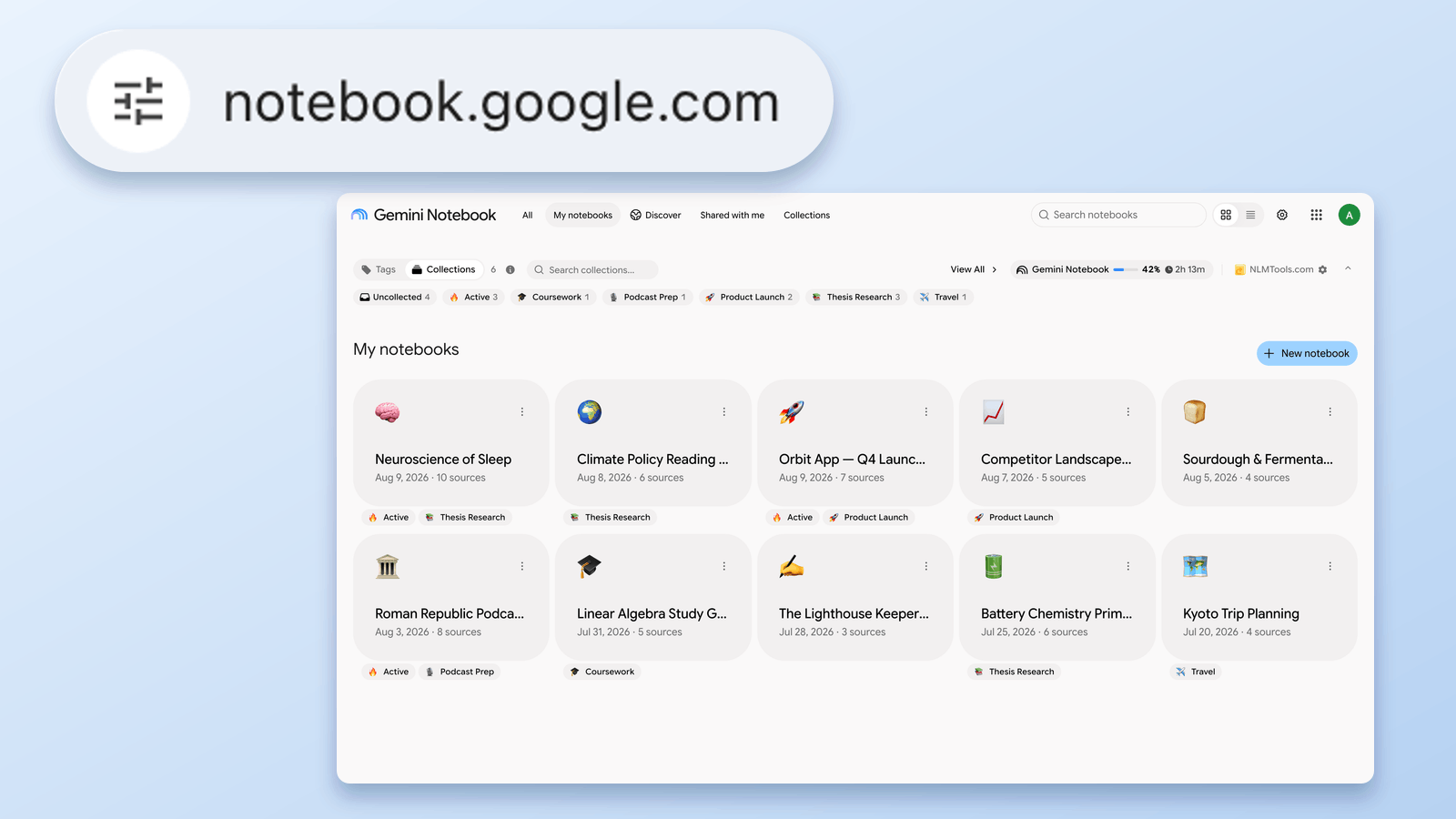
notebook.google.com 是什么?NotebookLM 新网址详解
notebooklm.google.com 现已重定向到 notebook.google.com。这个新网址可信吗?发生了什么?该更新些什么?2026 年 8 月 24 日依据 Google 官方文档核实。