Gemini Notebook и «Блокноты» в Gemini: в чём разница?
Улучшите работу с NotebookLM с помощью нашего бесплатного расширения для браузера.
Посмотреть планыКороткий ответ: это две двери к одним и тем же блокнотам. Gemini Notebook — самостоятельное исследовательское приложение, которое называлось NotebookLM, пока Google не переименовал его 16 июля 2026 года; оно работает по адресу notebook.google.com (старый notebooklm.google.com теперь автоматически переадресует туда) и обладает полным набором функций. «Блокноты» в Gemini — раздел внутри приложения Gemini, где вы наводите порядок в чатах и файлах. Сами блокноты синхронизируются между обоими — а с августа 2026 года и с третьей поверхностью: блокнотами в AI Mode Google Поиска. Для исследовательской работы и материалов студии нужен именно самостоятельный Gemini Notebook.
В день анонса запутались даже те, кто пристально следит за Google: Forbes буквально вышел с заголовком «NotebookLM теперь Gemini Notebook. Я в замешательстве». Распутываем — в одной таблице и нескольких абзацах.
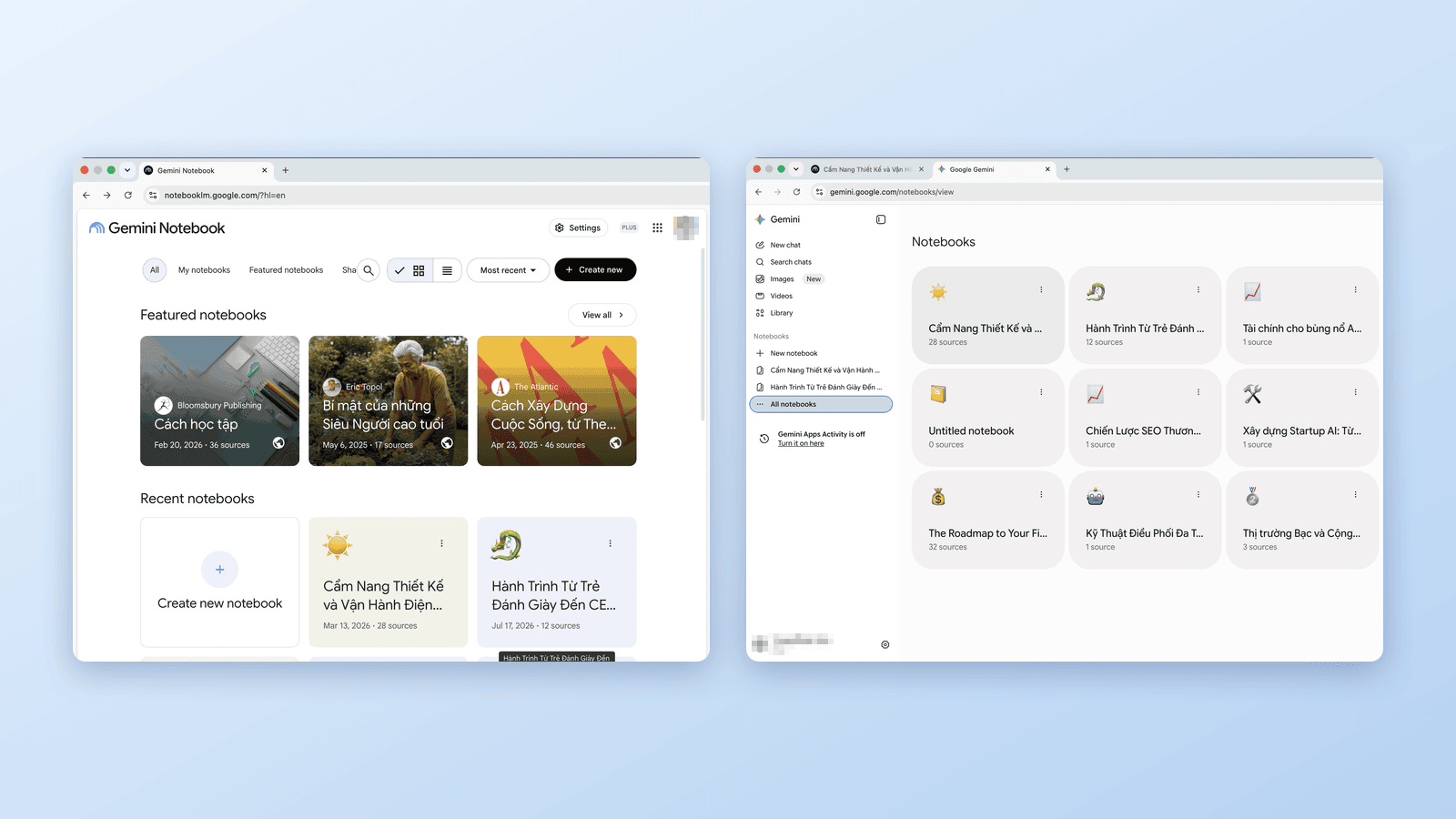
Три места, где теперь есть блокноты
| Gemini Notebook (самостоятельный) | «Блокноты» в Gemini (раздел приложения) | Блокноты в AI Mode (Поиск) | |
|---|---|---|---|
| Что это | Полноценное исследовательское приложение, ранее NotebookLM | Раздел в приложении Gemini, где лежат ваши чаты и файлы | Блокноты внутри AI Mode в Google Поиске (только на английском; недоступно в ЕЭЗ) |
| Где | notebook.google.com (ранее notebooklm.google.com) + собственные мобильные приложения | gemini.google.com и приложение Gemini | AI Mode в Google Поиске |
| Запуск | 2023 (как NotebookLM), переименован в июле 2026 | Апрель 2026 | Август 2026 (анонсирован в июле 2026) |
| Блокноты | Те же самые, синхронизированные | Те же самые, синхронизированные | Те же самые, синхронизированные (только ваши собственные; чаты не синхронизируются) |
| Уникальные возможности | Видеообзоры, инфографика и остальная студия; выполнение кода | Разговоры с Gemini как источники; работа в первую очередь в чате | Добавление диалогов AI Mode в блокнот; работа в первую очередь через поиск |
| Расширения | ✅ Работает с NotebookLM Tools | — | — |
Gemini Notebook и NotebookLM: есть ли разница?
Никакой — это одно и то же приложение. NotebookLM — старое название, Gemini Notebook — новое, действующее с 16 июля 2026 года. Ваши блокноты, источники и лимиты тарифов перенесены без изменений, а старый адрес notebooklm.google.com теперь автоматически переадресует на notebook.google.com. Так что если вы сравниваете «Gemini Notebook vs NotebookLM», сравнивать по функциям нечего — настоящее сравнение идёт между самостоятельным приложением и разделом «Блокноты» в приложении Gemini, чему и посвящена остальная часть этой страницы. Полная история переименования — в статье NotebookLM теперь называется Gemini Notebook: что изменилось, а что нет.
Что умеет самостоятельный Gemini Notebook, чего нет у раздела в приложении
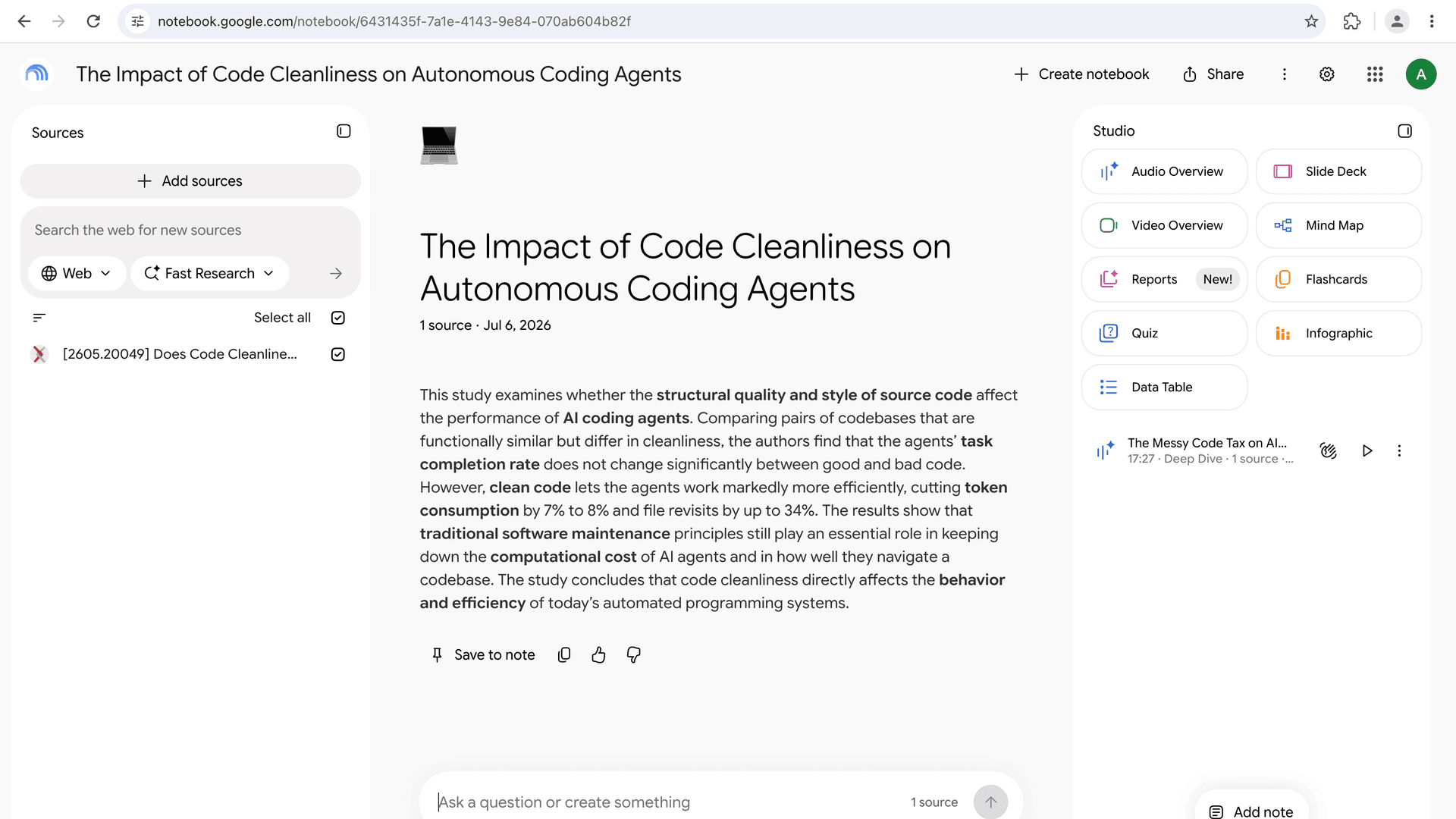
Google сказал об этом прямо ещё на запуске блокнотов в приложении Gemini: вы можете «пользоваться уникальными возможностями каждого приложения — например, видеообзорами и инфографикой в NotebookLM, — даже если начали блокнот в приложении Gemini». Вся глубина — в самостоятельном приложении:
- Студия — видеообзоры и инфографику Google называет уникальными для этого приложения, и здесь же собран весь остальной набор: аудиообзоры (функция подкастов), интеллект-карты, карточки, тесты, отчёты, презентации и таблицы данных
- Новый «защищённый облачный компьютер» — выполнение кода для анализа данных, разворачивается вместе с переименованием (что нового в переименовании)
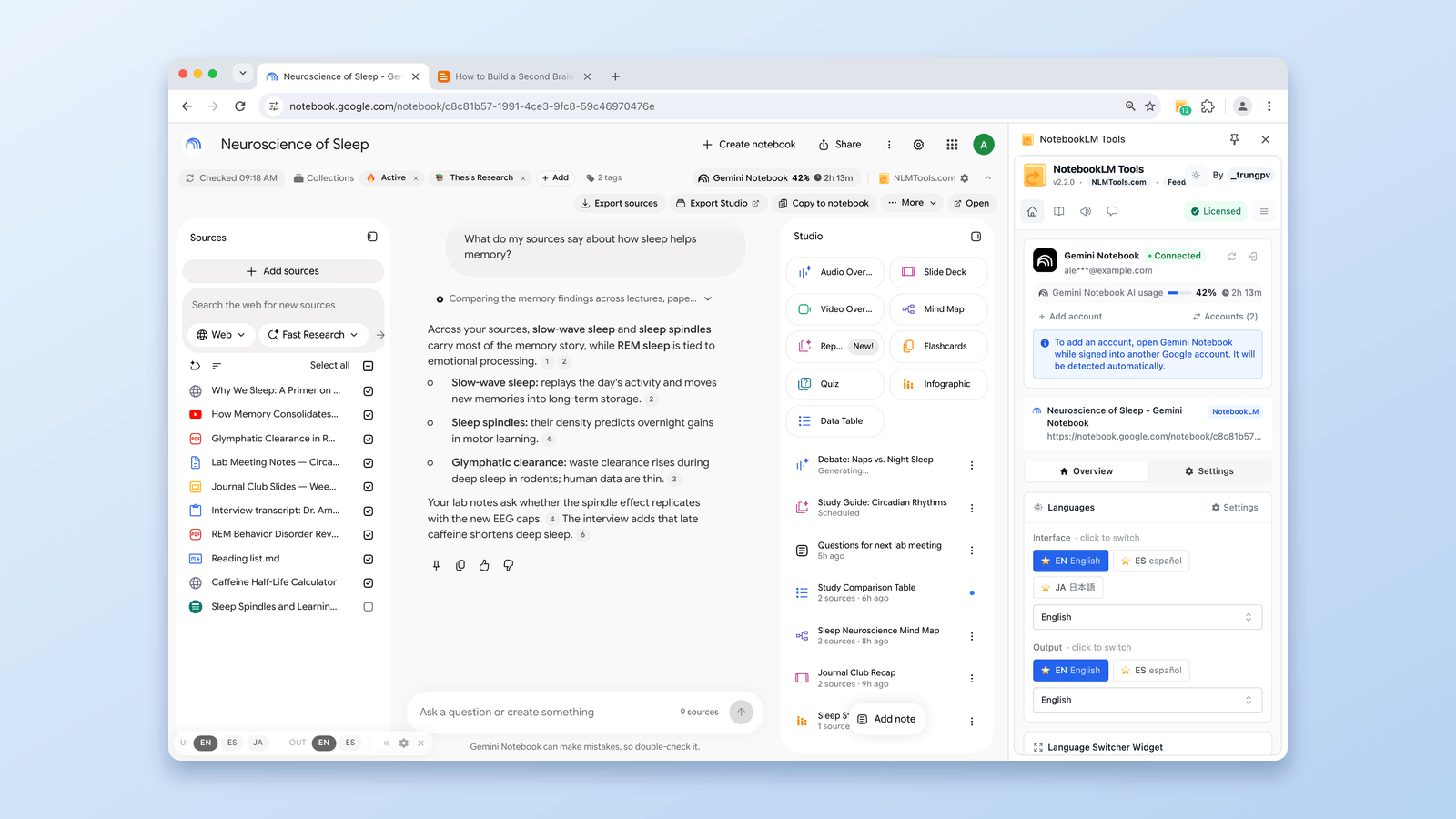
- Экосистема расширений — поскольку это полноценное веб-приложение, расширения могут добавить то, чего Google ещё не сделал: папки источников, сохранённые промпты со слеш-командами, поиск по всем блокнотам, массовый импорт и скачивание аудио
Впрочем, у раздела «Блокноты» в приложении Gemini есть свой козырь: он умеет подтягивать ваши разговоры с Gemini в качестве источников — самостоятельное приложение так не умеет. Это дверь для тех, кто работает в первую очередь в чате: место, где чаты и файлы остаются в порядке, пока вы разговариваете с Gemini.
Как работает синхронизация
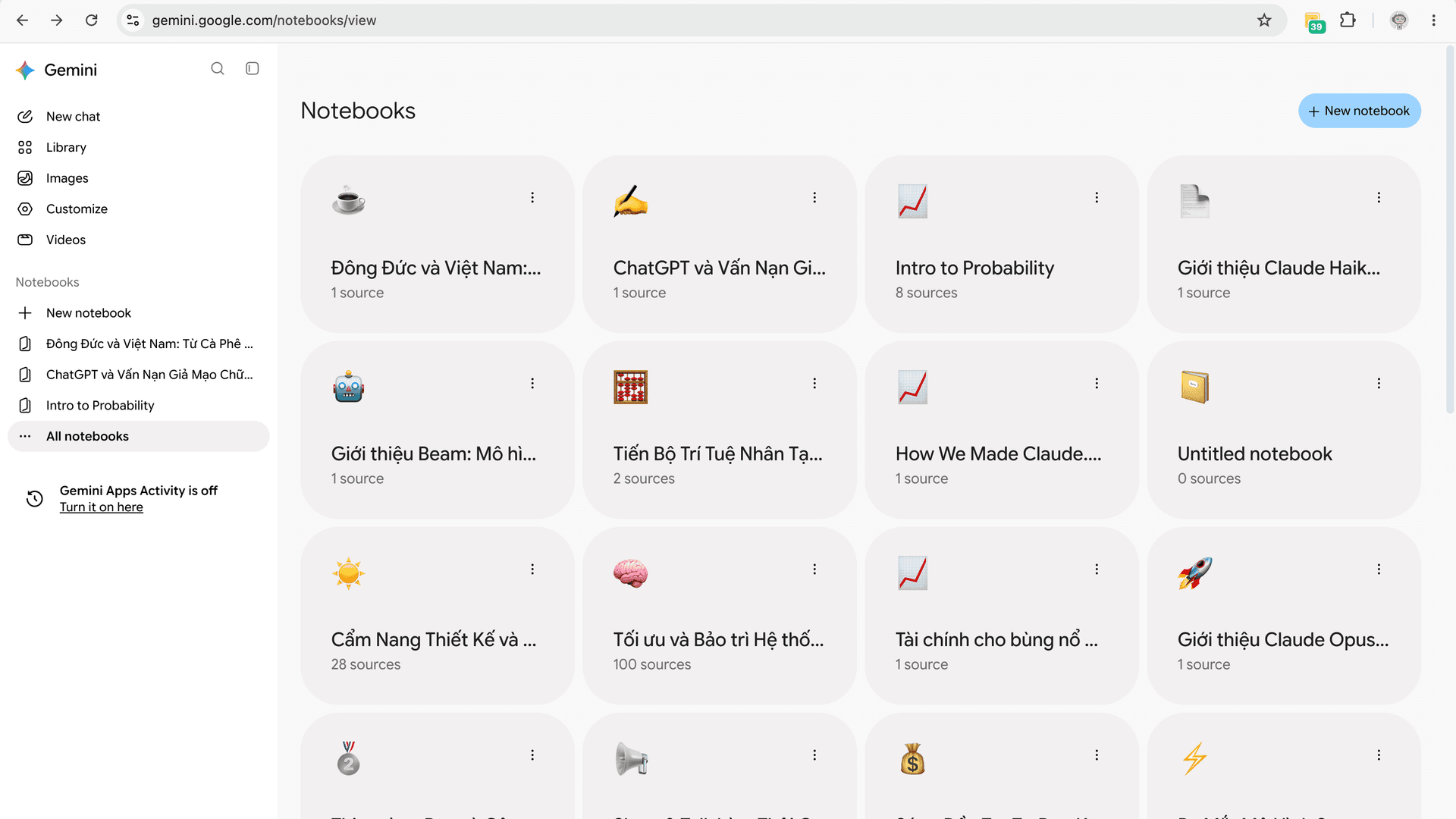
Блокноты по обе стороны одни и те же. Формулировка Google на запуске функции в апреле 2026 года: «любой источник, добавленный в одном месте, автоматически появляется в другом». А в анонсе переименования в июле 2026 года это названо «полной синхронизацией между приложениями». Создайте блокнот в приложении Gemini — и он будет ждать вас в Gemini Notebook; добавьте источники в Gemini Notebook — и приложение Gemini их увидит. Одно хранилище блокнотов, две двери: одна с полным набором возможностей, другая — для работы в чате.
Что от двери не зависит, так это сколько источников помещается в блокнот: тут всё определяет ваш тариф Google AI. Когда блокноты дошли до бесплатных пользователей Gemini в апреле 2026 года, 9to5Google сообщил такие лимиты: 50 источников на блокнот на бесплатном тарифе, 100 — на AI Plus, 300 — на Pro и 600 — на Ultra; в текущей таблице тарифов Google тариф Ultra разделён на 500 (тариф 20 TB) и 600 (тариф 30 TB).
Третья дверь — AI Mode в Поиске — была анонсирована вместе с переименованием и открылась в августе 2026 года: 19 августа Google объявил, что блокноты развёртываются в AI Mode. Согласно справочному центру Google, пока они доступны только на английском языке — во всех странах, где поддерживается Gemini Notebook, кроме Европейской экономической зоны, — и для них нужен личный аккаунт Google. Ваши блокноты, источники и инструкции синхронизируются между всеми тремя дверями, но чаты с AI Mode не синхронизируются, блокноты, которыми с вами поделились другие, там не появляются, а создавать материалы студии — аудиообзоры, видеообзоры, инфографику или презентации — AI Mode не умеет. Последняя проверка: 28 сентября 2026 года.
Чем пользоваться именно вам?
- Студентам и исследователям: самостоятельный Gemini Notebook. Материалы студии и самый глубокий набор возможностей — там. А если список блокнотов разрастается и становится неуправляемым, именно этот пробел NotebookLM Tools закрывает тегами, папками и поиском по всем блокнотам.
- Тем, кто работает в чате: «Блокноты» в приложении Gemini — особенно если вы хотите сохранять сами разговоры с Gemini как источники. Всё, что вы там соберёте, будет ждать вас в Gemini Notebook, когда проект вырастет.
- Авторам контента (аудио в формате подкаста, видеорезюме): только самостоятельная версия. Видеообзоры Google относит к уникальным возможностям этого приложения, а аудио- и видеообзоры можно скачать для офлайн-использования.
Часто задаваемые вопросы
Gemini Notebook и «Блокноты» в Gemini — это одно и то же?
Не совсем — но блокноты у них общие. Gemini Notebook — самостоятельное исследовательское приложение, которое раньше называлось NotebookLM: оно работает по адресу notebook.google.com — до конца июля 2026 года оно жило на notebooklm.google.com, откуда теперь выполняется автоматическая переадресация. «Блокноты» в Gemini — раздел внутри приложения Gemini, где можно навести порядок в чатах и файлах. Блокноты синхронизируются между ними. Разница в том, что каждое приложение умеет с ними делать: видеообзоры и инфографику Google называет уникальными возможностями Gemini Notebook.
Синхронизируются ли блокноты между приложением Gemini и Gemini Notebook?
Да, причём ещё с апреля 2026 года — то есть до переименования. Формулировка Google: «любой источник, добавленный в одном месте, автоматически появляется в другом», а в анонсе переименования в июле 2026 года это названо «полной синхронизацией между приложениями» — между приложением Gemini и самостоятельным Gemini Notebook.
Чем пользоваться: Gemini Notebook или приложением Gemini?
Блокноты у них общие, так что всё зависит от задачи. Самостоятельный Gemini Notebook — для исследовательской работы и материалов студии: видеообзоры и инфографику Google называет уникальными для этого приложения. «Блокноты» в приложении Gemini — когда вы работаете в первую очередь в чате; этот раздел умеет ещё и превращать ваши разговоры с Gemini в источники.
Gemini Notebook раньше назывался NotebookLM?
Да. 16 июля 2026 года Google переименовал NotebookLM в Gemini Notebook. Тот же продукт, новое название — вот всё, что изменилось. Само переименование адрес не изменило; он сменился отдельно, в конце июля 2026 года, когда приложение переехало на notebook.google.com, а старый notebooklm.google.com начал автоматически переадресовывать туда. Раздел «Блокноты» в приложении Gemini — отдельная, более ранняя функция, запущенная в апреле 2026 года.
Сколько источников помещается в один блокнот?
Это зависит от вашего тарифа Google AI, а не от того, в каком приложении вы открываете блокнот. В таблице тарифов Google указано до 50 источников на блокнот на бесплатном тарифе, 100 — на AI Plus, 300 — на Pro и 500 или 600 — на Ultra (тарифы 20 TB и 30 TB). Последняя проверка: 28 сентября 2026 года.
В чём разница между Gemini Notebook и NotebookLM?
Ни в чём — Gemini Notebook — это просто новое название NotebookLM, действующее с 16 июля 2026 года (вот всё, что изменилось). То же приложение, те же блокноты, те же лимиты тарифов. Смена названия не связана со сменой адреса: в конце июля 2026 года приложение также переехало с notebooklm.google.com на notebook.google.com, а старый адрес автоматически переадресует на новый. Продукт, с которым Gemini Notebook действительно стоит сравнивать, — это «Блокноты» в Gemini, раздел блокнотов внутри приложения Gemini.
Источники: анонс переименования от Google, анонс «Блокнотов» в Gemini от Google, анонс Google о Поиске к новому учебному году, Google Workspace Updates, а также справочные страницы Google о блокнотах в AI Mode, начале работы с блокнотами в AI Mode и лимитах тарифов. Проверено 28 сентября 2026 года.
Доверяют 90,000+ пользователей NotebookLM
Похожие статьи
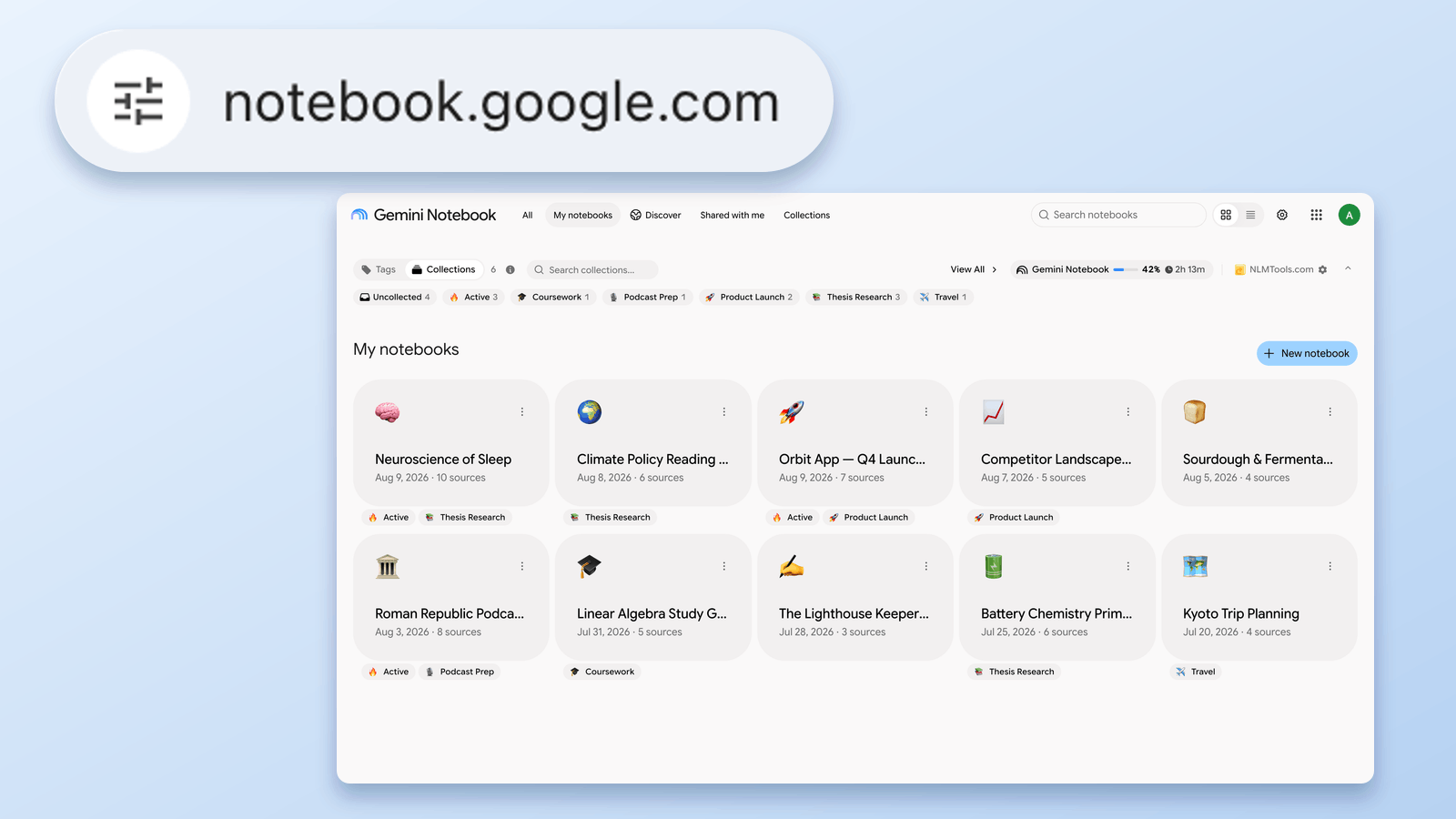
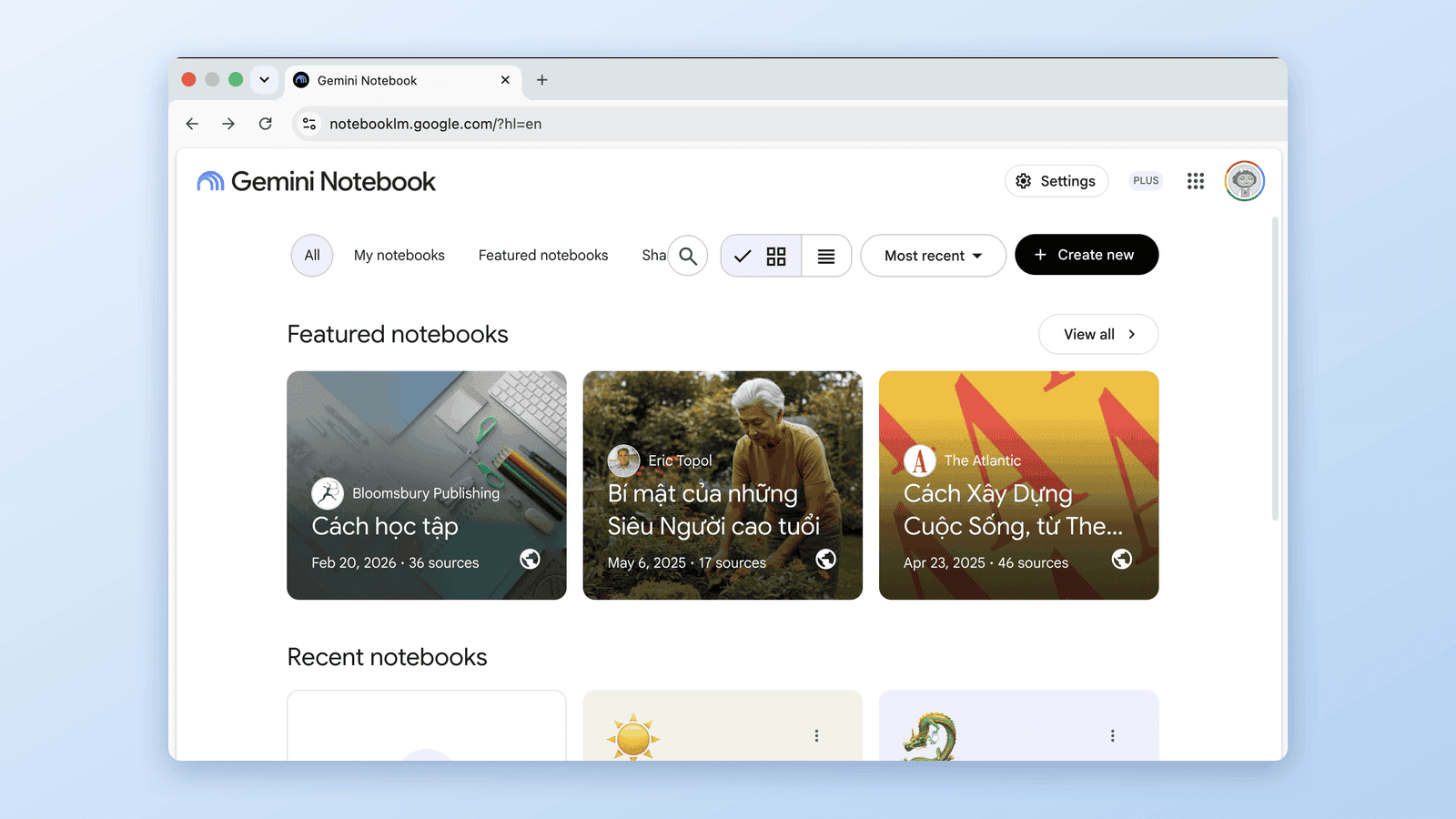
Что такое notebook.google.com? Новый адрес NotebookLM
notebooklm.google.com теперь переадресует на notebook.google.com. Настоящий ли это сайт, что изменилось и что обновить — проверено 24 августа 2026 года.
NotebookLM теперь называется Gemini Notebook: что изменилось, а что нет
16 июля 2026 года Google переименовал NotebookLM в Gemini Notebook. Тот же продукт, новые возможности выполнения кода — и с конца июля второй адрес, notebook.google.com. Разбираем, что именно меняется для вас.
9 лучших Chrome-расширений для NotebookLM в 2026 (сравнение)
Какое Chrome-расширение для NotebookLM выбрать? Девять из крупнейших сравнены по реальному числу пользователей — от импортёров на 500 000 до наборов «всё в одном».