Połącz NotebookLM z Claude: oficjalne MCP, za darmo i bez kodu
Wzbogać swoje doświadczenie z NotebookLM naszym darmowym rozszerzeniem.
Zobacz planyKrótka odpowiedź: tak, możesz połączyć NotebookLM (teraz Gemini Notebook) z Claude. NotebookLM ma oficjalne API i zdalny serwer MCP od Google, dostępne w Public Preview (publicznej wersji zapoznawczej) od początku listopada 2026, a konfiguracja nie wymaga kodu. Tworzysz własnego klienta logowania Google (sześć krótkich kroków w Google Cloud), dodajesz https://notebook.googleapis.com/mcp do Claude jako niestandardowy konektor i od tej chwili Claude może tworzyć notatniki oraz dodawać do nich strony internetowe, filmy z YouTube i tekst. Wystarczy darmowy plan Claude. Claude nie potrafi jeszcze zadawać pytań notatnikowi, niczego usuwać ani przesyłać plików.
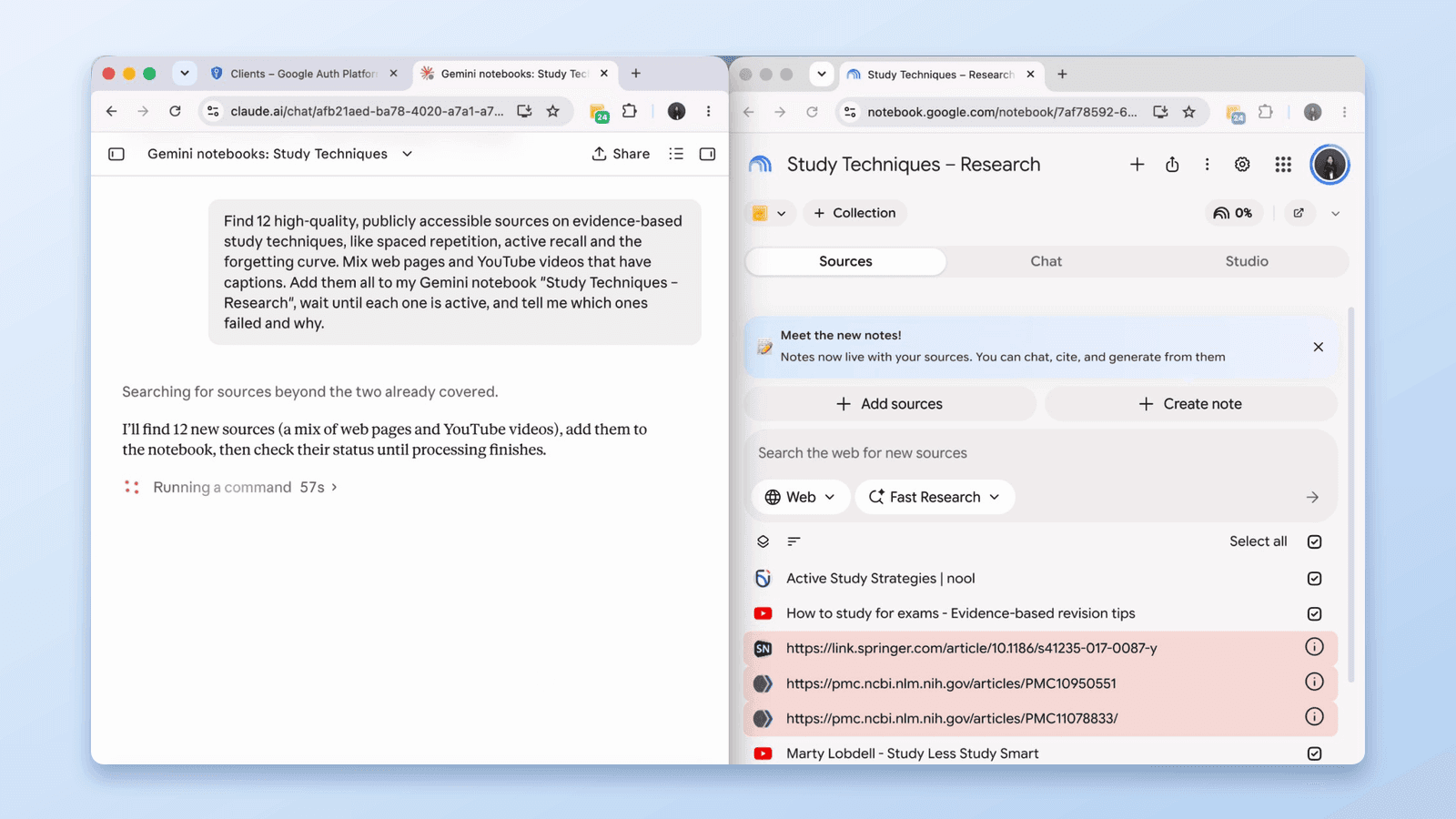
W filmie poniżej piszę jedno zdanie, a Claude dodaje do mojego notatnika 16 źródeł: strony internetowe i filmy z YouTube, każde sprawdzone (13 się wczytało, a Claude podał mi, których 3 nie udało się wczytać). Nie otwieram przy tym ani jednego linku.
To działa, bo NotebookLM, który teraz nazywa się Gemini Notebook, od początku listopada 2026 ma oficjalne API i serwer MCP od Google (Public Preview). To własny serwer Google ze zwykłym logowaniem Google, a nie obejście przygotowane przez społeczność. W tym poradniku połączysz go z Claude samymi kliknięciami: sześć krótkich kroków w Google Cloud, a potem jeden konektor w Claude. Nie potrzebujesz terminala ani żadnego kodu, a darmowy plan Claude wystarczy. Ile kosztuje API, jakie ma limity i dlaczego nie ma klucza API, wyjaśnia przewodnik po API NotebookLM.
Nie korzystasz z Claude? Serwer Google to standardowy serwer MCP, więc mogą się z nim łączyć także inne aplikacje AI, w ramach limitów swoich planów. Moje testy objęły tylko Claude. Zobacz sekcję „Czy to działa z Claude Desktop, ChatGPT, Claude Code lub Cursorem?” pod koniec wpisu.
Wolisz wideo? Ten dziesięciominutowy film (po angielsku) pokazuje każde kliknięcie, łącznie z błędami.
W skrócie
- Czas: około 15 minut
- Koszt: $0. API jest darmowe w okresie Public Preview Google, a darmowy plan Claude pozwala na jeden niestandardowy konektor.
- Potrzebujesz: osobistego konta Google z włączoną weryfikacją dwuetapową oraz konta Claude.
- Ostatnia weryfikacja: 27 listopada 2026 (dokumentacja Google, strony pomocy Claude).
Co potrafi oficjalny serwer MCP dla NotebookLM (a czego jeszcze nie)
| Działa już dziś | Jeszcze nie |
|---|---|
| Tworzenie notatników i zmiana ich nazw | Przesyłanie plików, np. PDF (przez MCP) |
| Dodawanie publicznych stron internetowych | Usuwanie notatników lub źródeł |
| Dodawanie filmów z YouTube, które mają napisy | Dodawanie linków do Google Drive lub Google Docs |
| Dodawanie własnego tekstu, np. notatek ze spotkania | Zadawanie pytań notatnikowi |
| Sprawdzanie, czy każde źródło się wczytało | Tworzenie Audio Overviews lub innych elementów Studio |
| Wyświetlanie listy notatników i źródeł |
Za kulisami Claude dostaje siedem narzędzi: list_notebooks, get_notebook, create_notebook, update_notebook, list_sources, get_source i create_source. Żadne z nich nie potrafi niczego usunąć.
Najlepsze jest to, że nie musisz samodzielnie wklejać linków. Podajesz temat, a Claude sam znajduje i dodaje źródła za Ciebie. Kilka pozycji z kolumny „Jeszcze nie” jest w planie rozwoju Google (zobacz sekcję o planie rozwoju poniżej).
Zanim zaczniesz
- Osobiste konto Google. Konta służbowe i szkolne (Google Workspace) jeszcze nie działają.
- Na tym koncie choć raz otwarto Gemini Notebook (notebook.google.com). Jeśli nie, zobaczysz komunikat „Account not found” (nie znaleziono konta).
- Weryfikacja dwuetapowa jest włączona, bo Google Cloud jej wymaga.
Potrzebne będzie też konto Claude. Wystarczy darmowy plan. Claude nie jest dostępny we wszystkich krajach: sprawdź listę obsługiwanych krajów i regionów prowadzoną przez Anthropic.
Zrzuty ekranu i nazwy przycisków pochodzą z angielskiej wersji interfejsu, a słowa w nawiasach to tłumaczenia, które pomogą Ci je znaleźć (polski interfejs może je nazywać inaczej).
Najważniejsze linki zebrano na końcu tego wpisu.
Ostatnia weryfikacja: 27 listopada 2026, na podstawie przewodnika Google po uwierzytelnianiu w API i wymogu weryfikacji dwuetapowej w Google Cloud.
Część 1: konfiguracja Google Cloud (kroki 1–6)
Krok 1: utwórz projekt Google Cloud
Otwórz konsolę Google Cloud, kliknij menu wyboru projektu u góry, a potem New project (Nowy projekt). Nadaj mu nazwę, na przykład Notebook API, i kliknij Create (Utwórz). Gdy projekt będzie gotowy, Google się na niego przełączy.
Krok 2: włącz Gemini Notebook API
Otwórz stronę Gemini Notebook API. Zanim cokolwiek klikniesz, sprawdź, czy u góry jest wybrany Twój nowy projekt, a potem kliknij Enable (Włącz).
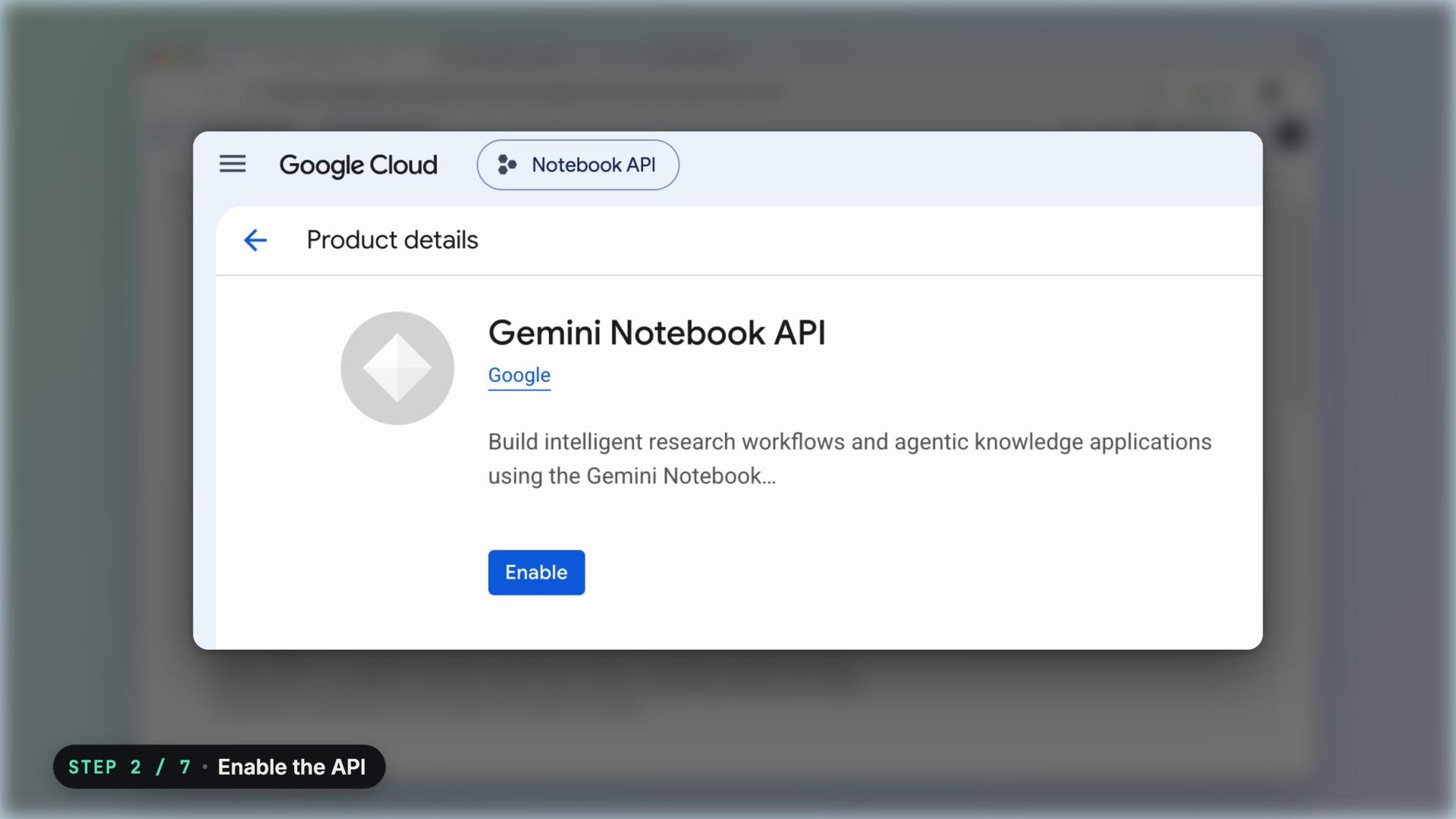
Jeśli włączysz API w innym projekcie, kolejne kroki się nie powiodą, więc najpierw sprawdź nazwę projektu.
Krok 3: skonfiguruj ekran logowania
To ekran, który Google pokazuje przy logowaniu. Wyszukaj Google Auth Platform (Platforma uwierzytelniania Google), kliknij Get started (Rozpocznij) i wypełnij cztery krótkie sekcje:
- App information (Informacje o aplikacji): nazwa aplikacji (u mnie
Notebook for Claude) i Twój adres e-mail jako adres pomocy technicznej. - Audience (Odbiorcy): wybierz External (Zewnętrzny).
- Contact information (Dane kontaktowe): Twój adres e-mail.
- Finish (Zakończ): zaakceptuj Google API Services User Data Policy (Zasady dotyczące danych użytkownika w usługach interfejsów API Google), a potem kliknij Create.
Krok 4: dodaj swoje konto do użytkowników testowych
Twoja nowa aplikacja jest w trybie testowym, więc Google wpuszcza tylko konta, które wpiszesz na listę. Otwórz Audience, kliknij + Add users (Dodaj użytkowników), wpisz własny adres e-mail i kliknij Save (Zapisz).
Krok 5: dodaj zakres notebook
Nie pomijaj tego kroku. Otwórz Data Access (Dostęp do danych), kliknij Add or remove scopes (Dodaj lub usuń zakresy) i wpisz w filtrze notebook. Zaznacz zakres bez „readonly” (tylko do odczytu): .../auth/notebook, z opisem „See, edit, create, and delete all your notebooks…” (wyświetlanie, edytowanie, tworzenie i usuwanie wszystkich Twoich notatników…).
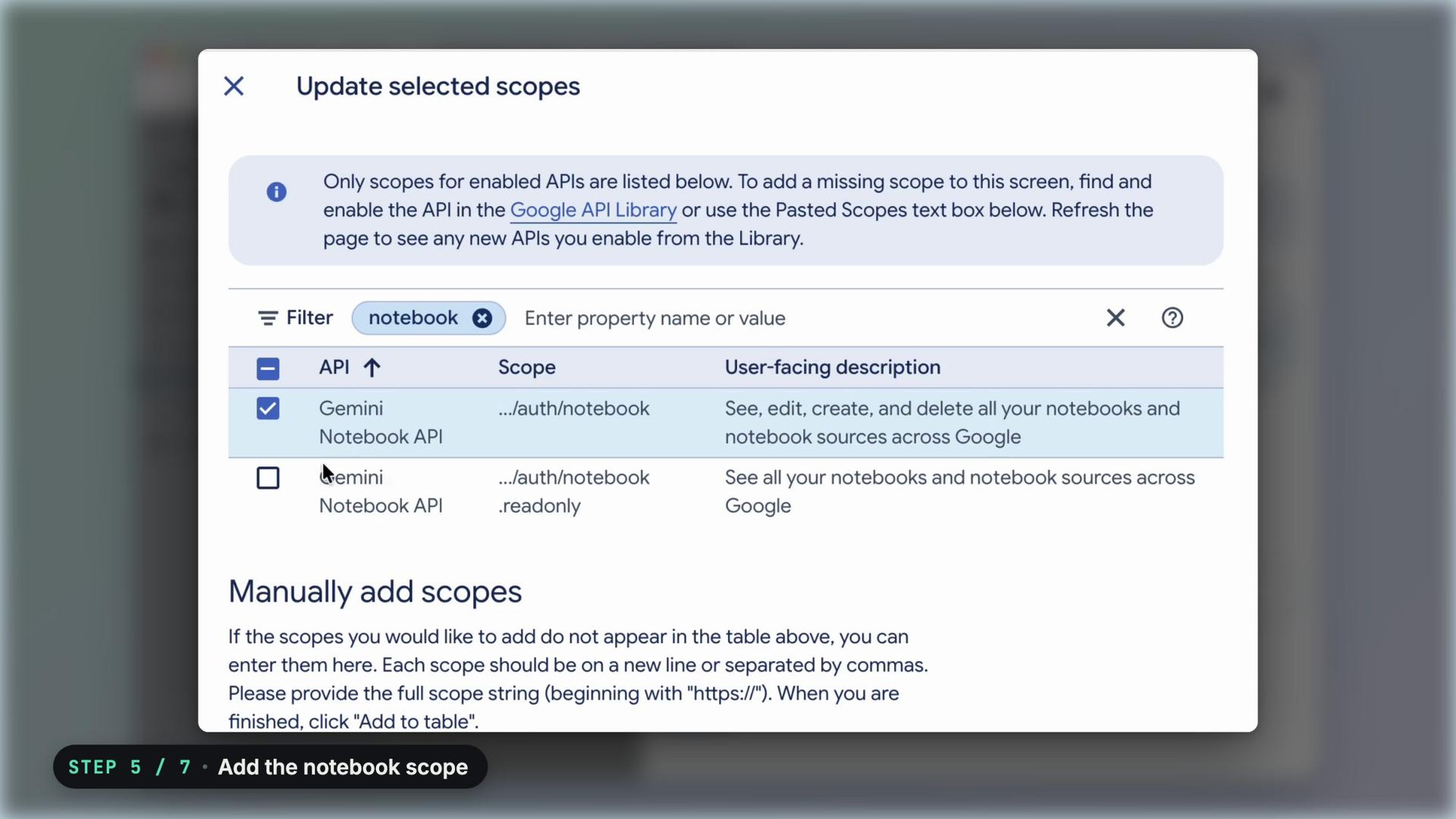
Potrzebne są dwa kliknięcia, nie jedno: kliknij Update (Aktualizuj), a potem przewiń na sam dół i kliknij Save.
Krok 6: utwórz klienta aplikacji internetowej
To klucz, którego będzie używać Claude. Otwórz Clients (Klienci) i kliknij Create client (Utwórz klienta).
-
W polu Application type (Typ aplikacji) wybierz Web application (Aplikacja internetowa), a nie Desktop app (Aplikacja komputerowa).
-
W sekcji Authorized redirect URIs (Autoryzowane identyfikatory URI przekierowania) kliknij Add URI (Dodaj URI) i wklej adres Claude:
https://claude.ai/api/mcp/auth_callbackDzięki temu Google wie, dokąd Cię przekierować po zalogowaniu.
-
Zaznacz Use this client for an AI-powered agent (Używaj tego klienta dla agenta AI), bo Claude będzie działać w Twoim imieniu.
-
Kliknij Create.
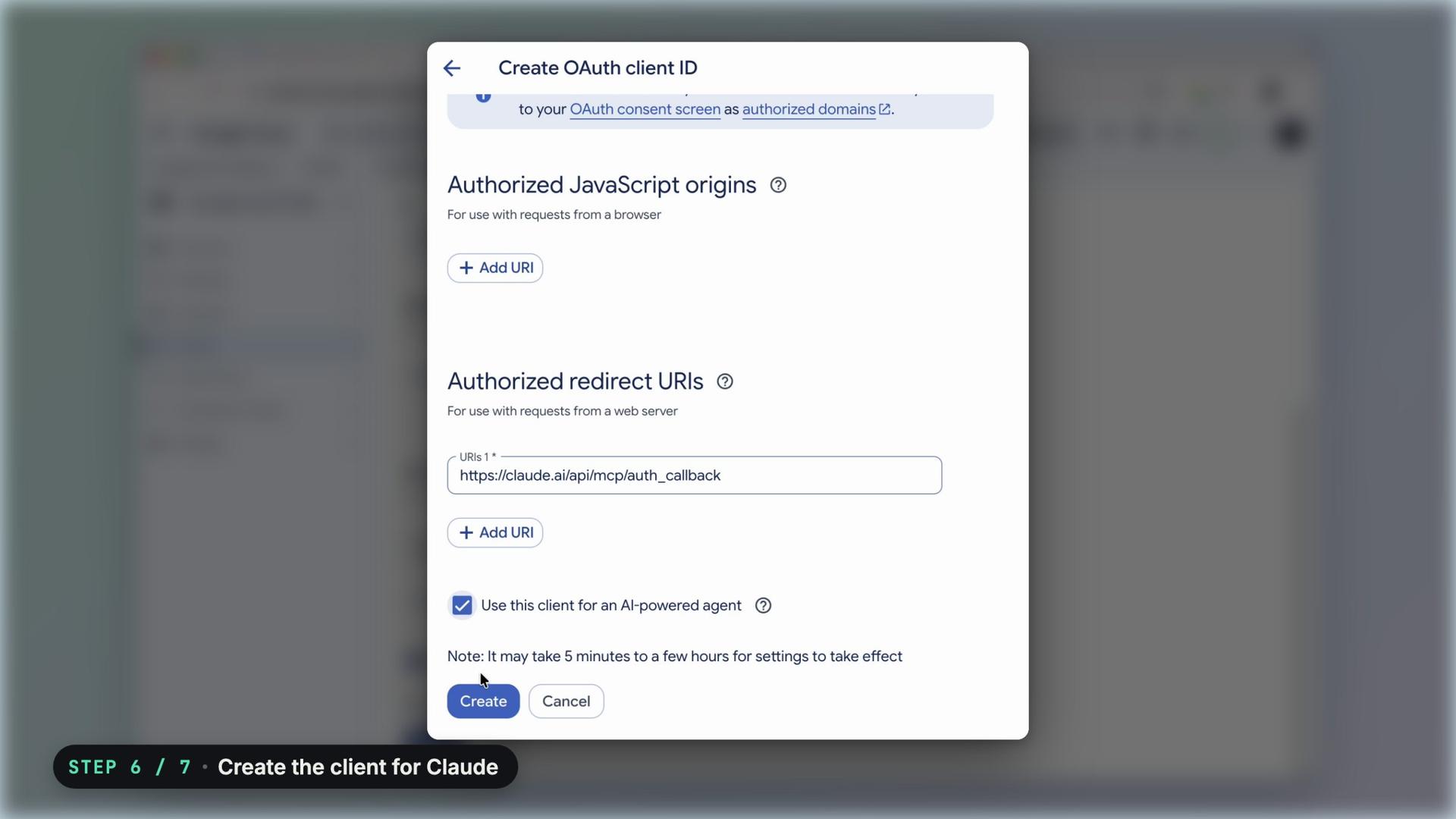
Skopiuj Client ID (identyfikator klienta) i Client Secret (tajny klucz klienta) w bezpieczne miejsce. Google pokazuje tajny klucz tylko raz, więc traktuj go jak hasło.
Część 2: dodanie konektora w Claude (krok 7)
-
W Claude otwórz Customize → Connectors (Dostosuj → Konektory; na niektórych kontach, w tym na moim, pasek boczny pokazuje zamiast tego Plugins — Wtyczki), kliknij Add (Dodaj), a potem Add custom connector (Dodaj niestandardowy konektor). W planach Team i Enterprise najpierw Owner (Właściciel) musi dodać konektor dla organizacji.
-
Nazwij go
Gemini Notebook, wklej adres serwera Google i kliknij Continue (Kontynuuj):https://notebook.googleapis.com/mcp -
Claude sprawdza serwer i sam zaznacza Use your own OAuth client (Użyj własnego klienta OAuth). Wklej swój Client ID, a także Client Secret. Pole tajnego klucza jest oznaczone jako „optional” (opcjonalne), ale Google go potrzebuje. Kliknij Add.
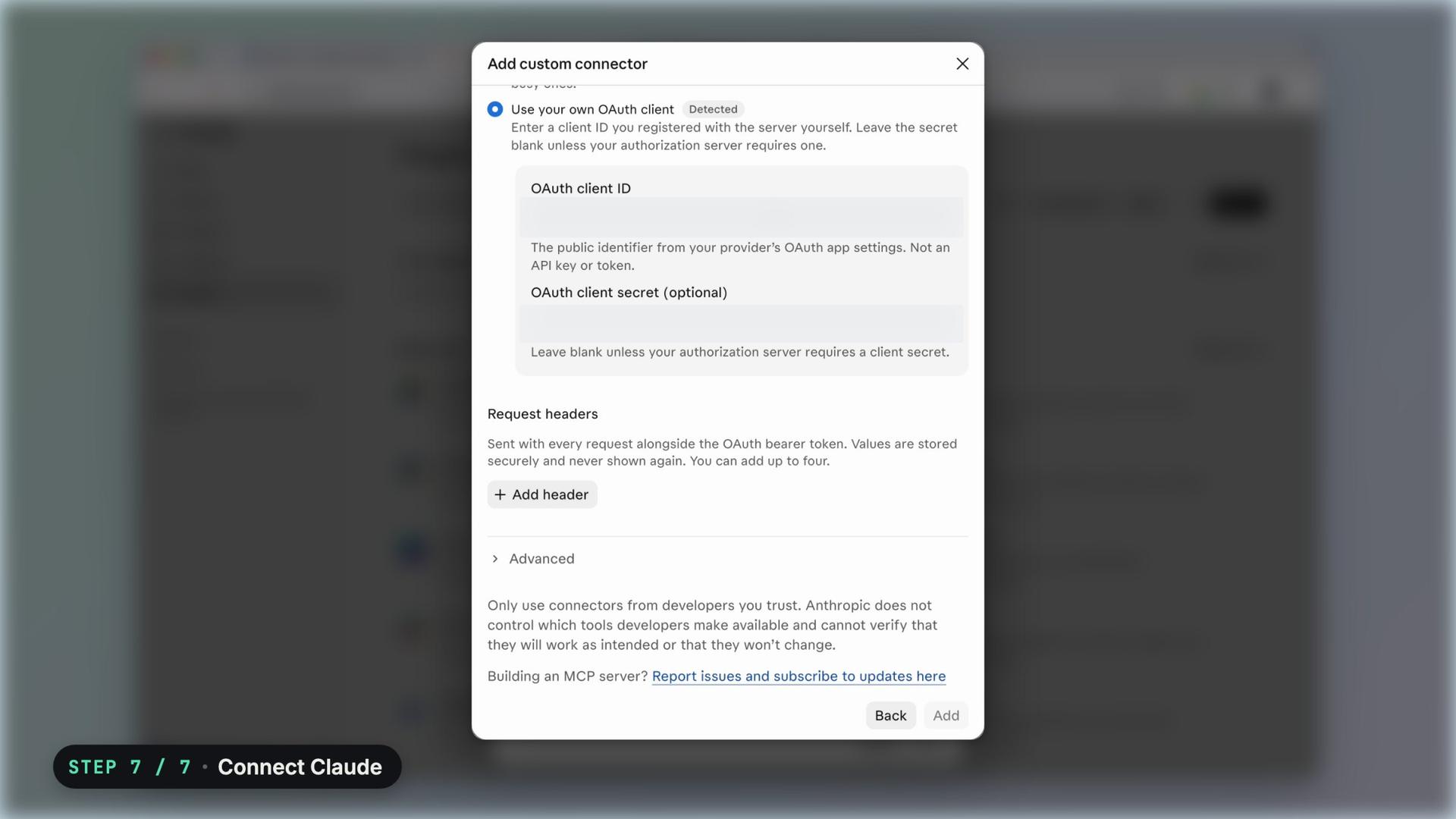
-
Gemini Notebook ma teraz własną stronę z oznaczeniem Not connected (Nie połączono). Kliknij Connect (Połącz), a otworzy się strona logowania Google. Wybierz konto dodane jako użytkownik testowy.
-
Zobaczysz „Google hasn't verified this app” (Google nie zweryfikował tej aplikacji). Tak ma być, bo to Twoja własna aplikacja. Kliknij Continue: to zwykły link tekstowy, a nie duży niebieski przycisk Back to safety (Wróć do bezpiecznej strony).
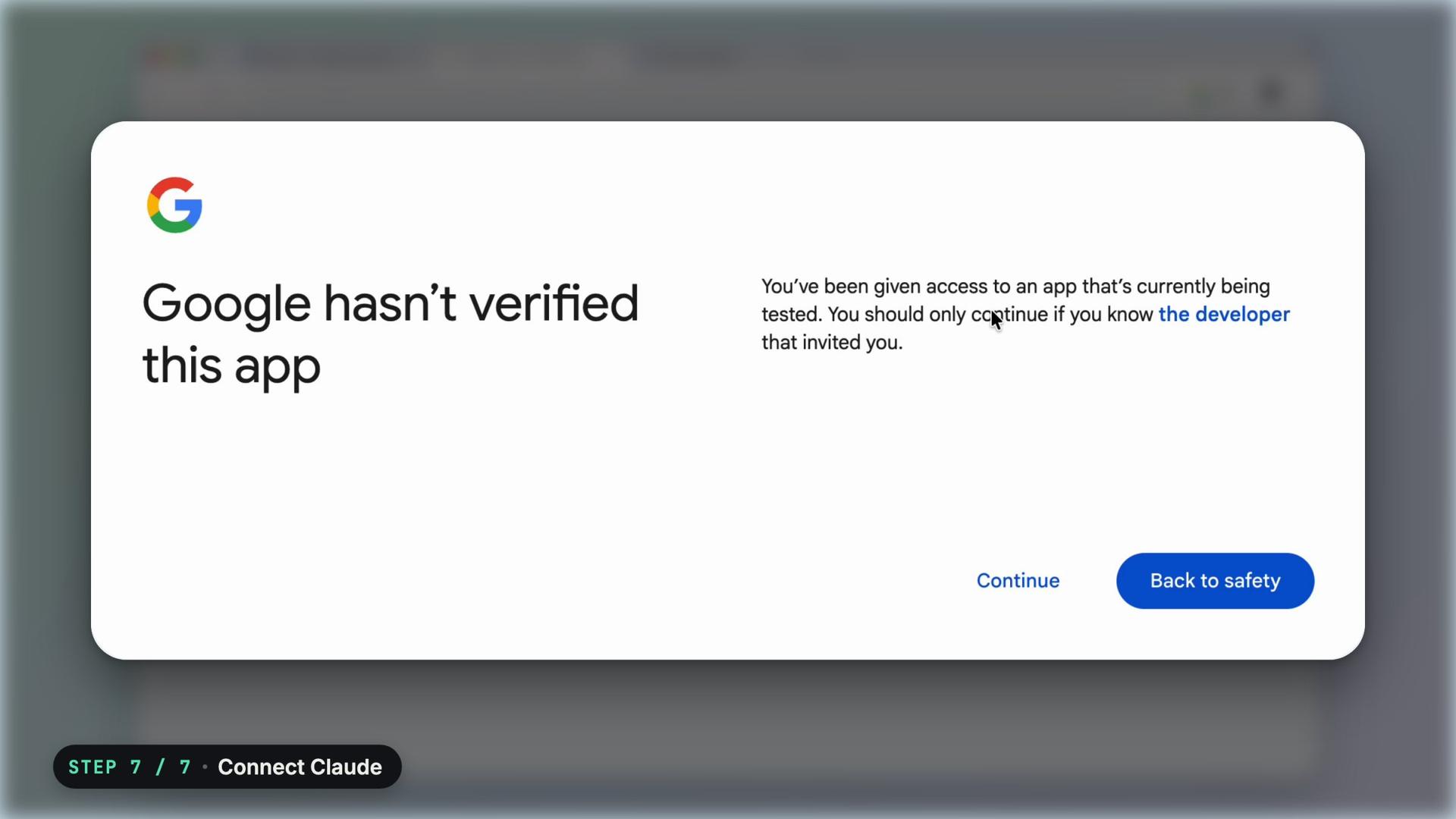
-
Następnie Google prosi o dostęp do Twoich notatników. Aplikacja występuje tu jako claude.ai (to adres z kroku 6), a nie pod nazwą wpisaną w kroku 3: Google pokazuje własną nazwę aplikacji dopiero po jej zweryfikowaniu. Kliknij Continue.
-
Wracasz do Claude z aktywnym połączeniem. Strona wymienia cztery narzędzia tylko do odczytu i trzy narzędzia zapisu.
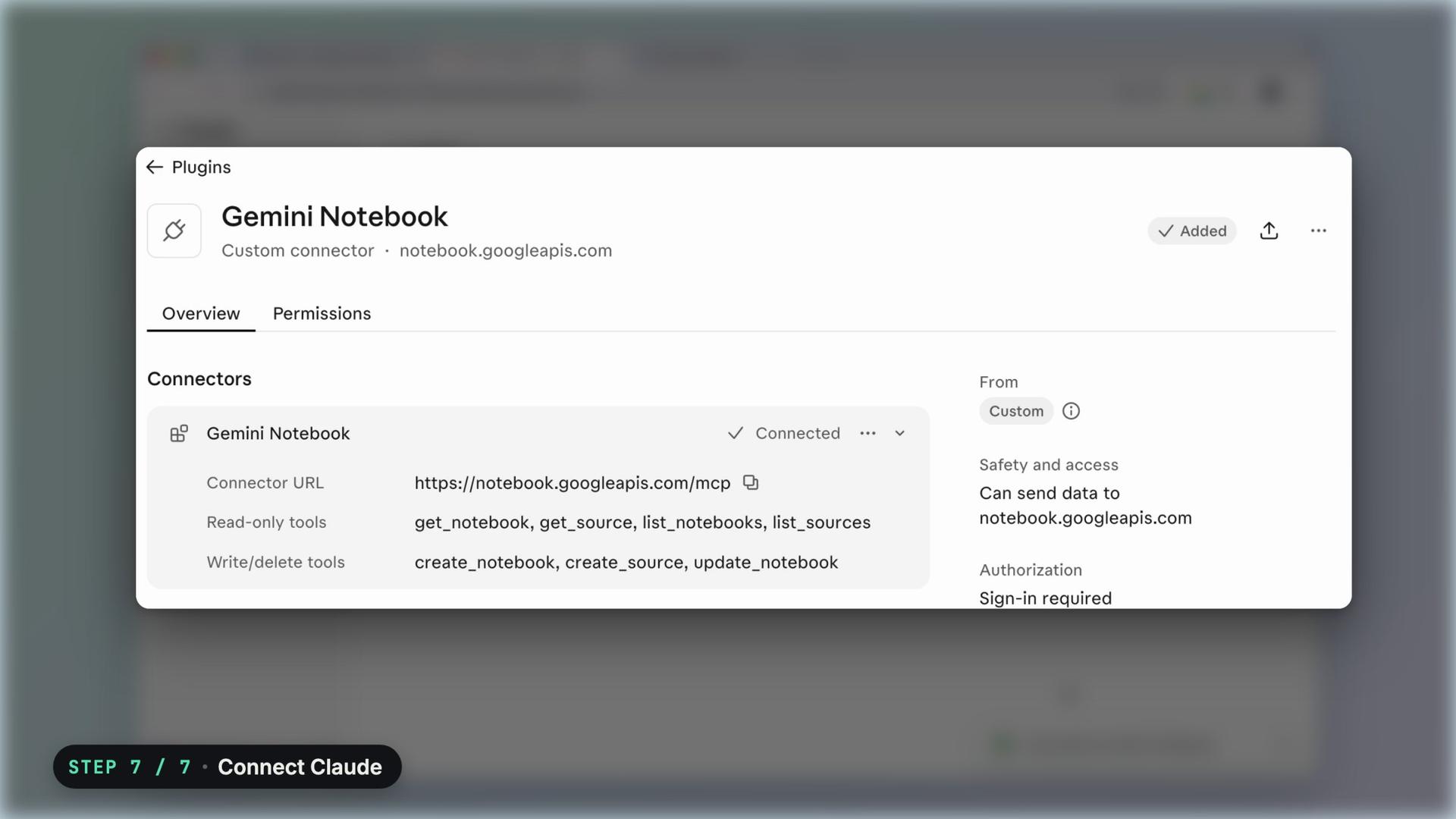
Sprawdź połączenie
Rozpocznij nowy czat, kliknij +, a potem Plugins (lub Connectors) i sprawdź, czy Gemini Notebook jest włączony.
Potem poproś:
Pokaż listę moich notatników w Gemini Notebook.
Gdy Claude pierwszy raz używa narzędzia, prosi o zgodę. Wybierz Always allow (Zawsze zezwalaj), jeśli nie chcesz kolejnych pytań o zgodę, albo Allow once (Zezwól jednorazowo).
I gotowe: masz listę swoich notatników.
Zbuduj notatnik w czacie
W filmie Claude jest po lewej, a Gemini Notebook po prawej, więc widać, jak pojawia się każda zmiana. Każda prośba jest napisana zwykłym, codziennym językiem (w filmie po angielsku).
Utwórz notatnik
Utwórz w Gemini Notebook notatnik o nazwie "Study Techniques".
Dodaj stronę internetową. Musi być publiczna, bez logowania i bez paywalla. Przetworzenie nowych źródeł chwilę trwa.
Dodaj tę stronę do mojego notatnika Study Techniques: https://en.wikipedia.org/wiki/Spaced_repetition
Dodaj film z YouTube. Działa to tak samo, o ile film ma napisy.
Dodaj też ten film z YouTube: https://www.youtube.com/watch?v=ukLnPbIffxE
Dodaj własne notatki jako źródło tekstowe. Claude czeka, aż źródła się przetworzą, i mówi, które są gotowe.
Dodaj te notatki jako źródło tekstowe o nazwie "Moje notatki": Mój egzamin jest za 7 dni. Większość tego, co przeczytam, zapominam po dniu lub dwóch. Chcę krótkich codziennych sesji z aktywnym przypominaniem i powtórkami rozłożonymi w czasie zamiast ponownego czytania.
Wyświetl listę źródeł albo zmień nazwę notatnika. Odśwież Gemini Notebook, a wszystko tam będzie, gotowe do rozmowy.
Zmień nazwę notatnika na "Study Techniques – Research".
Niech Claude zbada temat za Ciebie
Tu zaczyna się zabawa. Zamiast wklejać linki, podaj Claude temat:
Znajdź 12 wartościowych, publicznie dostępnych źródeł o technikach nauki opartych na dowodach naukowych, takich jak powtórki rozłożone w czasie, aktywne przypominanie i krzywa zapominania. Uwzględnij zarówno strony internetowe, jak i filmy z YouTube, które mają napisy. Dodaj je wszystkie do mojego notatnika w Gemini Notebook "Study Techniques – Research", poczekaj, aż każde będzie aktywne, i powiedz mi, których nie udało się wczytać i dlaczego.
Claude przeszukuje internet i dodaje źródła jedno po drugim, a Ty widzisz, jak pojawiają się po prawej.
W moim teście Claude wyszedł poza 12 źródeł z mojego promptu i dodał 16 nowych źródeł: 13 się wczytało, a 3 artykuły z czasopism naukowych nie (jeden z serwisu Springer i dwa z PubMed Central). Prawdopodobnie się nie wczytały, bo te serwisy blokują automatyczny dostęp.
Wskazówka dla darmowego planu: po osiągnięciu limitu nic nie przepada
W darmowym planie Claude tak duże zadanie może w połowie dobić do limitu użycia. Tak było w moim przypadku.
Nic nie przepada. Każde źródło dodane przez Claude jest już w notatniku. Gdy limit się zresetuje, po prostu poproś o sprawdzenie:
Których nowych źródeł nie udało się wczytać i dlaczego?
Obejścia dla tego, czego API jeszcze nie potrafi
Pliki PDF i inne pliki
Claude może dodawać linki i tekst, ale nie pliki. Aby dodać plik PDF, samodzielnie otwórz Gemini Notebook i wybierz Add sources → Upload files (Dodaj źródła → Prześlij pliki). (Deweloperzy mogą przesyłać pliki przez REST API.)
Usuwanie źródeł
Claude nie może usuwać źródeł, bo API nie potrafi jeszcze niczego usuwać. Posprzątaj więc w Gemini Notebook. Najedź kursorem na ikonę informacji, aby zobaczyć, dlaczego źródło się nie wczytało.
Potem otwórz menu z trzema kropkami i wybierz Remove all failed sources (Usuń wszystkie źródła z błędem). Jedno kliknięcie i ich nie ma.
Pliki Google Docs i Drive
Jeśli wkleisz link do Google Docs lub Drive, notatnik go odrzuci z informacją, że linki do Drive i Docs nie są jeszcze obsługiwane jako źródła.
Szybkie rozwiązanie: w Gemini Notebook kliknij Add sources → Drive i samodzielnie wybierz dokument. Możesz też wkleić tekst dokumentu do czatu, a Claude doda go jako źródło tekstowe.
Nazwy przycisków według stanu na 27 listopada 2026.
Rozwiązywanie problemów: Error 400 redirect_uri_mismatch, Error 403 access_denied i inne błędy
| Co widzisz | Dlaczego | Rozwiązanie |
|---|---|---|
| „Access blocked: This app's request is invalid” (dostęp zablokowany: żądanie tej aplikacji jest nieprawidłowe), Error 400: redirect_uri_mismatch | W kroku 6 brakuje adresu Claude albo jest w nim literówka | Skopiuj ponownie https://claude.ai/api/mcp/auth_callback, zapisz i połącz się ponownie |
| „Access blocked: claude.ai has not completed the Google verification process” (dostęp zablokowany: claude.ai nie ukończył procesu weryfikacji Google), Error 403: access_denied | Twoje konto nie jest użytkownikiem testowym | Dodaj je w kroku 4 |
| Błąd dotyczący Workspace | Logujesz się kontem służbowym lub szkolnym | Użyj osobistego konta Google |
| „Account not found” | Na tym koncie nigdy nie otwarto Gemini Notebook | Otwórz na nim raz notebook.google.com |
| Link do Google Docs lub Drive nie działa | Linki do Drive i Docs nie są jeszcze obsługiwane | Dodaj plik samodzielnie z Drive albo zamiast tego wklej tekst |
| Claude po tygodniu przestaje się łączyć | 7-dniowy limit logowania, jaki Google stosuje wobec aplikacji w trybie testowym | Połącz się ponownie ze strony konektora w Claude |
Google zaznacza, że zastosowanie zmian w kliencie może potrwać od 5 minut do kilku godzin. W moim teście poprawiony URI przekierowania zadziałał od razu.
Jaki dostęp dajesz Claude i jak go odebrać
Gdy w kroku 7 klikasz Continue na ekranie zgody Google, dajesz claude.ai jedno uprawnienie: zakres notebook dodany w kroku 5. Google opisuje go jako „See, edit, create, and delete all your notebooks and notebook sources across Google” (wyświetlanie, edytowanie, tworzenie i usuwanie wszystkich Twoich notatników i ich źródeł w usługach Google). API nie ma jeszcze narzędzia do usuwania, więc dziś Claude nie może niczego usunąć, ale samo uprawnienie jest właśnie tak szerokie i obejmuje każdy notatnik na tym koncie Google, także te, które ktoś Ci udostępnił.
Co ogranicza ten dostęp:
- Logujesz się na stronie samego Google. Claude nigdy nie widzi Twojego hasła Google, a uprawnienie obejmuje tylko notatniki — nie Twoją pocztę Gmail, Dysk Google ani resztę konta.
- W Claude zachowujesz kontrolę. Konektor działa tylko w czatach, w których jest włączony, a Claude pyta przed użyciem narzędzia, chyba że masz ustawione Always allow. Na stronie konektora możesz ustawić dla każdego narzędzia Always allow, Needs approval (Wymaga zatwierdzenia) lub Blocked (Zablokowane).
- Dostęp wygasa. Ponieważ Twoja aplikacja pozostaje w trybie testowym, Google unieważnia logowanie siedem dni po udzieleniu zgody.
Aby odebrać dostęp, użyj dowolnego z tych sposobów:
- W Claude: otwórz konektor Gemini Notebook i kliknij Disconnect (Rozłącz), aby wylogować Claude z Google, albo wybierz Remove (Usuń) w jego menu z trzema kropkami, aby usunąć konektor.
- Na koncie Google: otwórz połączenia z aplikacjami i usługami innych firm, znajdź claude.ai i usuń jego dostęp.
- W Google Cloud: usuń klienta OAuth utworzonego w kroku 6 (w sekcji Clients) albo wyłącz cały projekt, jeśli powstał tylko w tym celu.
Co dalej: plan rozwoju Google
Plan rozwoju Google wymienia:
- konta służbowe i szkolne (Workspace)
- usuwanie notatników i źródeł
- linki do Google Drive jako źródła
- słowami Google: „generating artifacts” (generowanie artefaktów)
- pobieranie informacji z notatnika
Na razie nie ma dat, a Google zastrzega, że lista może się zmienić. Gdy te funkcje się pojawią, Claude mógłby przejść od zbierania źródeł do przygotowania dla Ciebie całego pakietu do nauki. Opiszę to, gdy będzie dostępne.
Do tego czasu: wyeksportuj notatnik z powrotem do Claude
API nie potrafi jeszcze wyciągać informacji z notatnika. Dopóki tego nie umie, NotebookLM Tools, nasze darmowe rozszerzenie do Chrome i Firefoksa, może wyeksportować źródła notatnika (jako JSON albo ZIP z plikami Markdown) lub jego czat. Potem możesz przekazać Claude plik JSON albo rozpakowane pliki Markdown.
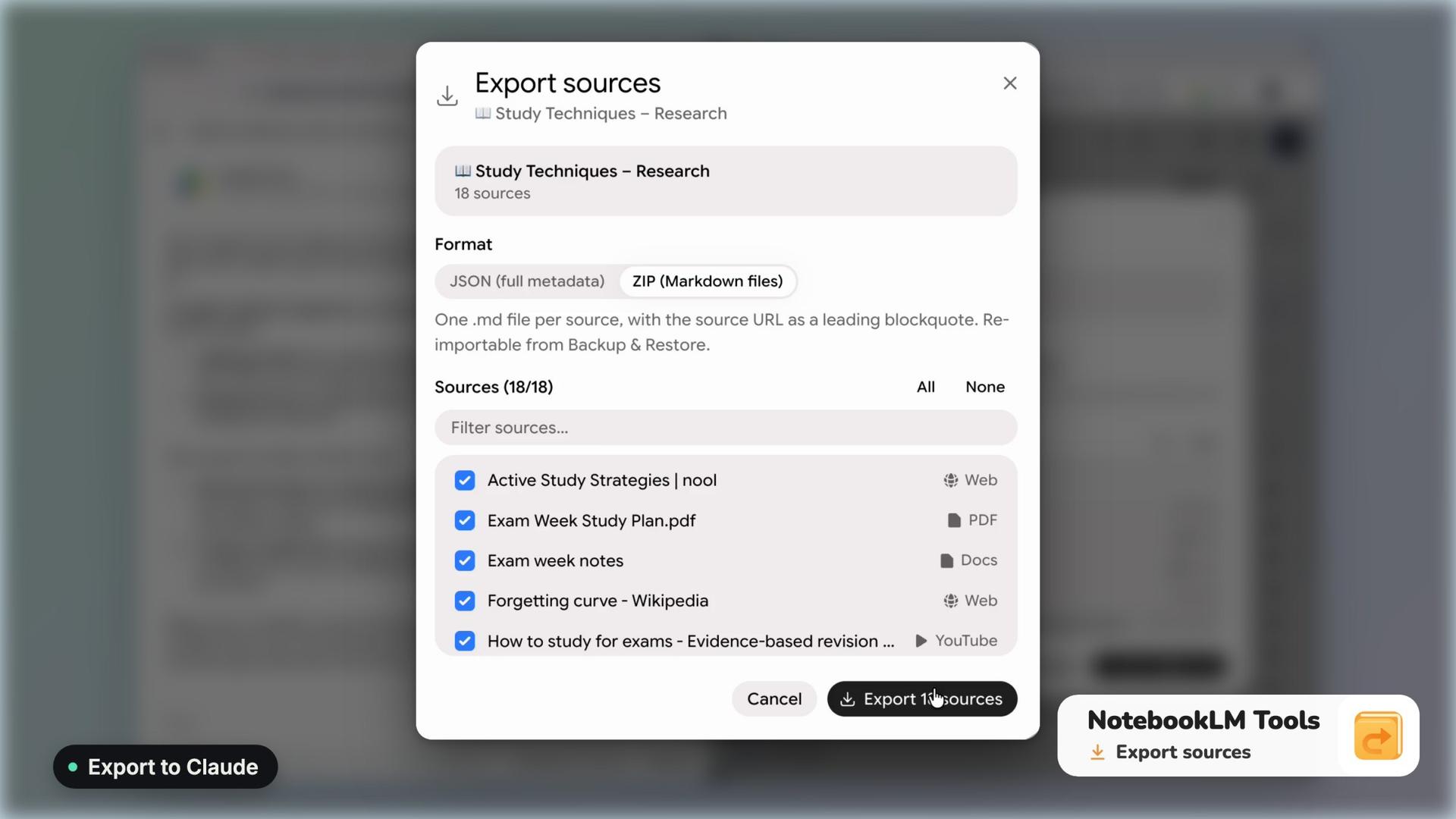
Rozszerzenie obsługuje też inne rzeczy, których API jeszcze nie potrafi: hurtowe usuwanie źródeł i notatników (przydatne przy tych, które tworzy Claude), porządkowanie notatników w kolekcje i kopiowanie źródeł do innego notatnika.
Dla jasności: ten blog należy do NotebookLM Tools. Rozszerzenie nie jest dziełem Google ani Anthropic.
Czy to działa z Claude Desktop, ChatGPT, Claude Code lub Cursorem?
Dodany przed chwilą konektor towarzyszy Ci we wszystkich aplikacjach Claude, a ponieważ serwer Google to standardowy zdalny serwer MCP, mogą z niego korzystać także inne aplikacje AI. Film nie pokazuje tych przypadków:
- Claude Desktop, aplikacje mobilne i Cowork: nic więcej nie trzeba robić. Anthropic podaje, że połączony konektor jest dostępny w Twoich rozmowach „on the web, desktop, and mobile” (w wersji webowej, na komputerze i na urządzeniach mobilnych); włączasz go w każdej rozmowie. Sam Cowork wymaga płatnego planu Claude.
- ChatGPT: strona pomocy OpenAI podaje, że niestandardowe serwery MCP z pełną obsługą (łącznie z zapisem) są dostępne w ChatGPT Business i Enterprise/Edu w wersji webowej; w planie Pro można je podłączyć tylko z uprawnieniami read/fetch (odczyt i pobieranie danych), co tutaj oznacza wyświetlanie listy notatników i źródeł, ale nie ich tworzenie. Serwer dodajesz w Plugins → Add custom MCP server (Wtyczki → Dodaj niestandardowy serwer MCP), podajesz mu Client ID i Client Secret z kroku 6, a URI przekierowania, który wyświetli Ci ChatGPT, dodajesz do tego samego klienta Google. Własny przewodnik Google po MCP jest bardziej restrykcyjny: podaje, że do korzystania z serwerów MCP Google potrzebna jest subskrypcja ChatGPT Business. Moje testy tego nie obejmowały (ostatnio sprawdzono 27 listopada 2026).
- Claude Code i Cursor: Google dokumentuje dwa sposoby. Jego przewodnik po MCP w Gemini Notebook korzysta z tokena dostępu z wiersza poleceń gcloud, który wygasa po godzinie. Jego ogólny przewodnik po serwerach MCP Google, Configure MCP in an AI application (Konfigurowanie MCP w aplikacji AI), opisuje zamiast tego logowanie z użyciem własnego klienta OAuth. Moje testy nie obejmowały żadnego z nich. Dokumentacja Anthropic podaje też, że konektory dodane w claude.ai są dostępne w Claude Code, gdy zalogujesz się kontem Claude; tego moje testy również nie obejmowały.
- Deweloperzy: REST API obsługuje też przesyłanie plików. Zacznij od krótkiego wprowadzenia (quickstart).
Często zadawane pytania
Czy Claude ma dostęp do NotebookLM?
Tak. Google udostępnia oficjalny serwer MCP dla NotebookLM (teraz Gemini Notebook) pod adresem https://notebook.googleapis.com/mcp. Gdy dodasz go do Claude jako niestandardowy konektor, Claude może wyświetlać listę Twoich notatników i źródeł, tworzyć notatniki i zmieniać ich nazwy oraz dodawać strony internetowe, filmy z YouTube i tekst. Nie potrafi jeszcze zadawać pytań notatnikowi, niczego usuwać ani przesyłać plików.
Czy NotebookLM ma oficjalne API?
Tak. Gemini Notebook API od Google (Gemini Notebook to nowa nazwa NotebookLM) jest dostępne w Public Preview dla osobistych kont Google od początku listopada 2026. Ma REST API i zdalny serwer MCP pod adresem https://notebook.googleapis.com/mcp.
Czy NotebookLM ma serwer MCP?
Tak, oficjalny: zdalny serwer MCP Google pod adresem https://notebook.googleapis.com/mcp, w Public Preview, tak jak API. Daje aplikacji AI siedem narzędzi: pozwalają wyświetlać listę notatników, sprawdzać ich szczegóły, tworzyć je i zmieniać ich nazwy, a także wyświetlać listę źródeł, sprawdzać ich szczegóły i dodawać nowe. Żadne z nich nie potrafi niczego usunąć, a przewodnik Google po MCP podaje, że przesyłanie plików nie jest dostępne jako narzędzie MCP.
Czy API NotebookLM jest darmowe?
Strona Google o limitach zapytań podaje, że w okresie Public Preview korzystanie z API jest darmowe. Google nie ogłosił cen na czas po zakończeniu wersji zapoznawczej. Cenę, powód braku klucza API i limity zapytań omawia przewodnik po API NotebookLM.
Czy to działa w darmowym planie Claude?
Tak. Strona pomocy Anthropic podaje, że użytkownicy planu Free mogą dodać jeden niestandardowy konektor, a ta konfiguracja wymaga tylko jednego. Duże zadanie może wyczerpać limit użycia darmowego planu; wszystko, co Claude zdążył już dodać, zostaje w notatniku.
Czy to działa w Claude Desktop, aplikacji mobilnej lub Cowork?
Tak, bez dodatkowej konfiguracji. Anthropic podaje, że połączony konektor jest dostępny w Twoich rozmowach w wersji webowej, na komputerze i na urządzeniach mobilnych, a strona pomocy Anthropic wymienia Cowork wśród miejsc, w których działają niestandardowe konektory. Sam Cowork wymaga płatnego planu Claude. Włącz Gemini Notebook w każdej rozmowie, w której Claude ma z niego korzystać. Moje testy dotyczyły wersji webowej.
Czy mogę połączyć NotebookLM z ChatGPT?
Tylko w niektórych planach. Strona pomocy OpenAI podaje, że pełna obsługa niestandardowych serwerów MCP, łącznie z operacjami zapisu, jest dostępna w ChatGPT Business i Enterprise/Edu w wersji webowej, a w planie Pro można podłączyć niestandardowy serwer MCP tylko z uprawnieniami do odczytu i pobierania danych (ostatnio sprawdzono 27 listopada 2026). Własny przewodnik Google po MCP jest bardziej restrykcyjny: podaje, że do korzystania z serwerów MCP Google potrzebna jest subskrypcja ChatGPT Business. Konfiguracja w Google Cloud jest taka sama: użyj ponownie Client ID i Client Secret z kroku 6 i dodaj URI przekierowania, który wyświetli Ci ChatGPT. Film tego nie pokazuje, a moje testy tego nie obejmowały.
Czy to działa z Claude Code, Cursorem lub innymi aplikacjami AI?
Google dokumentuje dwa sposoby dla Claude Code i Cursora. Jego przewodnik po MCP w Gemini Notebook korzysta z tokena dostępu z wiersza poleceń gcloud, który wygasa po godzinie. Jego ogólny przewodnik po serwerach MCP Google, Configure MCP in an AI application (Konfigurowanie MCP w aplikacji AI), opisuje zamiast tego logowanie z użyciem własnego klienta OAuth i obejmuje też inne aplikacje AI. Dokumentacja Anthropic podaje ponadto, że konektory dodane w claude.ai są dostępne w Claude Code, gdy zalogujesz się kontem Claude. Moje testy nie obejmowały żadnej z tych dróg.
Czym to się różni od serwerów MCP dla NotebookLM z GitHuba?
To projekty społeczności, które sterują aplikacją webową NotebookLM za pomocą sesji Twojej przeglądarki lub plików cookie. Potrafią dziś więcej, na przykład zadawać pytania notatnikowi, ale są nieoficjalne. Serwer z tego poradnika to własny endpoint Google, a logujesz się na standardowym ekranie logowania Google.
Czy to działa z kontami Google Workspace?
Jeszcze nie. Konta Workspace są w planie rozwoju Google. Na razie korzystaj z osobistego konta Google.
Czy Claude może przesłać pliki PDF do NotebookLM?
Nie przez MCP. Prześlij je samodzielnie w Gemini Notebook za pomocą Add sources → Upload files (Dodaj źródła → Prześlij pliki). Deweloperzy mogą też skorzystać z REST API.
Czy Claude może usuwać źródła lub notatniki?
Nie, API nie potrafi jeszcze niczego usuwać. Użyj opcji Remove all failed sources (Usuń wszystkie źródła z błędem) w Gemini Notebook albo narzędzia do hurtowego usuwania.
Czy muszę łączyć się ponownie co godzinę?
Nie. Claude sam odświeża logowanie. Ponieważ jednak Twoja aplikacja utworzona w Google Cloud pozostaje w trybie testowym, Google unieważnia logowanie po 7 dniach i wtedy łączysz się ponownie ze strony konektora w Claude.
Czy obowiązują limity użycia?
W momencie sprawdzania dokumentacji Google źródła można było dodawać do 20 razy na minutę na użytkownika. Strona Google o limitach podaje też 100 notatników i 50 źródeł na notatnik w darmowym planie oraz wyższe limity w planach płatnych; przewodnik po planach wymienia, co obejmuje każdy z nich.
Linki
- Włącz Gemini Notebook API: https://console.cloud.google.com/apis/library/notebook.googleapis.com
- Adres URL konektora (do wklejenia w Claude):
https://notebook.googleapis.com/mcp - URI przekierowania (krok 6):
https://claude.ai/api/mcp/auth_callback - Przewodnik Claude po niestandardowych konektorach: https://support.claude.com/en/articles/11175166-get-started-with-custom-connectors-using-remote-mcp
- Przewodnik Google Cloud po łączeniu serwerów MCP Google z Claude.ai: https://docs.cloud.google.com/mcp/configure-mcp-ai-application
- Oficjalna dokumentacja API: https://developers.google.com/notebook/docs
- Plan rozwoju: https://developers.google.com/notebook/docs/roadmap
- NotebookLM Tools, rozszerzenie twórców tego bloga: Chrome · Firefox · wszystkie funkcje w jednym filmie
API jest w fazie Public Preview, więc ekrany i kroki mogą się zmienić. Ostatnia weryfikacja: 27 listopada 2026. Zmiany są odnotowywane poniżej.
Aktualizacje
- 28 listopada 2026: pierwsza publikacja.
Zaufało nam 100,000+ użytkowników NotebookLM
Powiązane artykuły
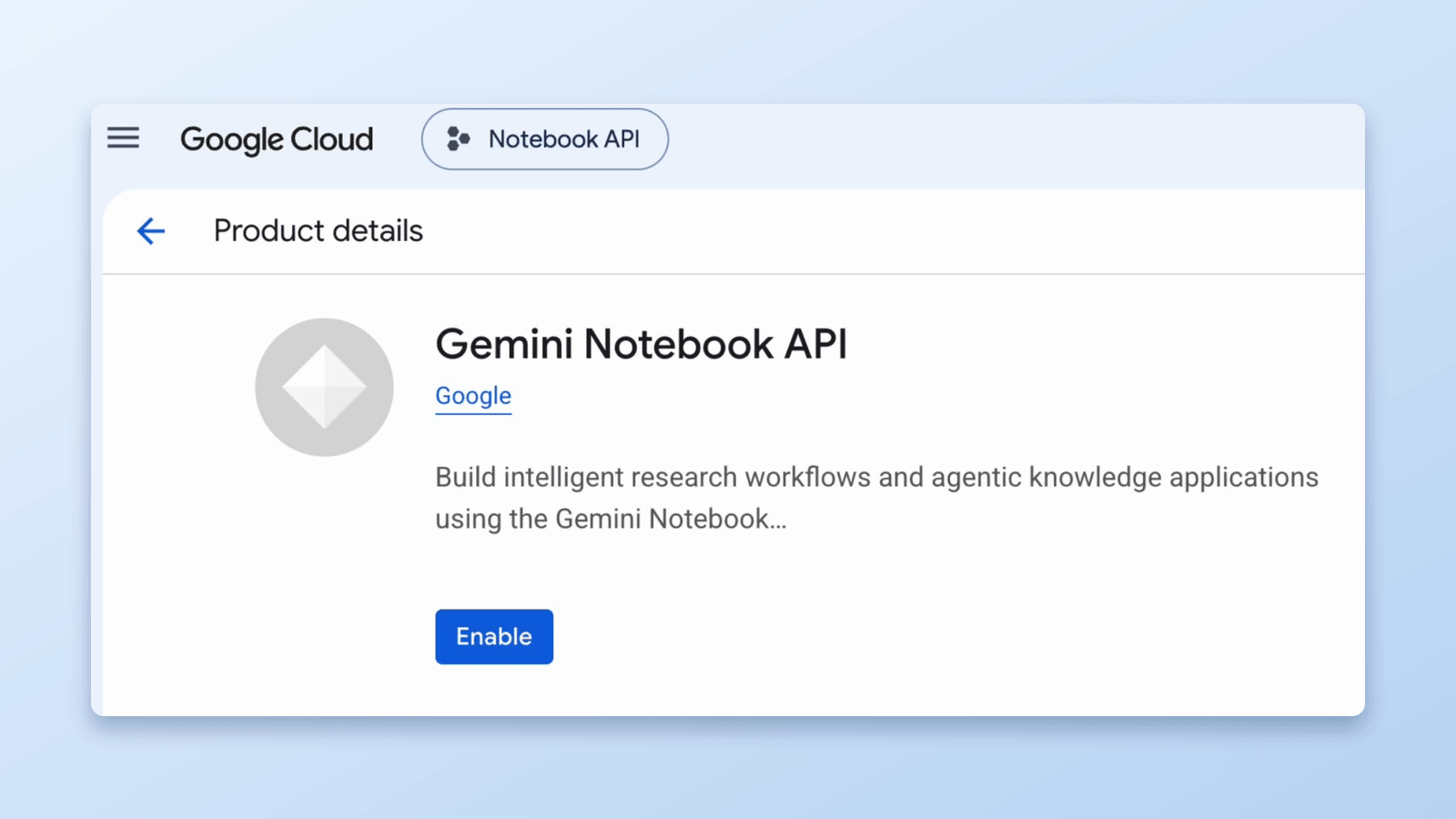
API NotebookLM: cena, klucz API, limity i co potrafi
NotebookLM (teraz Gemini Notebook) ma oficjalne API, darmowe w Public Preview. Sprawdź cenę, powód braku klucza API, limity zapytań i czego API jeszcze nie potrafi.
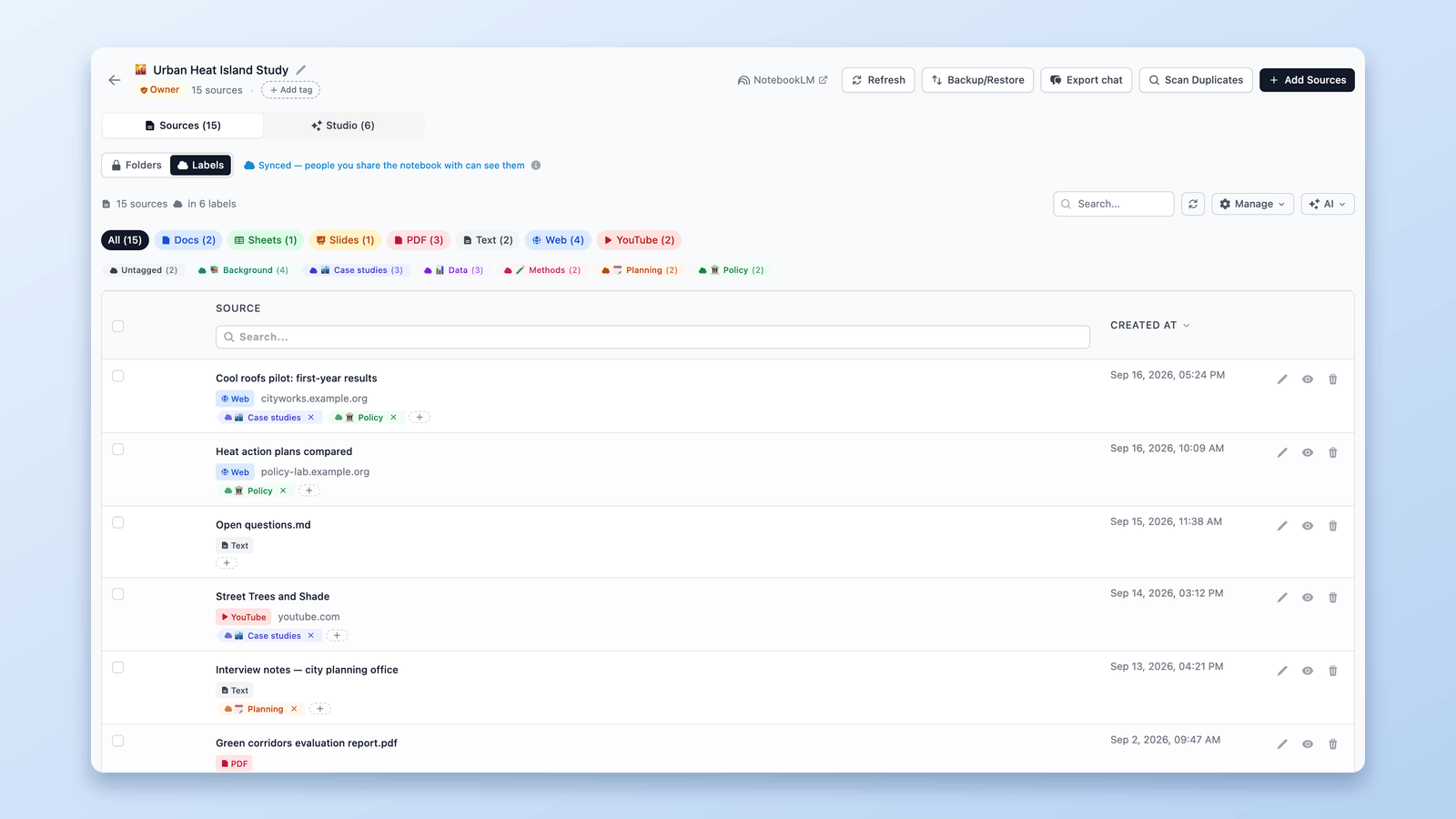
Jak działają etykiety źródeł w NotebookLM (i jak zarządzać nimi w tabeli)
NotebookLM automatycznie etykietuje źródła od 5 wzwyż. Zobacz, jak działają etykiety — i zarządzaj nimi w tabeli: twórz własne, taguj zbiorczo, filtruj i szukaj.
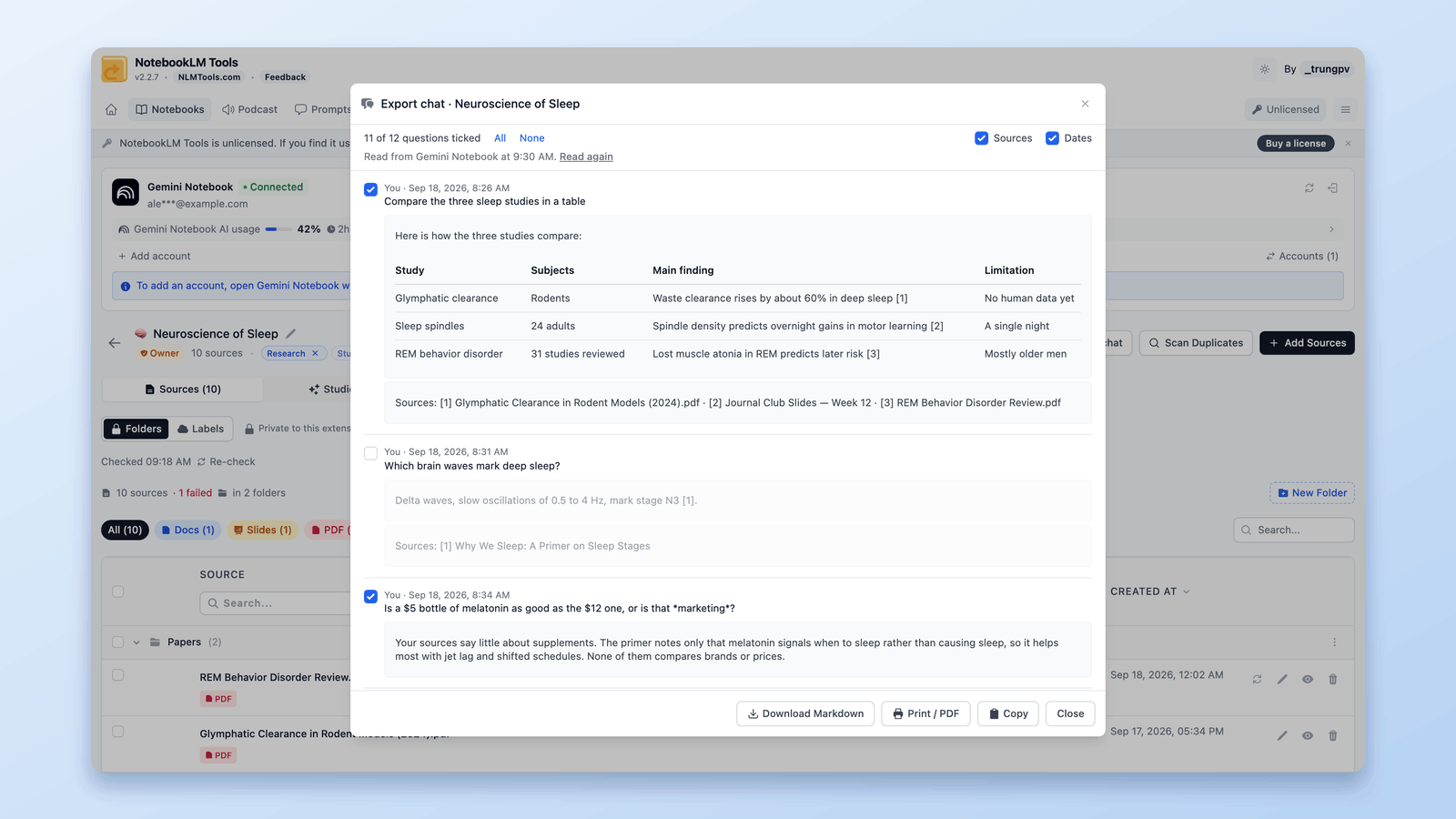
Jak eksportować czat NotebookLM do PDF lub Markdown (za darmo)
Zapisz historię czatu NotebookLM (teraz Gemini Notebook) jako Markdown lub PDF darmowym eksporterem czatu. Bez uprzedniego przewijania czatu, bez dziennych limitów.