NotebookLM 채팅 기록 내보내기: PDF 또는 Markdown으로 저장하는 방법 (무료)
짧은 답변: NotebookLM(현재 Gemini Notebook)은 채팅 기록을 각 노트북 안에 보관하지만, Google 고객센터에는 사용자가 이를 내보내는 방법이 문서화되어 있지 않습니다. 무료 NotebookLM Tools 확장 프로그램은 노트북 페이지에 Export chat(채팅 내보내기) 버튼을 추가합니다. 이 버튼은 맨 위까지 먼저 스크롤하지 않아도 채팅을 대신 읽어 질문별로 나열하고, 체크한 질문을 각각의 답변과 함께 Markdown 파일로, 브라우저의 인쇄 대화상자를 통해 PDF로, 또는 클립보드로 저장합니다. 답변의 표, 코드, 수식은 유지되며, 답변이 인용한 소스는 제목으로 나열됩니다.
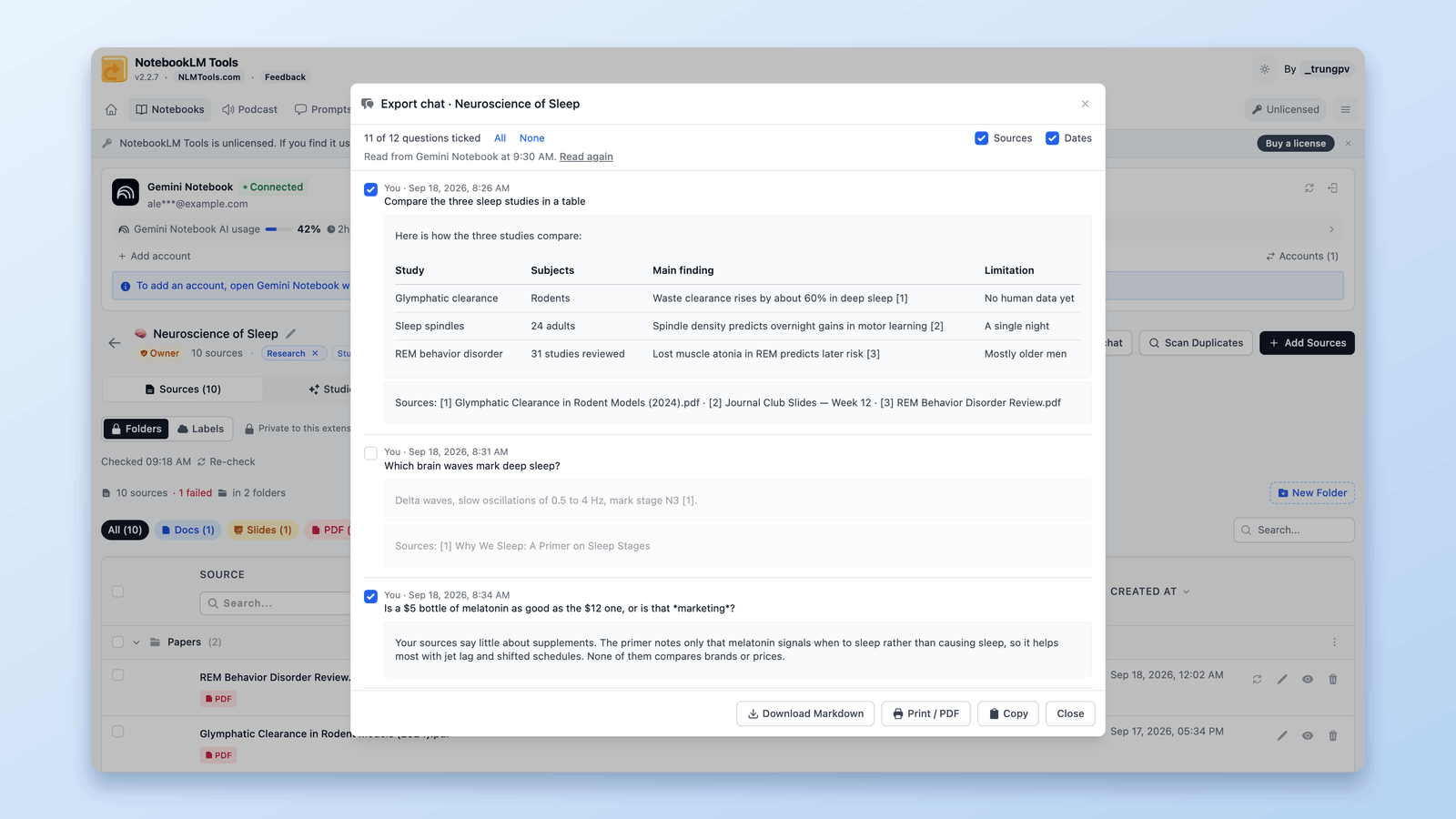
NotebookLM 채팅 내보내기, 단계별 안내
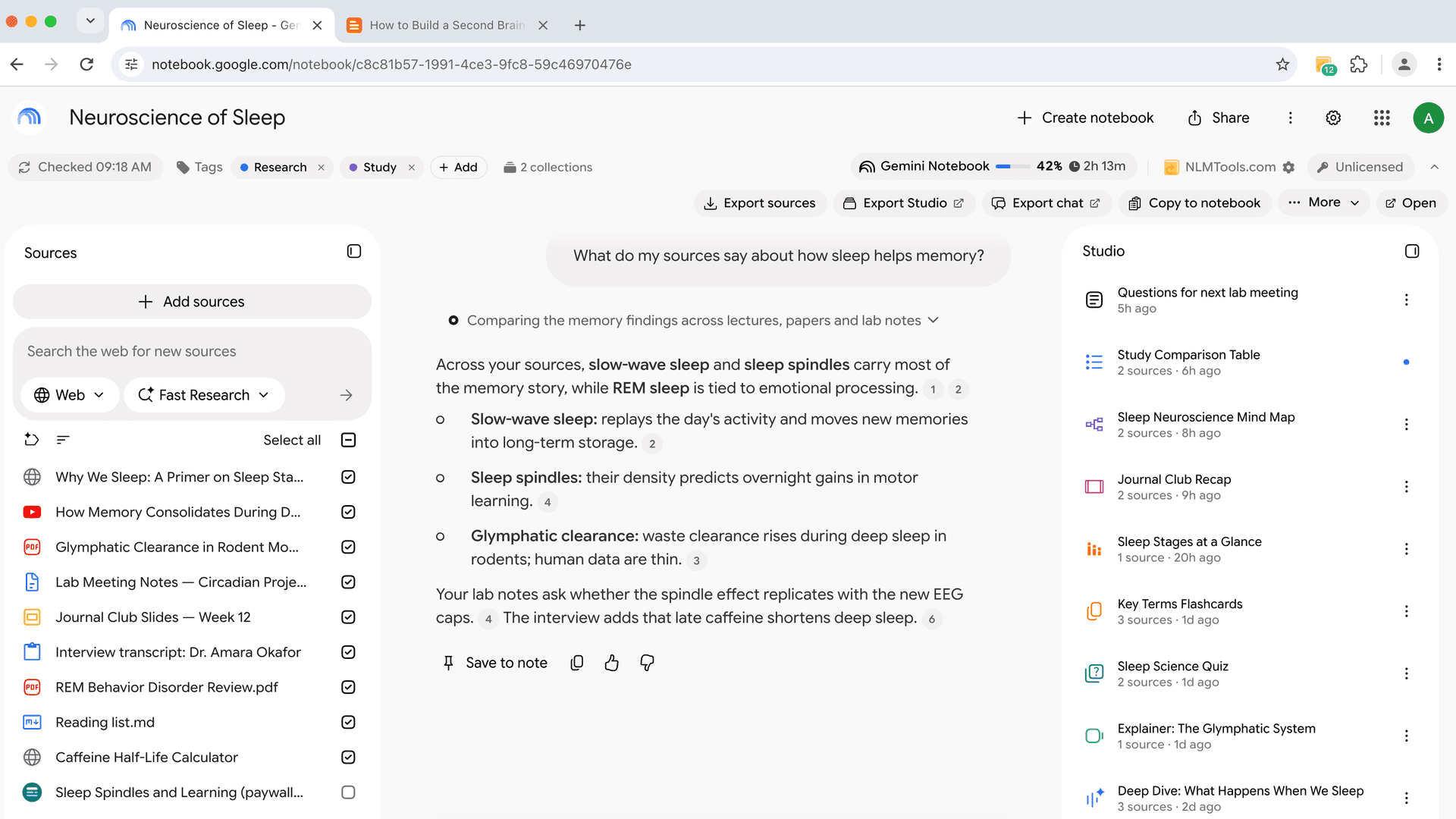
- NotebookLM Tools (Chrome, Edge, Brave, Arc, Opera) 또는 Firefox 버전을 설치합니다.
- notebook.google.com에서 노트북을 열고 확장 프로그램이 페이지에 추가하는 툴바에서 Export chat을 클릭합니다. NotebookLM Tools가 새 탭에서 열려 채팅을 읽기 시작합니다. 확장 프로그램이 이미 그 노트북으로 열려 있다면, 같은 버튼이 확장 프로그램의 노트북 페이지 헤더에 있습니다.
- 읽는 동안 기다립니다. 카운터가 지금까지 읽은 메시지 수를 보여 주며, Stop(중지)은 읽기를 일찍 끝냅니다.
- 원하지 않는 질문의 체크를 해제합니다. 모든 질문은 체크된 상태로 시작하며 질문 아래에 답변이 있습니다. All(전체 선택)과 None(전체 해제)은 목록 전체를 한 번에 바꾸고, 목록 위의 줄에는 "11 of 12 questions ticked"(질문 12개 중 11개 체크됨)처럼 개수가 표시됩니다.
- Download Markdown(Markdown 다운로드), Print / PDF(인쇄 / PDF), Copy(복사) 중에서 선택합니다.
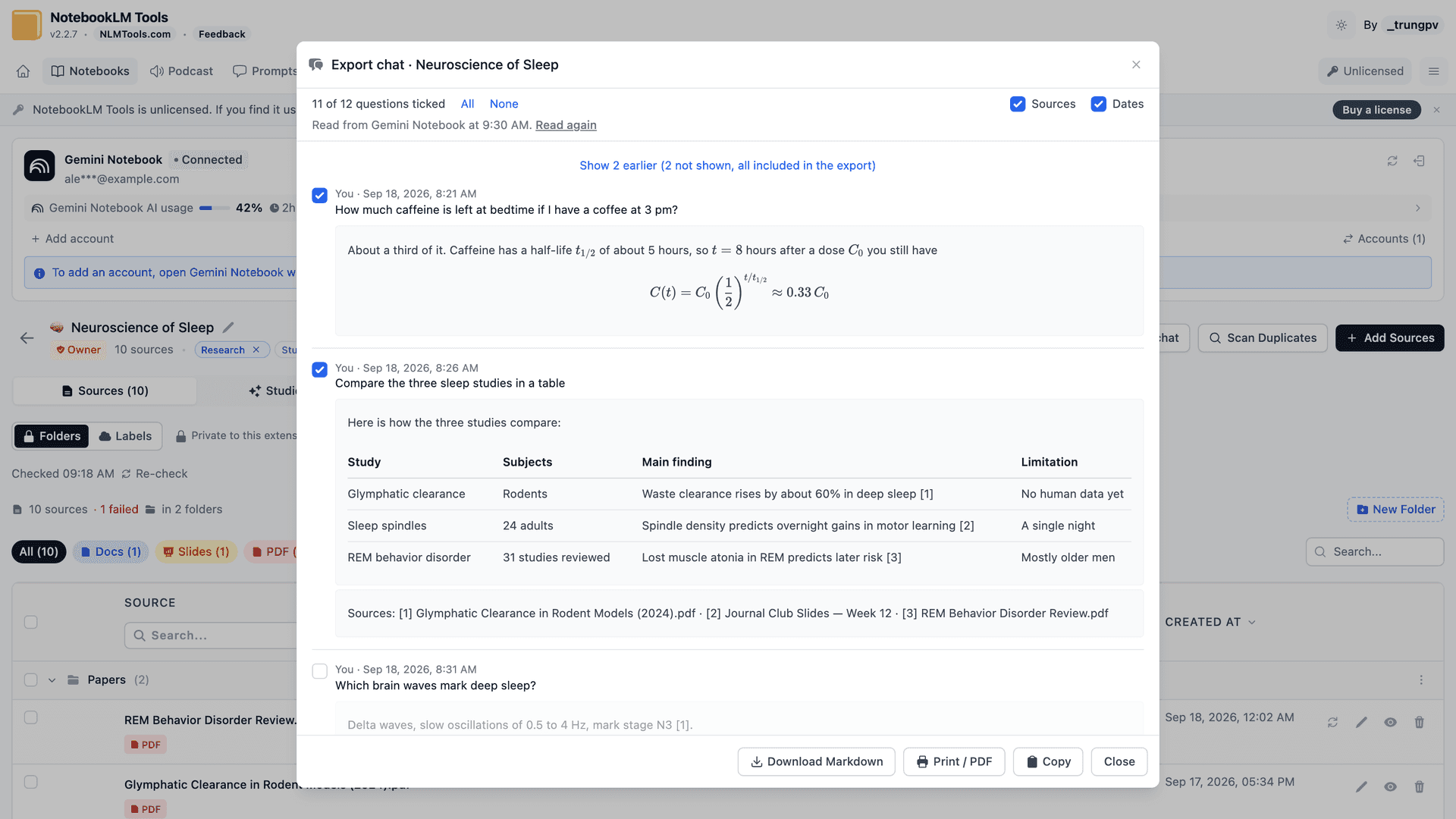
목록 위에는 옵션이 두 개 있으며, 둘 다 기본으로 켜져 있습니다. Sources(소스)는 각 답변 아래에 그 답변이 인용한 모든 소스의 제목이 담긴 줄을 추가합니다. Dates(날짜)는 각 질문과 답변이 작성된 시점을 추가합니다.
처음에는 목록에 가장 최근 문답 10개만 표시되므로 긴 채팅도 빨리 열립니다. 목록 위의 Show 10 earlier(이전 10개 보기) 링크는 한 번에 10개씩 더 보여 줍니다. 이 링크는 표시되지 않은 문답이 몇 개인지도 알려 주며, 남은 것이 10개보다 적으면 링크의 숫자도 줄어듭니다. 목록에 표시되든 아니든, 체크된 질문은 모두 내보내기에 들어갑니다.
파일에 담기는 것과 담기지 않는 것
Markdown 파일, PDF, 복사된 텍스트는 모두 같은 문서에서 나옵니다:
- 제목: "Chat:" 뒤에 노트북 이름이 붙습니다.
- 각 질문은 입력한 대로. 질문에 들어 있는 별표, 달러 기호, 번호가 붙은 줄, 꺾쇠괄호는 일반 텍스트로 표시되며, 서식으로 읽히지 않습니다. Markdown 파일과 복사된 텍스트에서는 이런 문자 앞에 붙는 백슬래시가 그 문자를 일반 텍스트로 유지해 줍니다.
- 각 답변은 NotebookLM이 서식을 지정한 대로: 표, 언어가 표시된 코드 블록, 인용문, 목록, 수식. 답변의 텍스트는 마지막 줄을 포함해 잘리지 않고 내보내집니다.
- 인용.
[1],[2]표시는 텍스트의 원래 자리에 그대로 남고, 답변 아래의 Sources 줄에 그 표시가 가리키는 각 소스의 제목이 나옵니다. 그 뒤에 삭제한 소스는 이렇게 표시됩니다: "a source that is no longer in the notebook"(더 이상 노트북에 없는 소스). - 날짜: 각 질문과 답변 옆에 표시됩니다.
받을 수 없는 것:
- 각 인용의 바탕이 되는 구절. 내보내기에는 소스의 이름이 들어갈 뿐 인용이 가리키는 구절은 들어가지 않으며, 표시는 링크가 아니라 일반 텍스트입니다.
- 채팅이 만들어 준 파일, 보고서, 사이트. 이것들은 채팅 텍스트가 아니라 Studio 항목입니다. Studio 항목 다운로드는 NotebookLM 오디오·영상 다운로드 방법과 NotebookLM을 PDF로 내보내는 방법을 참조하세요.
- 노트북으로 되돌리는 방법. 이 파일은 읽기용 사본입니다. 노트북에 채팅으로 복원할 수는 없습니다.
답변이 실패해 NotebookLM이 빈 상태로 저장한 경우, 내보내기는 그 자리에 그 사실을 적습니다: "No answer was saved for this question."(이 질문에는 저장된 답변이 없습니다.)
Markdown, PDF, Copy: 무엇을 고를까
Download Markdown은 "Chat" 뒤에 노트북 이름을 붙인 이름으로 .md 파일 하나를 저장합니다. 질문은 "You"(사용자) 제목 아래에, 답변은 앱의 현재 이름인 "Gemini Notebook" 제목 아래에 놓입니다. 수식은 수식을 지원하는 Markdown 도구가 읽는 표기법인 $…$와 $$…$$로 작성됩니다. 노트 앱이나 저장소에 넣을 때, 또는 대화를 다른 도구에 넘길 때 이것을 고르세요.
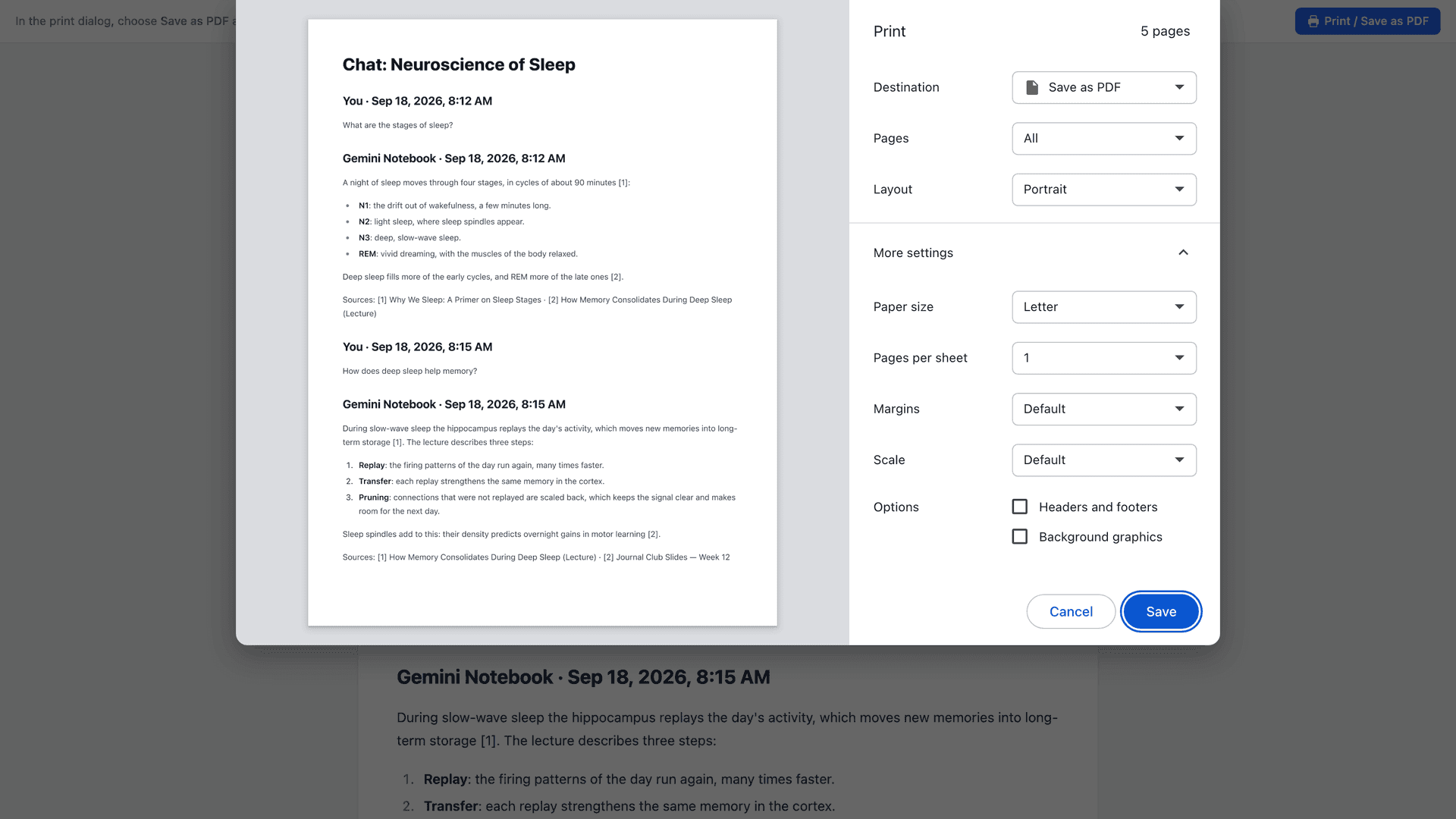
Print / PDF는 새 탭에 인쇄 보기를 열고, 브라우저의 인쇄 대화상자가 함께 열립니다. 대상으로 Save as PDF(PDF로 저장, Firefox에서는 Save to PDF)를 선택하거나 프린터를 고르세요. 수식은 조판된 형태로 인쇄되며, 설정 더보기(More settings) 아래의 Headers and footers(머리글과 바닥글, Firefox에서는 Print headers and footers(머리글 및 바닥글 인쇄)) 체크를 해제하면 날짜와 주소 줄이 빠집니다. 인쇄 보기에 담을 수 있는 텍스트 양은 제한되어 있습니다. 채팅이 인쇄 보기에 담기에 너무 길면 확장 프로그램이 "That is too much text for one PDF"(PDF 하나에 담기에는 텍스트가 너무 많습니다)라고 알려 주며, 한 번에 체크하는 질문 수를 줄여 여러 부분으로 나누어 인쇄하면 됩니다. Download Markdown과 Copy에는 그런 제한이 없습니다.
Copy는 같은 Markdown 텍스트를 클립보드에 넣어, Markdown을 읽는 앱에 붙여넣을 수 있게 합니다.
Word 파일이나 Google Docs 파일은 없습니다. Docs의 경우에는 다음 섹션에서 보듯이 Google 자체의 경로가 한 번에 답변 하나씩 작동합니다.
Save to note와 Export to Docs, Export chat과의 비교
Google 고객센터에는 채팅 응답을 보관하는 방법이 두 단계로 문서화되어 있습니다. Save to note(노트에 저장)는 응답을 노트북에 고정합니다: "When you save a response as a note, the original format—including tables and clickable inline citations—gets saved"(응답을 노트로 저장하면 표와 클릭할 수 있는 인라인 인용을 포함한 원래 형식이 저장됩니다 — Use chat). 그런 다음 노트는 소스 패널의 해당 노트에 있는 Export to Docs(Docs로 내보내기)로 Google Docs에 보낼 수 있습니다(Create & add notes).
| Save to note 후 Export to Docs | Export chat (NotebookLM Tools) | |
|---|---|---|
| 저장되는 것 | 노트 하나당 응답 하나 | 체크한 질문과 각각의 답변 |
| 질문 20개짜리 채팅 | 노트 20개, 그다음 내보내기 20번 | 내보내기 1번 |
| 인용 | 노트 안의 클릭할 수 있는 인라인 인용 | 텍스트로 된 표시, 각 답변 아래에 소스 제목 나열 |
| 결과가 놓이는 곳 | 노트북의 노트, 그다음 Google Docs 문서 | Markdown 파일, PDF 또는 클립보드 |
| 이후 변경 사항 반영 | 아니요: Google은 Docs 문서에서 수정한 내용이 노트와 "will not synchronize"(동기화되지 않는다)라고 설명합니다 | 아니요: 그 시점에 만든 사본입니다 |
노트북 안에서 계속 작업하고 싶은 답변 하나라면 Save to note가 더 나은 선택입니다. Google에 따르면 노트는 Q&A에 사용할 수 있고 이후 응답에서 인용될 수 있기 때문입니다. Export chat은 대화를 밖으로 가져가기 위한 것입니다. Google 출처 최종 확인: 2026년 11월 26일.
채팅 파일 생성이 포함된 Google 요금제에서는 채팅에 파일을 써 달라고 요청할 수도 있습니다. 이 방법은 프롬프트로 새 문서를 만듭니다. Google이 요금제에 대해 밝힌 내용은 NotebookLM이 직접 PDF를 만들 수 있나요?를 참조하세요.
긴 채팅: 스크롤은 필요 없지만 시간은 걸립니다
페이지에 있는 내용을 복사하는 내보내기 도구는 페이지가 불러온 것만 가져갈 수 있으며, 긴 대화라면 먼저 맨 위까지 스크롤해야 할 수도 있습니다. Export chat은 페이지를 바탕으로 작동하지 않습니다. 가장 최근 것부터 한 번에 메시지 몇 개씩, NotebookLM에 채팅을 직접 요청합니다.
긴 채팅에서는 시간이 걸리며, 대화상자가 그 이유를 알려 줍니다: 모든 답변이 그 바탕이 된 소스 구절과 함께 옵니다. 읽는 동안 카운터는 계속 움직입니다. Stop을 클릭하면 그때까지 읽은 내용, 즉 채팅의 가장 최근 부분이 유지되며, 대화상자가 이를 알려 줍니다: "Stopped early. These are the 14 most recent questions."(일찍 중지했습니다. 가장 최근 질문 14개입니다.) Read again(다시 읽기)은 처음부터 다시 시작합니다.
채팅 읽기가 끝나면, 그 확장 프로그램 탭이 열려 있는 동안 10분간 그대로 이용할 수 있습니다: 대화상자를 닫아도 그 탭 자체의 Export chat 버튼이 다시 기다릴 필요 없이 목록을 되돌려 줍니다. 아직 읽는 중에 대화상자를 닫으면 읽기가 중단되며, 다음 읽기는 처음부터 시작합니다.
내보내기가 노트북의 무언가를 바꾸나요?
아니요. Export chat은 읽기만 합니다. 채팅에 메시지를 보내지 않고, 노트북의 어떤 것도 바꾸지 않으며, 아무것도 삭제하지 않습니다. 파일은 브라우저 안에서 만들어집니다.
복사, 병합, 지우기 전에 먼저 내보내세요
채팅 기록은 노트북에서 함께 옮겨지지 않는 부분입니다:
- 노트북 복사. Google 고객센터는 복사된 노트북에 대해 이렇게 설명합니다: "All Studio content & sources are copied. Chat history & notes are not copied"(모든 Studio 콘텐츠와 소스는 복사됩니다. 채팅 기록과 노트는 복사되지 않습니다 — Create a notebook). 복사본은 빈 채팅으로 시작합니다. NotebookLM 노트북을 복제하는 방법에 나오는 확장 프로그램 자체의 방법도 마찬가지입니다.
- 노트북 병합. 소스는 대상 노트북으로 복사되거나 이동되고, 대화는 이전 노트북에 남습니다. NotebookLM 노트북을 병합하는 방법을 참조하세요.
- 채팅 지우기. Google은 채팅 패널의 점 3개 메뉴에 있는 Delete Chat History(채팅 기록 삭제)를 문서화하고 있습니다. 그중 중요한 내용이 있다면 먼저 내보내세요.
- 노트북 삭제. 삭제는 영구적이며 채팅도 포함됩니다. 삭제된 NotebookLM 노트북과 소스를 복구하는 방법을 참조하세요.
Google 출처 최종 확인: 2026년 11월 26일.
자주 묻는 질문
NotebookLM 채팅을 내보낼 수 있나요?
Google 고객센터에는 사용자가 채팅을 내보내거나 다운로드하거나 인쇄하는 방법이 문서화되어 있지 않으며, Save to note는 한 번에 응답 하나만 저장합니다(2026년 11월 26일 최종 확인). NotebookLM Tools는 Export chat을 추가하며, 이 버튼은 체크한 질문을 각각의 답변과 함께 Markdown 파일로, 인쇄 대화상자를 통해 PDF로 저장하거나 클립보드에 복사합니다. 무료 기능에 포함되며 일일 한도가 없습니다.
NotebookLM은 채팅 기록을 저장하나요?
네. Google 고객센터에 따르면 채팅 기록은 보관되고 본인만 볼 수 있게 비공개로 유지되며, 채팅 패널의 점 3개 메뉴에 있는 Delete Chat History로 지울 수 있습니다(2026년 11월 26일 최종 확인). 사용자가 채팅 기록을 내보내는 방법은 문서화되어 있지 않으며, Export chat이 바로 그 빈틈을 채웁니다.
NotebookLM 채팅을 PDF로 저장하려면 어떻게 하나요?
노트북 툴바에서 Export chat을 클릭하고, 원하지 않는 질문의 체크를 해제한 다음 Print / PDF를 클릭하세요. 열리는 인쇄 대화상자에서 Save as PDF(Firefox: Save to PDF)를 선택하세요.
채팅을 내보내면 인용이 유지되나요?
[1], [2] 표시는 텍스트에 그대로 남고, 각 답변 아래의 Sources 줄에 그 표시가 가리키는 모든 소스의 제목이 나옵니다. 각 인용의 바탕이 되는 구절은 내보내지지 않습니다.
긴 채팅을 내보내기 전에 끝까지 스크롤해야 하나요?
아니요. NotebookLM Tools가 NotebookLM에서 채팅을 직접, 한 번에 메시지 몇 개씩 읽어 옵니다. 긴 채팅은 시간이 걸리며, Stop은 그때까지 읽은 가장 최근 질문들을 유지합니다.
NotebookLM 채팅 기록이 왜 사라졌나요?
Google의 자체 페이지에는 이를 설명할 수 있는 몇 가지 상황이 나와 있습니다(2026년 11월 26일 최종 확인):
- Delete Chat History가 사용된 경우: 이 메뉴는 채팅을 지웁니다(Use chat).
- 노트북이 복사본인 경우: "Chat history & notes are not copied"(Create a notebook).
- 모바일 앱의 경우, Google은 동기화 전반에 대해 "syncing between devices may be delayed"(기기 간 동기화가 지연될 수 있다)라고 밝히며, 앱을 종료했다가 다시 실행해 보라고 안내합니다(모바일 앱 도움말).
- 확장 프로그램이 지원하지 않는 엔터프라이즈 에디션은 채팅 기록을 저장하지 않습니다: 대화는 "kept only for the current browser session"(현재 브라우저 세션 동안만 유지됨)이라고 나와 있습니다(Google Cloud 문서).
기록이 남아 있는 동안에는 Export chat으로 그 사본을 저장할 수 있습니다.
대화를 가지고 나가세요
NotebookLM 채팅의 답변은 노트북이 만들어 낸 것 중 가장 유용한 경우가 많지만, Google 고객센터에는 이 답변을 내보내는 방법이 문서화되어 있지 않습니다. 무료 NotebookLM Tools 확장 프로그램의 Export chat은 선택한 질문을 담고, 서식을 유지하고, 소스의 이름을 밝힌 채로 대화를 Markdown 파일이나 PDF로 바꿔 줍니다. 나머지는 전체 기능 목록을, Pro가 추가하는 내용은 가격을 참조하세요.
관련 글:
- NotebookLM을 PDF로 내보내는 방법 — 노트, 보고서, 퀴즈, 소스용 Print / PDF; 기본 슬라이드 덱 다운로드.
- NotebookLM에서 소스를 내보내고 다운로드하는 방법 — 모든 소스의 콘텐츠를 Markdown 또는 JSON으로 내보내기.
- NotebookLM 오디오·영상 다운로드 방법 (MP3, MP4) — 노트북의 미디어 측면.
관련 글
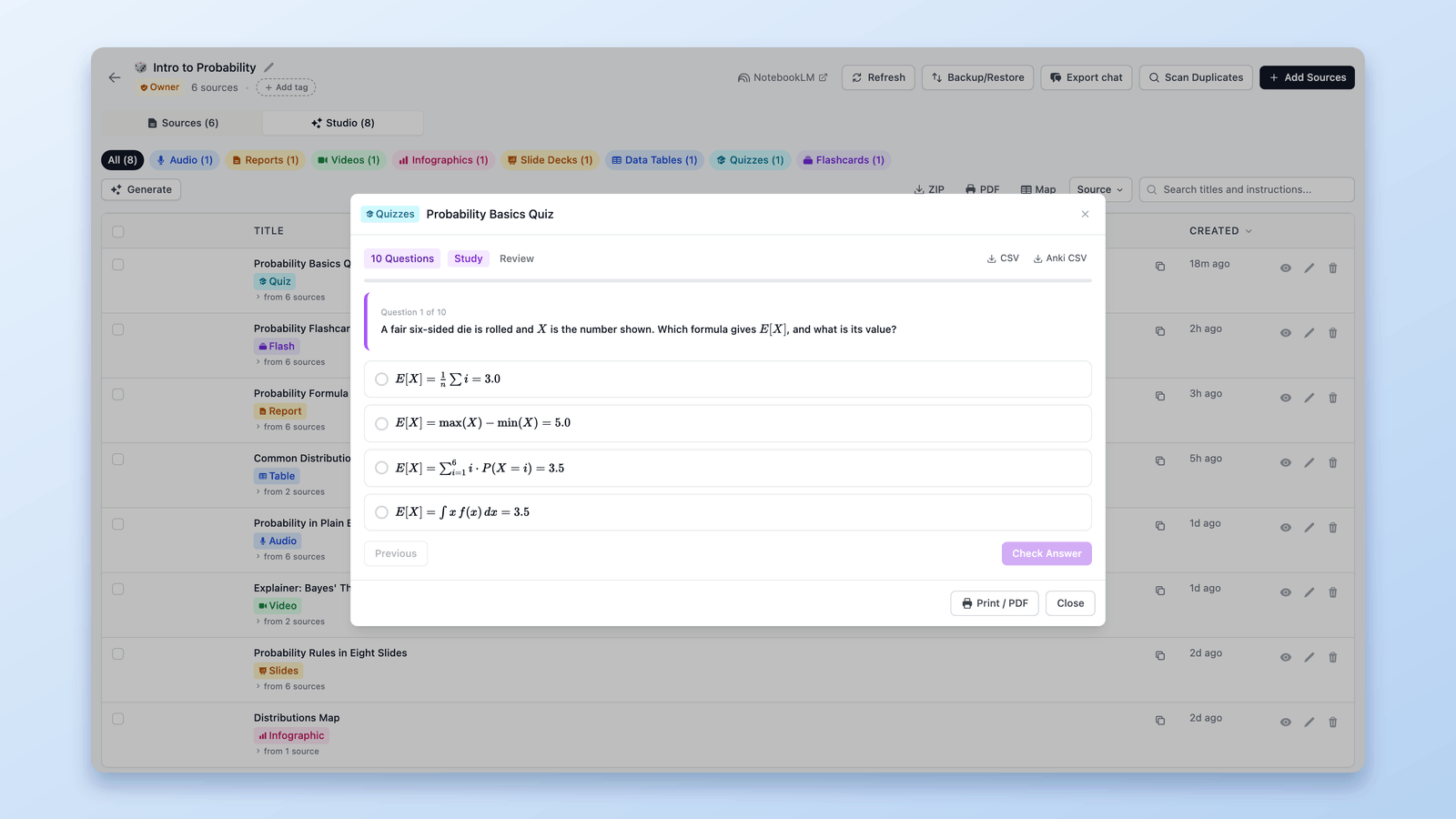
NotebookLM 퀴즈 내보내기 방법 (스프레드시트, PDF, 정답지)
Google은 NotebookLM 퀴즈 내보내기를 문서화하지 않았습니다. NotebookLM Tools는 퀴즈를 CSV나 Anki 카드로 저장하고 정답지와 함께 인쇄합니다. 모든 문제 유형 지원, 무료.
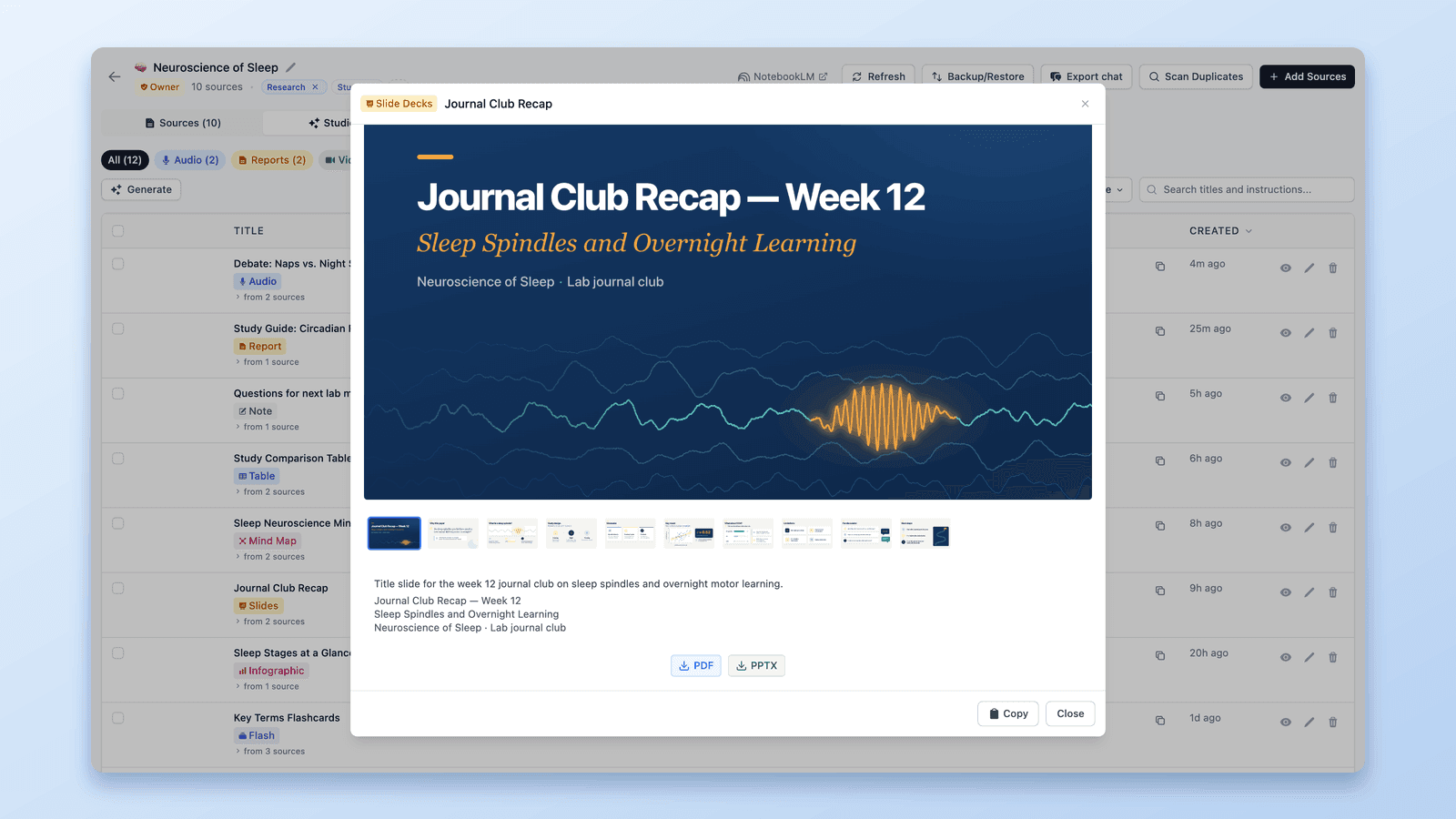
NotebookLM을 PDF로 내보내는 방법 (소스, 노트 & Studio)
네. 슬라이드 덱은 PDF로 다운로드되고, 일부 요금제에서는 채팅이 PDF를 만들며, 무료 NotebookLM Tools의 Print / PDF 버튼이 노트, 보고서, 퀴즈, 소스를 처리합니다.
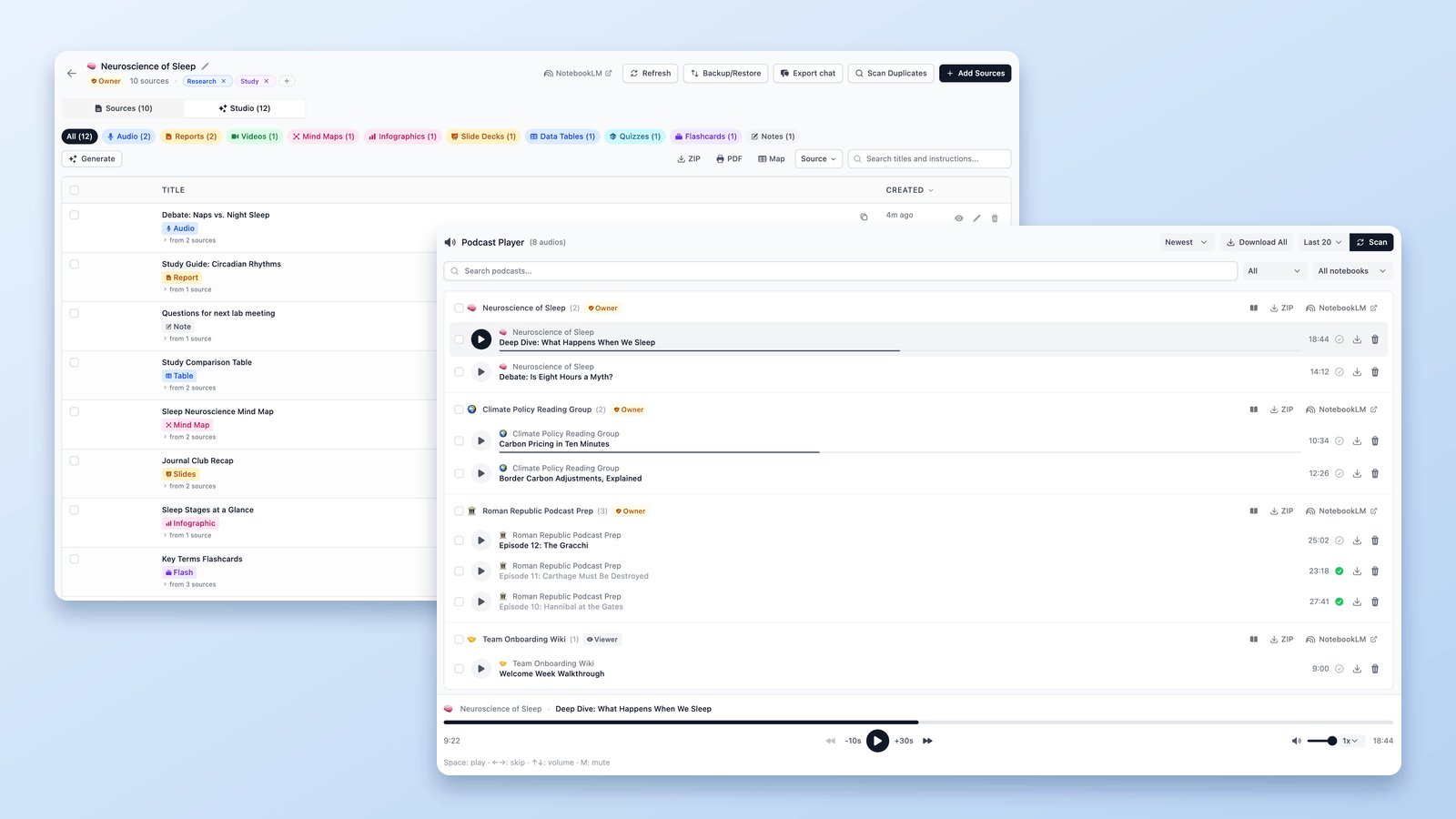
NotebookLM 오디오·영상 다운로드 방법 (MP3, MP4)
NotebookLM 다운로더 가이드: 오디오 개요를 MP3로 저장 — 하나씩 또는 전체를 ZIP으로 한 번에 — 동영상 개요는 MP4로 다운로드. 무료, 링크로 또는 일괄로.