NotebookLM ToolsをFirefoxにインストール(公式アドオン)
要点: NotebookLM Toolsは、addons.mozilla.orgで公式Firefoxアドオンを公開しています。公式リスティングからインストールしてツールバーにピン留めすれば、Chrome版と同じ機能 ── ソースフォルダ、一括インポート、バックアップと復元、プロンプト保存など ── をそのまま使えます。
Firefoxユーザーの多くは、NotebookLM(現在はGemini Notebook)の拡張機能はChrome専用だと思い込みがちです。Chrome拡張機能のほとんどにFirefox版が用意されていないからです。しかしNotebookLM ToolsはFirefoxにも対応しています。このガイドでは、インストール手順、Chromeと同じ点、そしてFirefoxならではの注意点を解説します。
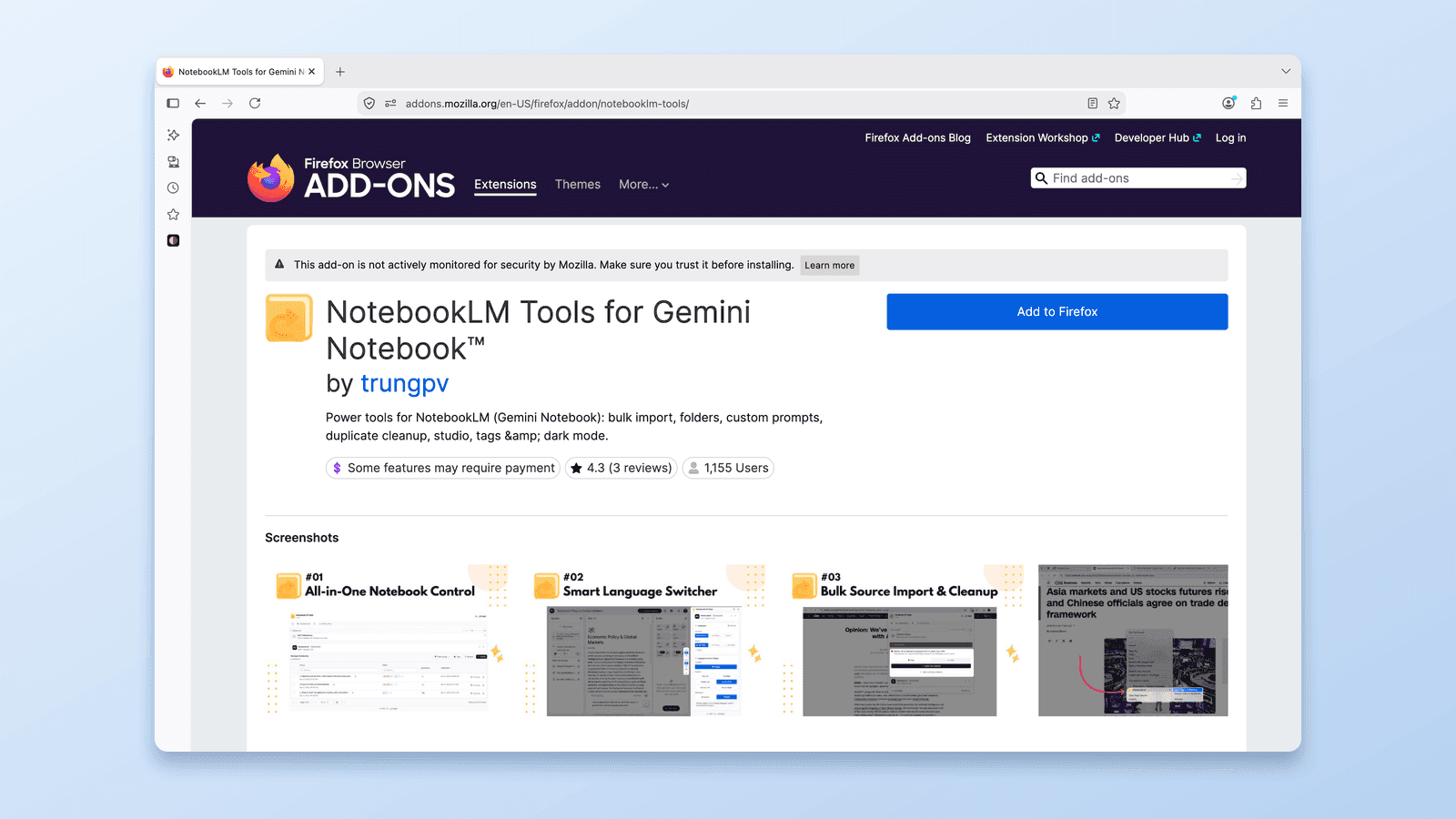
FirefoxにNotebookLM Toolsをインストールする
手順はシンプルです。
- Firefoxでaddons.mozilla.org/en-US/firefox/addon/notebooklm-tools/を開きます。
- 青いFirefoxへ追加ボタンをクリックします。
- 拡張機能がアクセスする内容を示す権限プロンプトが表示されるので、内容を確認して追加をクリックします ── リサーチでプライベートウィンドウを使う場合は、インストール中にFirefoxが表示したときにAllow extension to run in private windows(プライベートウィンドウでの拡張機能の実行を許可)にチェックを入れてください(後から
about:addonsでオンにすることもできます)。 - NotebookLM Toolsが追加された旨の確認が表示されます。
- 新しいタブでnotebooklm.google.com / notebook.google.comを開くと、拡張機能が有効になります。
アカウント作成もサインインも、初期設定も不要です。拡張機能は既存のNotebookLMノートブックで即座に動き出します。
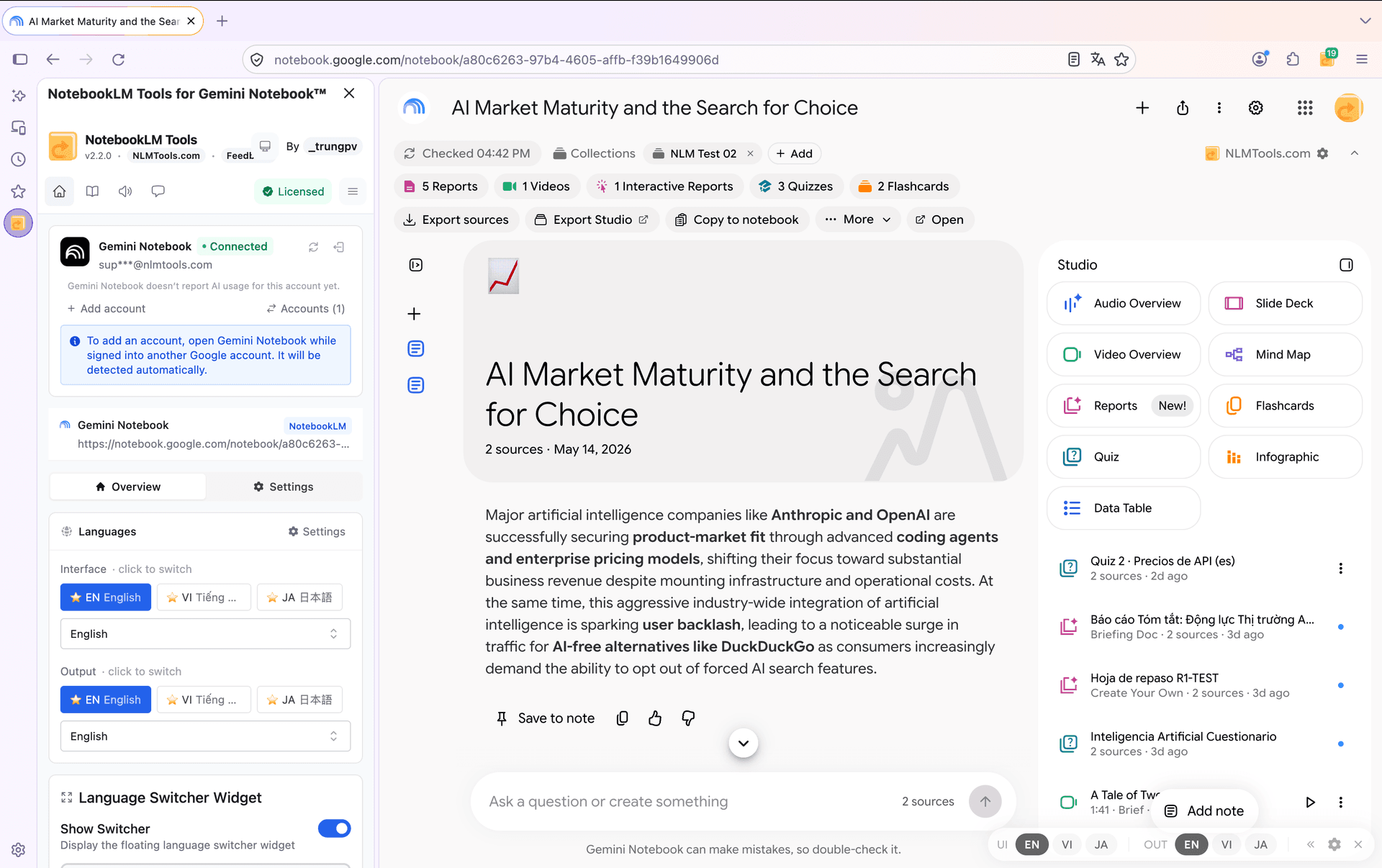
Chrome版と同じことがすべてできますか?
はい。Firefox版は全機能に対応しています。
- ソースフォルダ ── 各ノートブック内でソースを整理。
- 一括インポート ── 大量のURLを一度に貼り付け、または開いているタブをまとめて追加。
- 右クリックインポート ── コンテキストメニューから任意のページをNotebookLMへ送信。
- バックアップと復元 ── ソースリストをエクスポートし、新しいノートブックに復元。
- プロンプト保存とスラッシュコマンド ── ノートブックをまたいで再利用できるプロンプトライブラリ。
- Studio生成ヘルパー ── ワンクリックで音声、マインドマップ、レポート、クイズを生成。
- ソース鮮度同期 ── 追加した後に変更されたGoogle Driveのソース(Docs、Slides、Sheets、DriveのPDF)を検出して更新。
- ノートブック横断検索 ── ライブラリ全体からコンテンツを検索。
Chrome版とFirefox版のあいだに機能差はありません。アップデートは両ストア向けにリリースされますが、審査は各ストアで別々に行われるため、一方のストアで新しいバージョンがもう一方より数日早く表示されることがあります。任意のProライセンスも両ブラウザで同じように動きます ── 1つのライセンスでインストール済みのすべてのブラウザをカバーします。
Firefoxならではのヒント
拡張機能をピン留めする。 Firefoxはピン留めしていない拡張機能をパズルピースアイコンの裏に隠します。そのアイコンをクリックしてNotebookLM Toolsを見つけ、横にある歯車(または三点)ボタンをクリックしてPin to Toolbar(ツールバーにピン留め)を選び、ツールバーに直接表示させましょう。アイコンが見える状態だと、「現在のタブを追加」や拡張機能パネルを開くといったワンクリック操作が一段と速くなります。
プライベートブラウジング。 Firefoxのプライベートウィンドウでリサーチを行う場合は、プライベートモードでも拡張機能を有効にしておきましょう。about:addonsでNotebookLM Toolsをクリックするか、その三点メニューからManage(管理)を選び、Run in Private Windows(プライベートウィンドウで実行)をAllow(許可)に設定します。ログは残らず、通常ウィンドウと同じように動作します。
トラッキング防止機能は問題ありません。 Firefoxの強化型トラッキング防止機能がNotebookLM Toolsを妨げることはありません。拡張機能が通信するのは、NotebookLM(notebooklm.google.com / notebook.google.com)、あなたがインポートを指示したページ・フィード・プレイリスト、そして ── Proライセンスを有効化した場合に限り ── 私たちのライセンスサーバーです。ブロックすべきサードパーティ製トラッカーは含まれていません。
マルチアカウントコンテナ。 Firefoxマルチアカウントコンテナで仕事用と個人用のGoogleアカウントを分けている場合は、2つのことを切り分けて理解しておきましょう。各コンテナは独自のNotebookLMセッションを持ち、拡張機能がノートブックページに追加するツールバー(Export sources、Copy to notebook、Merge、Rename)は、そのタブでサインインしているGoogleアカウントとして動作します ── ただし、そのアカウントが拡張機能に接続されている場合に限ります(接続するにはタブを一度再読み込みしてください)。拡張機能がタブのアカウントを確認できない場合は、アクティブなアカウントにフォールバックし、Account unverified(アカウント未確認)チップを表示します。ポップアップ、サイドパネル、右クリックメニューからのソース追加は、常に拡張機能のアクティブなアカウントに送られます。もう一方のアカウントに追加したい場合は、先に拡張機能でAccounts (N)(アカウント)を開き、Switchをクリックしてください。
トラブルシューティング
NotebookLMに拡張機能が表示されない。 インストール後にNotebookLMタブを再読み込みしてください。Firefoxでは、すでに開いていたタブに新しくインストールした拡張機能がすぐ反映されないことがあります。
「Firefoxへ追加」ボタンがグレーアウトしている。 モバイル版Firefoxやサポート対象外のチャンネルを使っている可能性があります。拡張機能はFirefox Desktop(Stable、Developer Edition、Nightly)に対応しています。Firefox for Androidは現時点では未対応です。
権限プロンプトの内容が気になる。 たしかにすべてのサイトへのアクセスを要求します。ただ、ここは切り分けて考えてください。拡張機能のコンテンツスクリプトが動くのはnotebooklm.google.comとnotebook.google.comだけで、それ以外のページに挿入されることは一切ありません。広い権限が必要なのは、あなたが操作して初めて動く機能 ── 右クリックからのインポート、「現在のタブを追加」、URLの一括インポート ── がインポート元のページを読み取れるようにするためです。その対象サイトを前もって挙げておくことはできません。私たちに届くものはありません:インポートしたページが送られる先はNotebookLMだけで、拡張機能が私たちのサーバーに送信するのは、Proライセンスを有効化した場合のライセンスキーだけです。詳しくはプライバシーポリシーを、正確な権限一覧はFirefoxアドオン公式ページをご覧ください。
Firefoxアップデート後に拡張機能が消える。 Firefoxはメジャーアップデート後、ユーザーが確認するまで拡張機能を無効化する場合があります。about:addonsを確認し、NotebookLM Toolsが無効になっていれば有効化をクリックしてください。
Chromeでは動くがFirefoxで動かない。 Chromeの.crxファイルではなく、Firefox用ビルドをインストールしているか確認してください。FirefoxとChromeの拡張機能には互換性がありません。必ずaddons.mozilla.orgのリンクから直接インストールしましょう。
プライベートブラウジングで拡張機能がブロックされる。 Firefox拡張機能は既定ではプライベートウィンドウで動きません。上記のとおりabout:addonsでプライベートブラウジングへのアクセスを有効にしてください。
よくある質問
Firefox拡張機能は公式ですか?
はい。Chrome版と同じチームが公開しており、Mozilla公式のaddons.mozilla.orgストアで配布しています。すべてのバージョンは公開前にMozillaの自動検証を通過し、Mozillaによる署名を受けています ── Firefoxのリリース版は署名済みのアドオンしかインストールしません ── また、Mozillaはいつでもコードを手動でレビューできます。MozillaのRecommended Extensions(おすすめ拡張機能)プログラムに参加しているアドオンは継続的なセキュリティレビューを受けますが、この拡張機能はこのプログラムに含まれていません。そのため、ストアの掲載ページには、セキュリティについて積極的に監視されていない旨を示すMozillaの標準の注意書きが表示されます(最終確認:2026年10月1日)。
費用はかかりますか?
いいえ。インストールは無料で、ライセンスなしでもすべてのコア機能が動きます。ただし、スタジオの一括生成(ワンクリックで複数のスタジオタイプ、1回の実行で複数のアイテム、または同じプリセットを複数のノートブックで)にはProが必要です。任意のProライセンスではサポートバナーも非表示になり、1つのライセンスでChromeとFirefoxの両方をカバーします。
ブラウザが遅くなりますか?
いいえ。拡張機能が動くのはnotebooklm.google.comとnotebook.google.comのページ上、そしてタブをNotebookLMに明示的に送信したときだけです。バックグラウンドでのポーリングや、他サイトへのコンテンツスクリプトの挿入は行いません。
Firefox for Androidで使えますか?
現時点では使えません。Firefox for Androidは拡張機能サポートが限定的で、NotebookLM Toolsもデスクトップワークフロー向けに設計されています。デスクトップ版Firefoxをご利用ください。
LibreWolfやWaterfoxなどのFirefoxフォークで動きますか?
基本的には動作します。フォークがWebExtensionsとaddons.mozilla.orgからのインストールに対応していれば問題ありません。テストはFirefox本体で行っているため、フォークでの動作はベストエフォート(動作保証なし)となります。
同じ拡張機能、同じワークフロー
ChromeでNotebookLM Toolsを使っていてFirefoxに切り替える場合も、ワークフローはそのままです。Firefoxアドオン公式ページからインストールしてアイコンをピン留めすれば、すべての機能が期待どおりに動きます。
関連記事:
- NotebookLMのソースをフォルダで整理する方法 ── Firefoxでも同じように動くソースフォルダ機能。
- 現在のタブを一瞬でNotebookLMに追加する方法 ── ChromeとFirefoxで同じ、ワンクリックのタブキャプチャ。
- NotebookLM Tips #6:バックアップと復元 ── ブラウザを問わずノートブックをバックアップ。
関連記事

NotebookLMのクイズ・フラッシュカードをダウンロードする方法(CSV・PDF・Anki)
GoogleはNotebookLMのクイズのダウンロードやエクスポートの方法を案内していません。無料のNotebookLM Tools拡張機能なら、クイズをCSVで保存し、解答キー付きで印刷し、フラッシュカードをAnkiに送れます。

NotebookLMでノートブックをグループ化・整理する方法(Collections)
NotebookLMでノートブックをグループ化できます。コレクション(Collections)はGoogleアカウントに同期されるネイティブなノートブックフォルダ。作成、一括割り当て、フィルタリングが数秒で完了します。
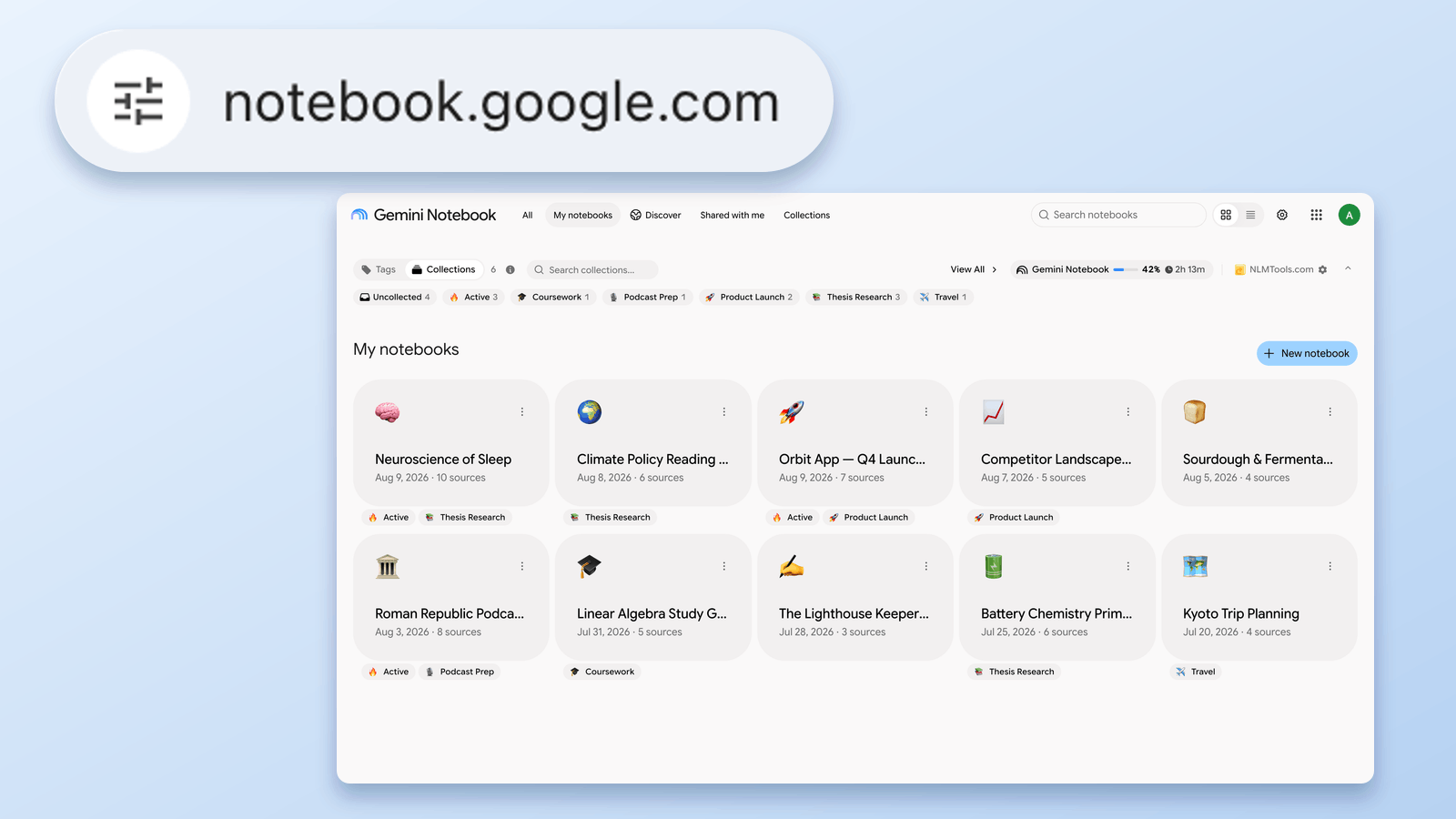
notebook.google.comとは?NotebookLMの新しいURLを解説
notebooklm.google.comはnotebook.google.comへリダイレクトされるようになりました。正規のアドレスなのか、何が変わり、何を更新すべきか ── Google自身のドキュメントに基づき2026年8月24日に検証済み。