NotebookLMに現在のタブを追加する方法
結論から言うと: NotebookLM(現在はGemini Notebook)には「現在のタブを追加」ボタンが組み込まれていません。NotebookLM Tools Chrome拡張機能がまさにその機能を追加します ── ツールバーアイコンをクリックするか、ページを右クリックするだけで、現在のタブがNotebookLMのソースになります。
デフォルトの代替手段は6ステップ:URLをコピーし、NotebookLMに切り替え、ノートブックを開き、Add sources(ソースを追加)→ Websites(ウェブサイト)をクリックし、貼り付け、確定。1回なら問題ありませんが、リサーチセッションを通じて繰り返すのは煩雑です。

なぜNotebookLM標準ではこれが難しいのか
Google NotebookLMはWebアプリで、独自のタブで動作します。別のタブからページを追加するデフォルトフローはこうです:
- ソースタブからURLをコピー
- NotebookLMタブに切り替え
- 正しいノートブックを開く
- Add sources → Websitesをクリック
- URLを貼り付け
- 確定
1〜2回なら問題ありません。20タブ分となると積み重なります。
ワンクリックのパターン
NotebookLM Toolsは現在のタブを取り込む方法を2つ提供します:
- ツールバーアイコン ── ブラウザツールバーの拡張機能アイコンをクリックして現在のタブをNotebookLMに送信。
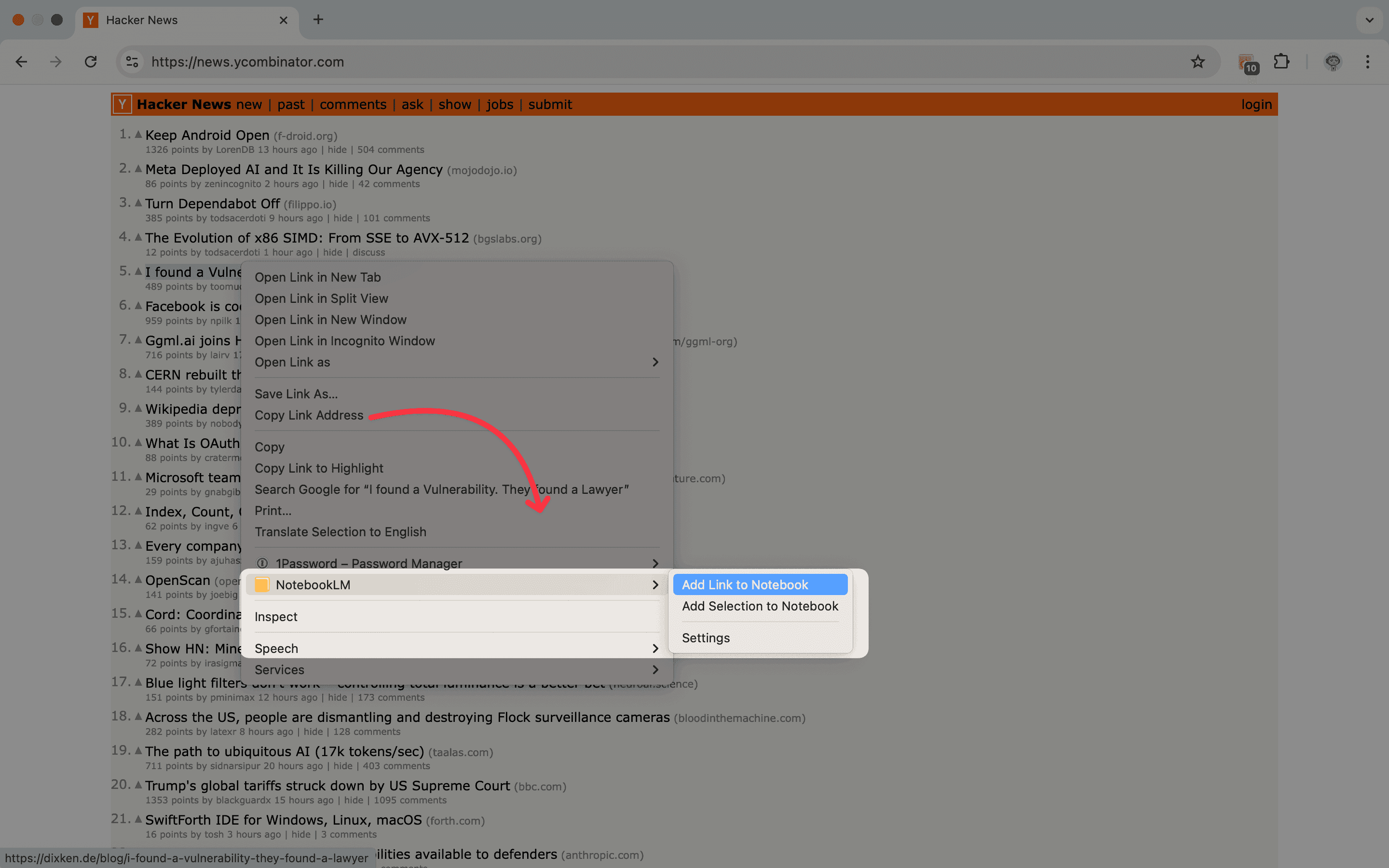
- 右クリックメニュー ── ページ上の任意の場所を右クリックし、コンテキストメニューからNotebookLM → Add Page to Notebook(ページをノートブックに追加)を選択。
どちらのルートも、ソースの追加先を尋ねます:Create new notebook(新しいノートブックを作成)か、Add to existing notebook(既存のノートブックに追加)を選んで検索可能なリストからノートブックを選びます。右クリックのルートでは、まず短い確認タブが開きます。追加が完了するとそのタブからノートブックに移動し、追加できなかったものがあればタブは開いたままになるので、何が失敗したかを確認できます。
現在のタブを超えて
1ページだけ追加する場合はツールバーアイコンが最速です。複数のタブを開いている場合、NotebookLM Toolsにはさらに優れたオプションがあります:
- 開いているすべてのタブを追加 ── 現在のウィンドウのすべてのタブを一括でソースとして取り込みます。リンクを集めていたリサーチセッションに便利です。
- 選択テキストのみ追加 ── ページの一部をハイライトし、右クリックしてAdd Selection to Notebook(選択範囲をノートブックに追加)を選ぶと、その部分だけがテキストソースとして送信されます。記事全体が不要な場合に便利です。
- リンクの対象を追加 ── リンクを右クリックし、開かずにリンク先のページをNotebookLMに送信。参考文献を集めるのに便利です。
- URL一括貼り付け ── 拡張機能のインポートパネルに50以上のURLを一度に貼り付け。ソースをインポートするすべての方法もご覧ください。
実用的なヒント
ノートブックを目的に合わせる。 リサーチ中であれば、取り込むものはすべてアクティブなプロジェクトのノートブックに送りましょう:確認タブでAdd to existing notebookをクリックしてそのノートブックを選び、Add to notebook(ノートブックに追加)をクリックします ── その後、タブからそのノートブックに移動します。
ブラウジング中は取り込み、整理は後から。 すべてのソースをその都度分類するのはやめましょう。ページを統合先ノートブックに放り込み、十分な量が集まったらフォルダでまとめて整理します。
選択テキストには右クリックを活用。 記事に有用な段落が1つと20段落の埋草があるなら、右クリック前に関連テキストをハイライトしましょう。NotebookLMはよりクリーンなソースを得て、要約の質も向上します。
鮮度同期の対象を把握する。 ソース鮮度同期がチェックするのはGoogle Driveソース ── Docs、Sheets、Slides、Driveに保存されたPDF ── のみです。追加したWebページはスナップショットのままなので、ページが変わったらもう一度追加して、古いソースを削除しましょう。
よくある質問
NotebookLMにはネイティブな「現在のタブを追加」ボタンがありますか?
いいえ。NotebookLMは独自のタブで動作し、他のタブを認識しません。NotebookLM Toolsブラウザ拡張機能がこの機能を追加します。
NotebookLMを開かずにタブを追加できますか?
はい。NotebookLM Toolsはバックグラウンドでページをノートブックに送信します。NotebookLM自体を別のタブで開く必要はありません。
ログインが必要なページでも動作しますか?
拡張機能はURLをNotebookLMに送信し、NotebookLMがページを自身で取得します。NotebookLMが公開URLにアクセスできれば動作します。ペイウォールやイントラネットログイン、セッション限定認証の奥にあるページは通常動作しません ── URLを手動で貼り付ける場合でも拡張機能を使う場合でも同じ制限が適用されます。
PDFやGoogleドキュメントはどうですか?
PDFなら可能です:Webビューアー上のPDFも、他のページと同じ方法で追加できます。Googleドキュメント、スプレッドシート、スライドについては、代わりにNotebookLMがAdd sourcesから開くダイアログのDriveを使ってください ── 拡張機能はページのアドレスをDriveファイルとしてではなくWebリンクとして送信しますが、NotebookLMが元ファイルとの同期を保つのはDriveからインポートしたソースです(Googleのヘルプセンター、最終確認:2026年9月28日)。
無料ですか?
はい。現在のタブの追加は無料機能セットの一部です。NotebookLM Toolsのすべての機能は、スタジオの一括生成(ワンクリックで複数のスタジオタイプ、1回の実行で複数のアイテム、または同じプリセットを複数のノートブックで)を除いてライセンスなしで動作します ── オプションのProライセンスで追加されるものは価格をご覧ください。
まとめ
NotebookLMにタブを追加する頻度が多いなら、NotebookLM Toolsで6ステップの流れをワンクリックに集約できます。7つの右クリックアクションについてはコンテキストメニュー機能、または全機能一覧をご覧ください。
関連記事:
- NotebookLMに右クリックで任意のWebページを追加 ── 7つのコンテキストメニューアクションを詳しく解説。
- NotebookLM Tips #3:ソースをインポートするすべての方法 ── 現在のタブ以外のすべてのインポート方法。
- NotebookLMのソースを最新の状態に保つ方法 ── Google Driveソースを最新に保ち、古くなったものを一括同期。
- NotebookLMのソースをフォルダで整理する方法 ── 取り込み後にソースを分類。
関連記事

右クリックでWebページをNotebookLMに追加(7つのコンテキストメニュー機能)
右クリック一つで任意のWebページをNotebookLMにインポート。閲覧しながらページ・選択テキスト・リンクをキャプチャする7つのコンテキストメニュー操作 ── コピー&ペーストは不要です。

NotebookLMにソースをインポートする方法(全手法、2026年版)
NotebookLMにソースをインポートするあらゆる方法 ── ポップアップキャプチャ、右クリック、RSSフィード、YouTubeプレイリスト、無料のNotebookLM Tools拡張機能による一括タブインポートまで。

NotebookLMでノートブックをグループ化・整理する方法(Collections)
NotebookLMでノートブックをグループ化できます。コレクション(Collections)はGoogleアカウントに同期されるネイティブなノートブックフォルダ。作成、一括割り当て、フィルタリングが数秒で完了します。