Firefox पर NotebookLM Tools इंस्टॉल करें (आधिकारिक ऐड-ऑन)
हमारे मुफ्त ब्राउज़र एक्सटेंशन के साथ अपने NotebookLM अनुभव को बेहतर बनाएं।
योजनाएँ देखेंसंक्षिप्त उत्तर: NotebookLM Tools का addons.mozilla.org पर आधिकारिक Firefox ऐड-ऑन है। इसे आधिकारिक लिस्टिंग से इंस्टॉल करें, टूलबार में पिन कर लें, और Chrome वर्ज़न जैसी ही सारी सुविधाएँ मिलेंगी — स्रोत फ़ोल्डर, बल्क इम्पोर्ट, बैकअप और रिस्टोर, सेव किए प्रॉम्प्ट, और बाक़ी हर क्षमता।
Firefox यूज़र अक्सर मान लेते हैं कि NotebookLM (अब Gemini Notebook) एक्सटेंशन सिर्फ़ Chrome के लिए होते हैं क्योंकि ज़्यादातर Chrome एक्सटेंशन कभी Firefox बिल्ड नहीं निकालते। NotebookLM Tools ने निकाला। यह गाइड इंस्टॉल बताती है, Chrome से क्या एक जैसा है यह बताती है, और कुछ Firefox-ख़ास दिक़्क़तों को भी संभाल लेती है।
Firefox पर NotebookLM Tools इंस्टॉल करना
इंस्टॉल छोटा है:
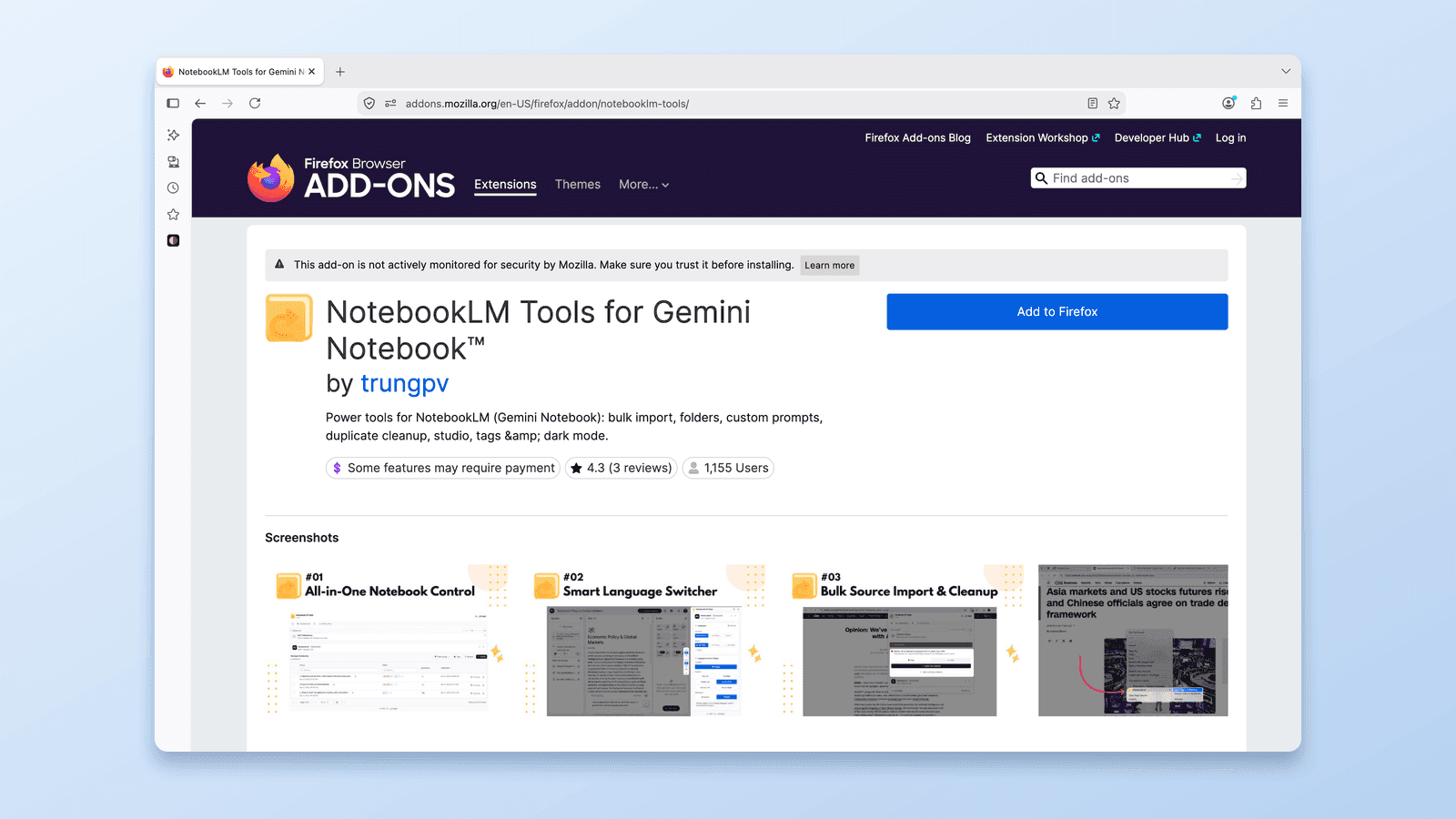
- Firefox में addons.mozilla.org/en-US/firefox/addon/notebooklm-tools/ खोलें।
- नीले Add to Firefox बटन पर क्लिक करें।
- Firefox एक अनुमतियों का प्रॉम्प्ट दिखाएगा जो बताता है कि एक्सटेंशन क्या एक्सेस कर सकता है। देख लें और Add पर क्लिक करें — अगर आप प्राइवेट विंडो में रिसर्च करते हैं, तो इंस्टॉल के दौरान Firefox जब Allow extension to run in private windows का विकल्प दे, तब उस पर टिक कर दें (इसे बाद में
about:addonsमें भी चालू कर सकते हैं)। - आपको एक कन्फ़र्मेशन दिखेगा कि NotebookLM Tools जुड़ गया।
- नया टैब खोलें, notebooklm.google.com / notebook.google.com पर जाएँ, और एक्सटेंशन चालू है।
कोई अकाउंट बनाने, साइन इन करने, या कुछ कॉन्फ़िगर करने की ज़रूरत नहीं। एक्सटेंशन तुरंत आपकी मौजूदा NotebookLM नोटबुक्स के साथ काम करने लगता है।
क्या यह वह सब करता है जो Chrome वर्ज़न करता है?
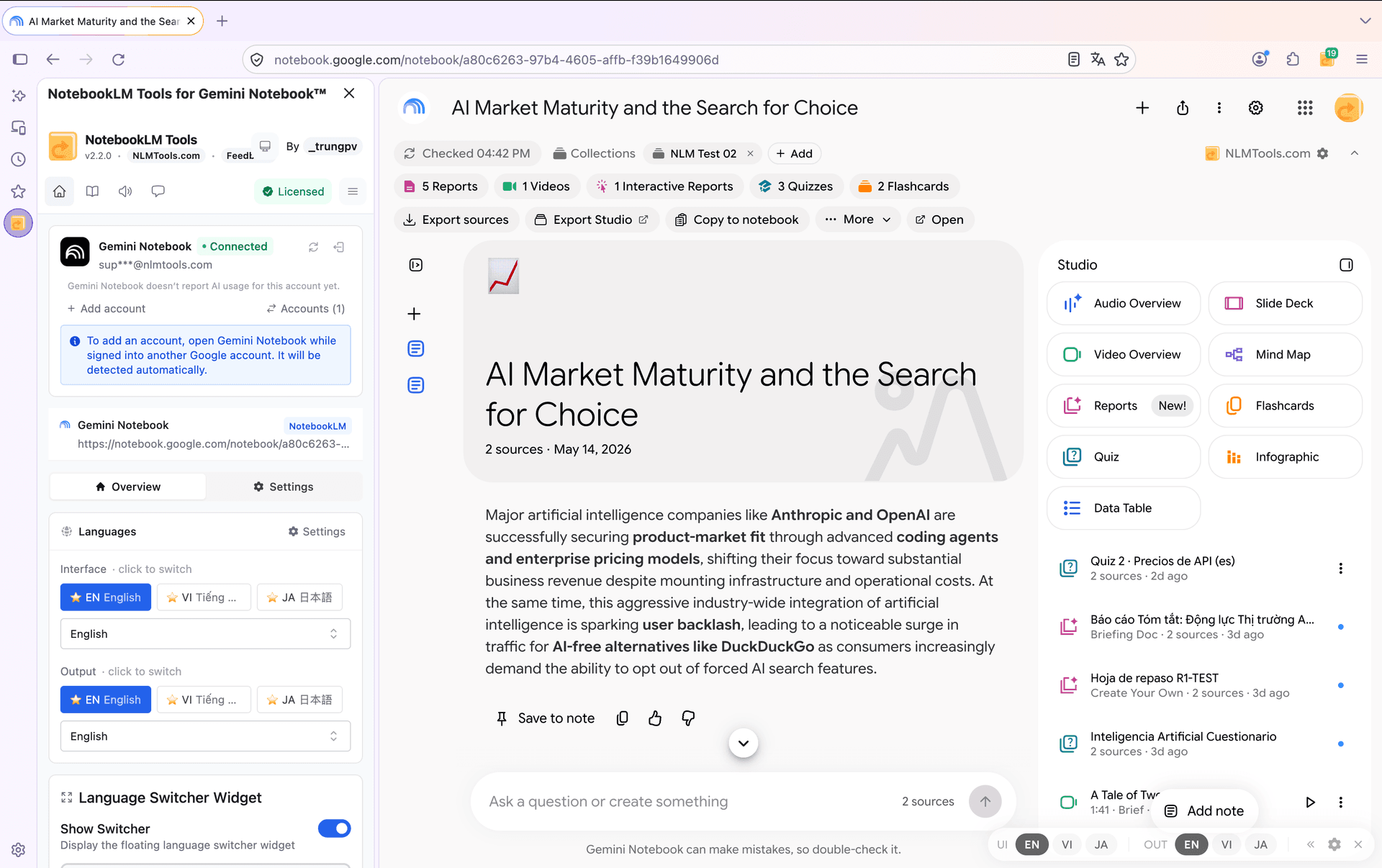
हाँ। Firefox बिल्ड में सारे फ़ीचर हैं:
- स्रोत फ़ोल्डर — हर नोटबुक के अंदर स्रोत व्यवस्थित करें।
- बल्क इम्पोर्ट — एक साथ दर्जनों URL पेस्ट करें या हर खुले टैब को जोड़ें।
- राइट-क्लिक इम्पोर्ट — कॉन्टेक्स्ट मेनू से किसी भी पेज को NotebookLM में भेजें।
- बैकअप और रिस्टोर — स्रोत सूची एक्सपोर्ट करें, नई नोटबुक में रिस्टोर करें।
- सेव किए प्रॉम्प्ट और स्लैश कमांड — नोटबुक्स में बार-बार इस्तेमाल होने वाली प्रॉम्प्ट लाइब्रेरी।
- Studio जनरेशन हेल्पर — एक-क्लिक में ऑडियो, माइंड मैप, रिपोर्ट, और क्विज़ जनरेट करें।
- स्रोत फ़्रेशनेस सिंक — उन Google Drive स्रोतों (Docs, Slides, Sheets, और Drive PDF) को पकड़ें और रिफ्रेश करें जो जोड़ने के बाद बदल गए हों।
- क्रॉस-नोटबुक सर्च — अपनी पूरी लाइब्रेरी में सामग्री ढूँढें।
Chrome और Firefox बिल्ड के बीच कोई फ़ीचर का फ़र्क़ नहीं है। दोनों स्टोर के लिए अपडेट रिलीज़ होते हैं, लेकिन हर स्टोर उनकी समीक्षा अलग से करता है, इसलिए एक स्टोर पर नया वर्ज़न दूसरे से कुछ दिन पहले दिख सकता है। वैकल्पिक Pro लाइसेंस दोनों ब्राउज़रों पर एक जैसा काम करता है — एक लाइसेंस आपके इंस्टॉल किए हर ब्राउज़र को कवर करता है।
Firefox के लिए ख़ास टिप्स
एक्सटेंशन पिन कर लें। Firefox अनपिन एक्सटेंशन को पज़ल-पीस आइकन के पीछे छिपा देता है। उस आइकन पर क्लिक करें, NotebookLM Tools ढूँढें, उसके बग़ल में गियर (या तीन-डॉट) बटन पर क्लिक करें, और Pin to Toolbar चुनें ताकि यह सीधे टूलबार में रहे। आइकन दिखता हो तो हर एक-क्लिक एक्शन (मौजूदा टैब जोड़ना, एक्सटेंशन पैनल खोलना) तेज़ होता है।
Private Browsing। अगर आप Firefox Private Windows में रिसर्च करते हैं, तो प्राइवेट मोड के लिए एक्सटेंशन चालू कर दें। about:addons पर जाएँ, NotebookLM Tools पर क्लिक करें (या उसके तीन-डॉट मेनू → Manage), और Run in Private Windows को Allow पर सेट करें। कुछ भी लॉग नहीं होता — एक्सटेंशन नॉर्मल विंडो की तरह ही चलता है।
ट्रैकिंग प्रोटेक्शन से कोई दिक़्क़त नहीं। Firefox का Enhanced Tracking Protection NotebookLM Tools में दख़ल नहीं देता। यह NotebookLM (notebooklm.google.com / notebook.google.com) से बात करता है, उन पेजों, फ़ीड और प्लेलिस्ट से जिन्हें आप इम्पोर्ट करने को कहते हैं, और — सिर्फ़ तब जब आप Pro लाइसेंस एक्टिवेट करें — हमारे लाइसेंस सर्वर से; इसमें ब्लॉक करने लायक़ कोई थर्ड-पार्टी ट्रैकर नहीं है।
Multi-Account Containers। अगर आप काम और पर्सनल Google अकाउंट अलग रखने के लिए Firefox Multi-Account Containers इस्तेमाल करते हैं, तो दो बातें अलग-अलग समझ लें। हर कंटेनर का अपना NotebookLM सेशन होता है, और एक्सटेंशन नोटबुक पेज पर जो टूलबार जोड़ता है (Export sources, Copy to notebook, Merge, Rename) वह उसी Google अकाउंट के रूप में काम करता है जिससे वह टैब साइन इन है — बशर्ते वह अकाउंट एक्सटेंशन से कनेक्ट हो (कनेक्ट करने के लिए टैब को एक बार रीलोड करें)। अगर एक्सटेंशन टैब का अकाउंट सत्यापित नहीं कर पाता, तो वह आपके सक्रिय अकाउंट पर लौट जाता है और Account unverified (अकाउंट सत्यापित नहीं) चिप दिखाता है। पॉपअप, साइड पैनल या राइट-क्लिक मेनू से स्रोत जोड़ना हमेशा एक्सटेंशन के सक्रिय अकाउंट में जाता है: अगर आप उन्हें दूसरे अकाउंट में चाहते हैं तो पहले एक्सटेंशन में Accounts (N) खोलें और Switch पर क्लिक करें।
समस्या निवारण
एक्सटेंशन NotebookLM पर नहीं दिख रहा। इंस्टॉल के बाद NotebookLM टैब को रीलोड करें। Firefox कभी-कभी पहले से खुले टैब में नए इंस्टॉल किए एक्सटेंशन को इंजेक्ट नहीं करता।
"Add to Firefox" बटन ग्रे है। आप शायद Firefox के मोबाइल वर्ज़न या किसी सपोर्ट न किए जाने वाले चैनल पर हैं। एक्सटेंशन Firefox Desktop (stable, Developer Edition, और Nightly) को सपोर्ट करता है। Android के लिए Firefox अभी सपोर्टेड नहीं है।
अनुमतियों का प्रॉम्प्ट डरावना लगता है। हाँ, यह सभी साइटों तक पहुँच माँगता है, और यह माँग असली है — लेकिन असल बात इसके आगे है। एक्सटेंशन का content script सिर्फ़ notebooklm.google.com और notebook.google.com पर चलता है; किसी और पेज पर इसे कभी इंजेक्ट नहीं किया जाता। इतनी चौड़ी अनुमति इसलिए ज़रूरी है ताकि आप जो फ़ीचर चलाएँ — राइट-क्लिक इम्पोर्ट, "मौजूदा टैब जोड़ें", बल्क URL इम्पोर्ट — वे उस पेज को पढ़ सकें जिससे आप इम्पोर्ट कर रहे हैं; और यह पहले से पता नहीं हो सकता कि वे साइटें कौन-सी होंगी। हम तक कुछ नहीं पहुँचता: आप जो पेज इम्पोर्ट करते हैं वे सिर्फ़ NotebookLM को जाते हैं, और एक्सटेंशन हमारे सर्वर पर कभी जो इकलौती चीज़ भेजता है, वह है Pro लाइसेंस key — अगर आप उसे एक्टिवेट करें। गोपनीयता नीति देखें, और अनुमतियों की पूरी सूची के लिए आधिकारिक Firefox Add-ons पेज देखें।
Firefox अपडेट के बाद एक्सटेंशन ग़ायब। Firefox कभी-कभी बड़े अपडेट के बाद एक्सटेंशन को तब तक बंद रखता है जब तक आप दोबारा कन्फ़र्म न करें। about:addons देखें — अगर NotebookLM Tools बंद दिखे तो Enable पर क्लिक करें।
Chrome पर काम करता है लेकिन Firefox पर नहीं। पक्का कर लें कि आपने Firefox बिल्ड इंस्टॉल किया है, Chrome की .crx फ़ाइल नहीं। Firefox और Chrome एक्सटेंशन आपस में नहीं बदलते। सीधे addons.mozilla.org वाले लिंक का इस्तेमाल करें।
Private Browsing एक्सटेंशन ब्लॉक कर रहा है। डिफ़ॉल्ट रूप से Firefox के एक्सटेंशन Private Windows में नहीं चलते। about:addons में प्राइवेट ब्राउज़िंग एक्सेस चालू करें जैसा ऊपर बताया है।
अक्सर पूछे जाने वाले प्रश्न
क्या Firefox एक्सटेंशन आधिकारिक है?
हाँ। यह Chrome वर्ज़न वाली उसी टीम का पब्लिश किया हुआ है और Mozilla के आधिकारिक addons.mozilla.org स्टोर से डिस्ट्रिब्यूट होता है। हर वर्ज़न पब्लिश होने से पहले Mozilla की ऑटोमेटेड जाँच पास करता है और Mozilla द्वारा साइन किया जाता है — Firefox का रिलीज़ वर्ज़न सिर्फ़ साइन किए गए ऐड-ऑन ही इंस्टॉल करता है — और Mozilla कभी भी कोड की मैन्युअल समीक्षा कर सकता है। यह Mozilla के Recommended Extensions (अनुशंसित एक्सटेंशन) प्रोग्राम का हिस्सा नहीं है, जिसके ऐड-ऑन की लगातार सुरक्षा समीक्षा होती है, इसलिए लिस्टिंग पर Mozilla की मानक सूचना दिखती है कि सुरक्षा के लिए इसकी सक्रिय निगरानी नहीं की जाती (अंतिम बार 1 अक्टूबर 2026 को सत्यापित)।
क्या इसकी कोई क़ीमत है?
नहीं। इंस्टॉलेशन मुफ़्त है और हर मुख्य फ़ीचर बिना लाइसेंस के काम करता है; बैच Studio जनरेशन (एक क्लिक में कई Studio प्रकार, एक ही रन में कई आइटम, या वही प्रीसेट कई नोटबुक में) के लिए Pro चाहिए। वैकल्पिक Pro लाइसेंस सपोर्ट बैनर भी हटाता है, और एक लाइसेंस Chrome और Firefox दोनों को कवर करता है।
क्या यह मेरे ब्राउज़र को धीमा करेगा?
नहीं। एक्सटेंशन सिर्फ़ notebooklm.google.com और notebook.google.com पर चलता है, और तब जब आप ख़ुद कोई टैब NotebookLM को भेजते हैं। यह बैकग्राउंड में कोई पोलिंग नहीं करता और दूसरी साइटों पर content script इंजेक्ट नहीं करता।
क्या मैं इसे Android वाले Firefox पर इस्तेमाल कर सकता हूँ?
अभी नहीं। Android के लिए Firefox का एक्सटेंशन सपोर्ट सीमित है, और NotebookLM Tools डेस्कटॉप वर्कफ़्लो के लिए बना है। डेस्कटॉप Firefox इंस्टॉल इस्तेमाल करें।
क्या यह LibreWolf या Waterfox जैसे Firefox फ़ोर्क्स पर काम करता है?
आमतौर पर हाँ, जब तक फ़ोर्क WebExtensions और addons.mozilla.org इंस्टॉल सपोर्ट करता है। हम मेनलाइन Firefox पर टेस्ट करते हैं, इसलिए फ़ोर्क्स पर काम करना बेस्ट-एफ़र्ट है।
वही एक्सटेंशन, वही वर्कफ़्लो
अगर आप Chrome पर NotebookLM Tools चला रहे हैं और Firefox पर स्विच कर रहे हैं, तो वर्कफ़्लो वही है। आधिकारिक Firefox Add-ons पेज से इंस्टॉल करें, आइकन पिन कर लें, और हर फ़ीचर वैसे ही काम करता है जैसा आप सोचते हैं।
संबंधित लेख:
- NotebookLM स्रोतों को फ़ोल्डर से कैसे व्यवस्थित करें — स्रोत फ़ोल्डर फ़ीचर, जो Firefox पर भी वैसा ही काम करता है।
- NotebookLM में मौजूदा टैब को तुरंत कैसे जोड़ें — एक-क्लिक टैब कैप्चर, Chrome और Firefox दोनों पर।
- NotebookLM टिप्स #6: बैकअप और रिस्टोर — ब्राउज़र चाहे जो हो, अपनी नोटबुक्स का बैकअप लें।
विश्वसनीय 90,000+ NotebookLM उपयोगकर्ता
संबंधित लेख

NotebookLM क्विज़ कैसे एक्सपोर्ट करें (स्प्रेडशीट, PDF, आंसर की)
Google ने NotebookLM क्विज़ एक्सपोर्ट दर्ज नहीं किया। मुफ़्त NotebookLM Tools क्विज़ को CSV में सेव और आंसर की समेत प्रिंट करता है, फ़्लैशकार्ड Anki में भेजता है।

NotebookLM में नोटबुक कैसे ग्रुप और व्यवस्थित करें (Collections)
हाँ, NotebookLM में नोटबुक्स ग्रुप कर सकते हैं। Collections आपके Google अकाउंट से सिंक नेटिव नोटबुक फ़ोल्डर हैं — सेकंडों में बनाएं, बल्क-असाइन करें और फ़िल्टर करें।
notebook.google.com क्या है? NotebookLM का नया पता, आसान शब्दों में
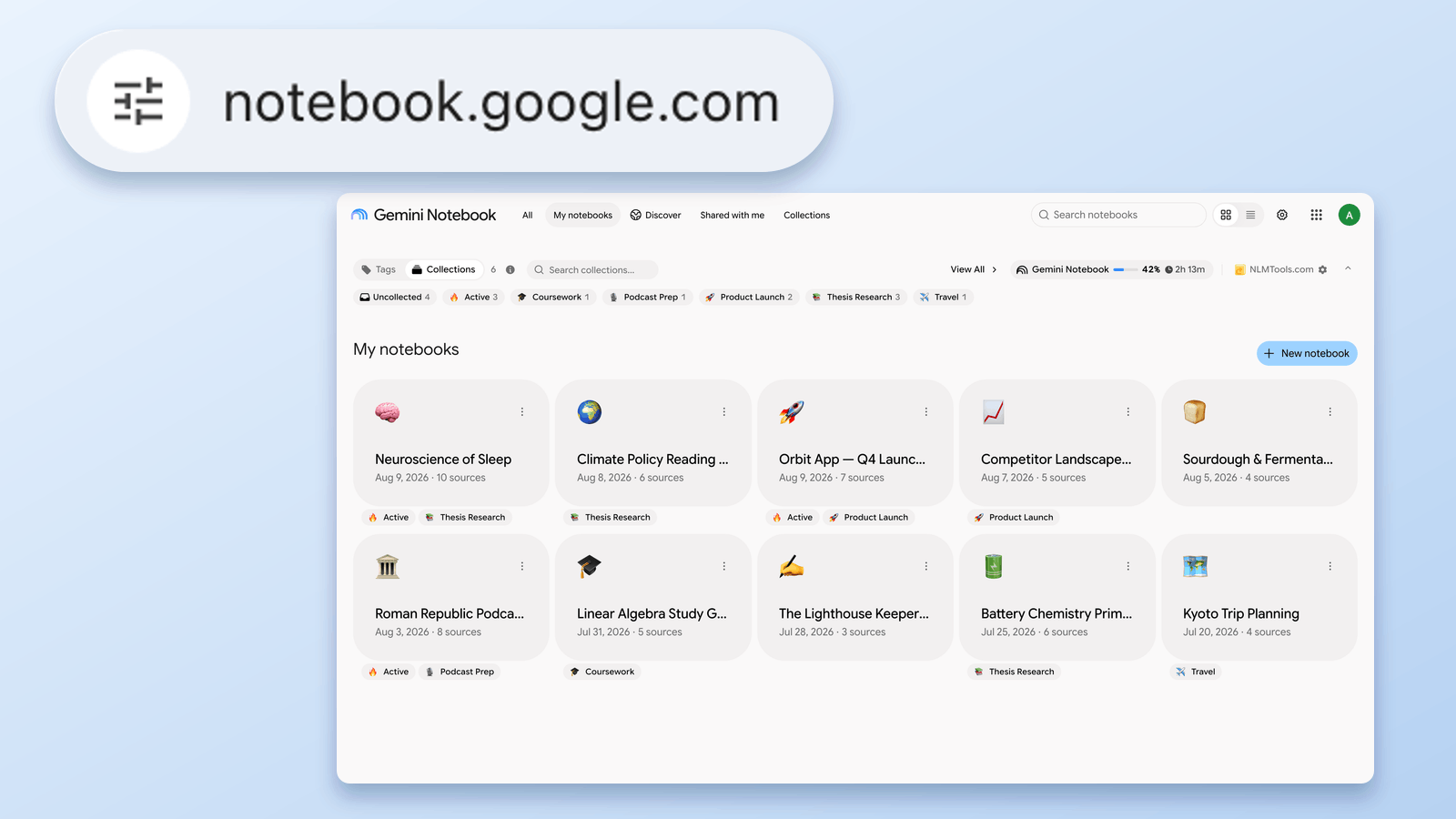
notebooklm.google.com अब notebook.google.com पर रीडायरेक्ट होता है। यह असली है या नहीं, क्या बदला और क्या अपडेट करें — 24 अगस्त 2026 को सत्यापित।