ثبّت NotebookLM Tools على Firefox (إضافة رسمية)
عزز تجربتك في NotebookLM مع إضافة المتصفح المجانية الخاصة بنا.
عرض الخططالإجابة المختصرة: تمتلك NotebookLM Tools إضافة Firefox رسمية على addons.mozilla.org. ثبّتها من الصفحة الرسمية، وثبّت أيقونتها في شريط الأدوات، وستحصل على الميزات ذاتها التي في نسخة Chrome — مجلدات المصادر والاستيراد الجماعي والنسخ الاحتياطي والاستعادة والأوامر المحفوظة وسائر الإمكانيات.
يفترض مستخدمو Firefox في الغالب أن إضافات NotebookLM (المعروف الآن باسم Gemini Notebook) حصرية لـ Chrome، لأن معظم إضافات Chrome لا تصدر لها نسخة لـ Firefox. أما NotebookLM Tools فقد أصدرتها. يشرح هذا الدليل التثبيت، ويغطّي ما هو مطابق لنسخة Chrome، ويتناول بعض الخصائص الخاصة بـ Firefox.
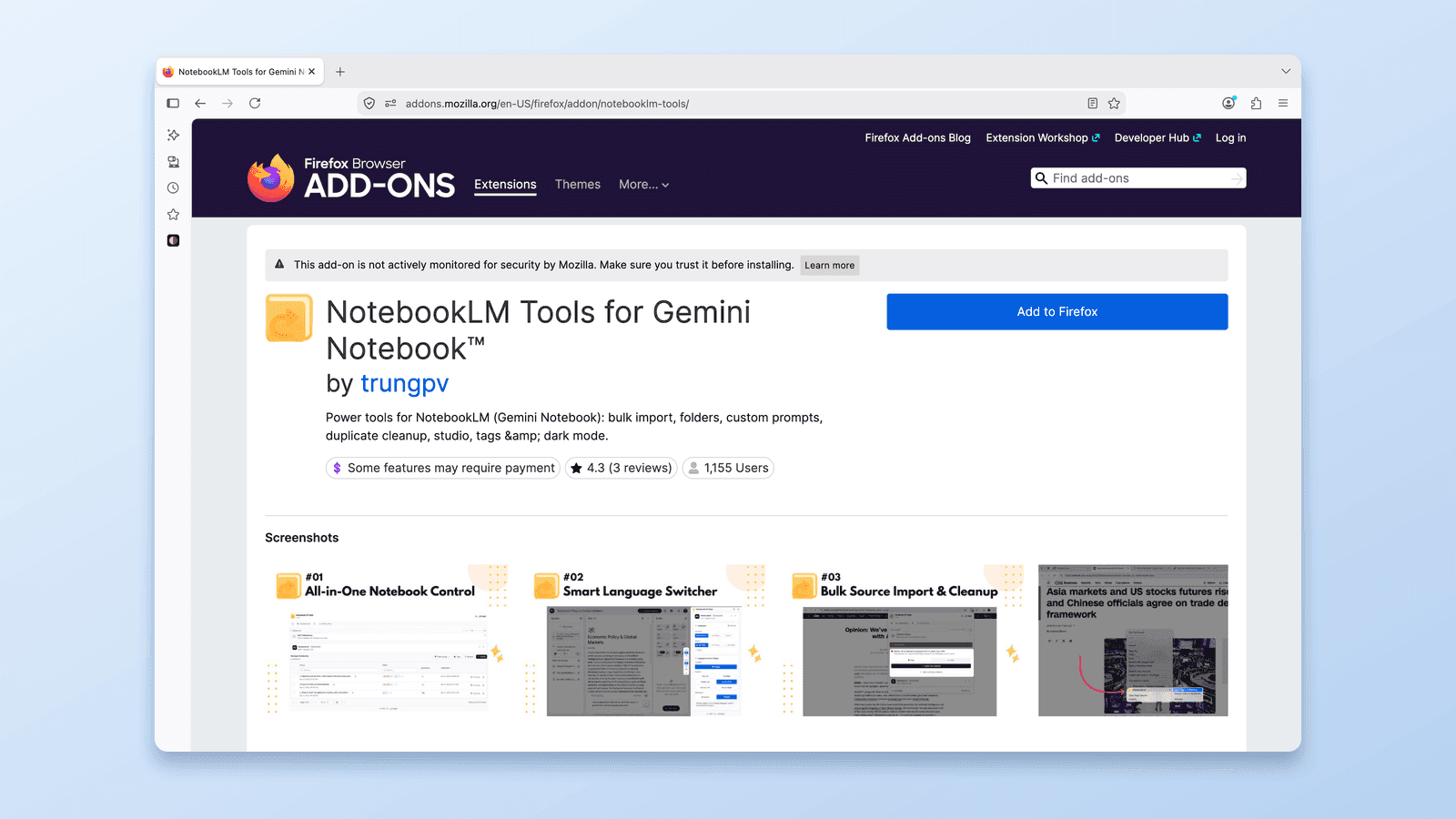
تثبيت NotebookLM Tools على Firefox
عملية التثبيت قصيرة:
- افتح addons.mozilla.org/en-US/firefox/addon/notebooklm-tools/ في Firefox.
- انقر على الزر الأزرق Add to Firefox.
- يعرض Firefox طلب أذونات يُبيّن ما يمكن للإضافة الوصول إليه. راجعه وانقر على Add — وإذا كنت تبحث في النوافذ الخاصة، فحدّد Allow extension to run in private windows حين يعرضه Firefox أثناء التثبيت (يمكنك أيضاً تفعيله لاحقاً في
about:addons). - سيظهر لك تأكيد بأنه تمت إضافة NotebookLM Tools.
- افتح تبويباً جديداً، وانتقل إلى notebooklm.google.com / notebook.google.com، وستجد الإضافة نشطة.
لست بحاجة إلى إنشاء حساب أو تسجيل الدخول أو ضبط أي شيء. تعمل الإضافة مباشرةً مع دفاتر NotebookLM الموجودة لديك.
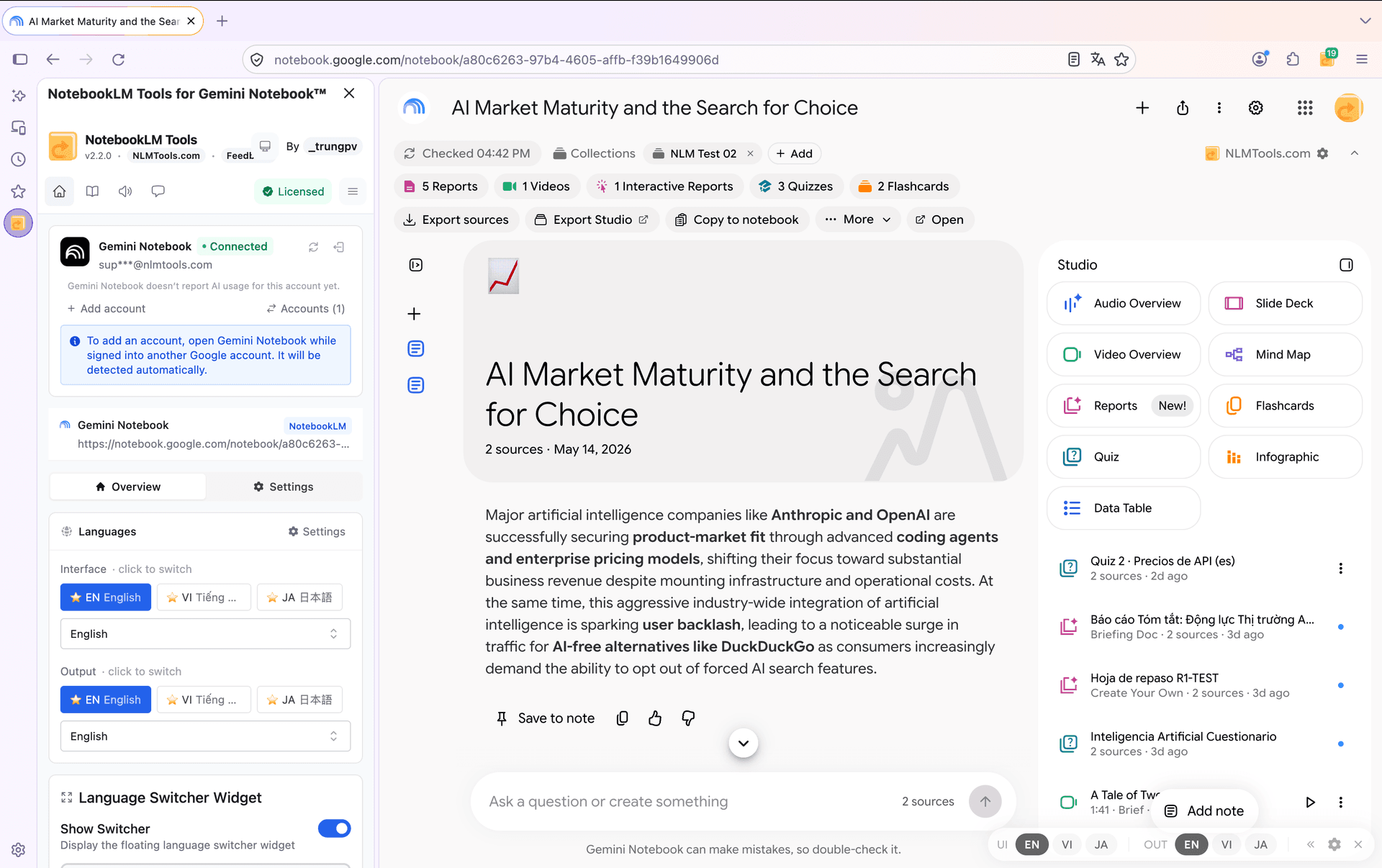
هل تؤدي كل ما تؤديه نسخة Chrome؟
نعم. نسخة Firefox مكتملة الميزات:
- مجلدات المصادر — نظّم المصادر داخل كل دفتر.
- الاستيراد الجماعي — الصق عشرات الروابط دفعةً واحدة أو أضف كل تبويب مفتوح.
- الاستيراد بالنقر بزر الماوس الأيمن — أرسل أي صفحة إلى NotebookLM من قائمة السياق.
- النسخ الاحتياطي والاستعادة — صدّر قوائم المصادر ثم استعدها في دفاتر جديدة.
- الأوامر المحفوظة وأوامر الشرطة المائلة — مكتبة أوامر قابلة لإعادة الاستخدام عبر الدفاتر.
- مساعدات توليد Studio — توليد صوت وخريطة ذهنية وتقرير واختبار بنقرة واحدة.
- مزامنة حداثة المصادر — اكتشف مصادر Google Drive (Docs وSlides وSheets وملفات PDF في Drive) التي تغيّرت بعد إضافتها وحدّثها.
- البحث عبر الدفاتر — ابحث عن المحتوى في مكتبتك بأكملها.
لا توجد فجوة في الميزات بين نسختَي Chrome وFirefox. وتصدر التحديثات للمتجرين كليهما، لكن كل متجر يراجعها على حدة، لذا قد يعرض أحد المتجرين الإصدار الجديد قبل الآخر ببضعة أيام. ويعمل ترخيص Pro الاختياري بصورة متطابقة على المتصفحين — ترخيص واحد يغطّي أي متصفح تثبّته عليه.
نصائح خاصة بـ Firefox
ثبّت أيقونة الإضافة. يُخفي Firefox الإضافات غير المثبّتة خلف أيقونة قطعة البازل. انقر عليها، وابحث عن NotebookLM Tools، ثم انقر على زر الترس (أو النقاط الثلاث) بجانبها واختر Pin to Toolbar لتبقى الإضافة ظاهرة مباشرةً في شريط الأدوات. تصبح جميع الإجراءات بنقرة واحدة (إضافة التبويب الحالي، فتح لوحة الإضافة) أسرع حين ترى الأيقونة.
التصفح الخاص. إذا كنت تبحث في نوافذ Firefox الخاصة، فعّل الإضافة في الوضع الخاص. انتقل إلى about:addons، وانقر على NotebookLM Tools (أو على قائمة النقاط الثلاث الخاصة بها ثم Manage)، واضبط Run in Private Windows على Allow. لا يُسجَّل شيء — فالإضافة تتصرّف تماماً كما في النافذة العادية.
الحماية من التتبّع ليست مشكلة. لا تتعارض الحماية المحسّنة من التتبّع في Firefox مع NotebookLM Tools. فهي تتواصل مع NotebookLM (notebooklm.google.com / notebook.google.com)، ومع الصفحات والخلاصات وقوائم التشغيل التي تطلب منها استيرادها، ومع خادم التراخيص لدينا — فقط إذا فعّلت ترخيص Pro؛ ولا تحمل أي أدوات تتبّع خارجية لحجبها.
حاويات الحسابات المتعددة. إذا كنت تستخدم حاويات Firefox متعددة الحسابات لفصل حسابات Google الشخصية وحسابات العمل، فافصل بين أمرين. لكل حاوية جلسة NotebookLM خاصة بها، وشريط الأدوات الذي تضيفه الإضافة إلى صفحة الدفتر (Export sources وCopy to notebook وMerge وRename) يعمل بصفة حساب Google الذي سجّل ذلك التبويب الدخول به — ما دام ذلك الحساب متصلاً بالإضافة (أعد تحميل التبويب مرة واحدة لربطه). وإذا لم تستطع الإضافة التحقق من حساب التبويب، فإنها تعود إلى حسابك النشط وتعرض شريحة Account unverified. أما إضافة المصادر من النافذة المنبثقة أو اللوحة الجانبية أو قائمة النقر بزر الماوس الأيمن فتذهب دائماً إلى حساب الإضافة النشط: افتح Accounts (N) في الإضافة وانقر على Switch أولاً إن أردتها في الحساب الآخر.
استكشاف الأخطاء وإصلاحها
الإضافة لا تظهر في NotebookLM. أعد تحميل تبويب NotebookLM بعد التثبيت. أحياناً لا يحقن Firefox الإضافات المثبّتة حديثاً في التبويبات المفتوحة أصلاً.
زر "Add to Firefox" رمادي. قد تكون على نسخة الجوال من Firefox أو على قناة غير مدعومة. تدعم الإضافة Firefox لسطح المكتب (الإصدار المستقر وDeveloper Edition وNightly). أما Firefox لأندرويد فغير مدعوم حالياً.
نافذة الأذونات تبدو مخيفة. نعم، الإضافة تطلب الوصول إلى جميع المواقع، والطلب حقيقي — لكن لا بد من التمييز بين أمرين. فسكربت المحتوى لا يعمل إلا على notebooklm.google.com وnotebook.google.com، ولا يُحقن في أي صفحة أخرى إطلاقًا. أما الإذن الواسع فموجود حتى تتمكن الميزات التي تشغّلها أنت — الاستيراد بالنقر الأيمن، و"إضافة التبويب الحالي"، والاستيراد الجماعي للروابط — من قراءة الصفحة التي تستورد منها، وهي مواقع لا يمكن معرفتها مسبقًا. ولا يصلنا شيء: فالصفحات التي تستوردها تذهب إلى NotebookLM فقط، والشيء الوحيد الذي ترسله الإضافة إلى خوادمنا على الإطلاق هو مفتاح ترخيص Pro، إذا فعّلت واحداً. راجع سياسة الخصوصية، وستجد قائمة الأذونات الدقيقة في صفحة Firefox Add-ons الرسمية.
الإضافة تختفي بعد تحديث Firefox. يعطّل Firefox أحياناً الإضافات بعد التحديثات الكبيرة حتى تُعيد تأكيدها. افحص about:addons — فإذا كانت NotebookLM Tools موسومةً بأنها معطّلة، فانقر على Enable.
تعمل على Chrome ولا تعمل على Firefox. تأكّد من أنك ثبّت نسخة Firefox، لا ملف Chrome .crx. فإضافات Firefox وChrome غير قابلة للتبادل. استخدم الرابط من addons.mozilla.org مباشرةً.
التصفح الخاص يحجب الإضافة. افتراضياً، لا تعمل إضافات Firefox في النوافذ الخاصة. فعّل وصول التصفح الخاص في about:addons كما هو موضّح أعلاه.
الأسئلة الشائعة
هل إضافة Firefox رسمية؟
نعم. نشرها الفريق نفسه الذي نشر نسخة Chrome، وهي موزَّعة عبر متجر Mozilla الرسمي addons.mozilla.org. ويجتاز كل إصدار منها التحقق الآلي الذي تجريه Mozilla وتوقّعه Mozilla قبل نشره — إذ لا يثبّت الإصدار المستقر من Firefox إلا الإضافات الموقَّعة — كما يمكن لـ Mozilla مراجعة شيفرتها البرمجية يدوياً في أي وقت. وهي ليست ضمن برنامج Recommended Extensions (الإضافات الموصى بها) من Mozilla، الذي تخضع إضافاته لمراجعة أمنية مستمرة، لذا تعرض صفحتها في المتجر إشعار Mozilla القياسي بأنها لا تخضع لمراقبة أمنية نشطة (آخر تحقق في 1 أكتوبر 2026).
هل تكلّف أي شيء؟
لا. التثبيت مجاني وكل الميزات الأساسية تعمل دون ترخيص؛ أما توليد Studio الجماعي (عدة أنواع من Studio بنقرة واحدة، أو عدة عناصر في جولة واحدة، أو إعداد مسبق واحد على عدة دفاتر) فيتطلب Pro. كما يُزيل ترخيص Pro الاختياري شعار الدعم، ويغطّي ترخيصٌ واحد كلاً من Chrome وFirefox.
هل ستُبطئ متصفحي؟
لا. الإضافة لا تعمل إلا على notebooklm.google.com وnotebook.google.com، أو عند إرسالك تبويباً إلى NotebookLM صراحةً. ولا تُجري أي فحص دوري في الخلفية، ولا تحقن سكربتات محتوى في المواقع الأخرى.
هل يمكنني استخدامها على Firefox لأندرويد؟
ليس حالياً. إذ يمتلك Firefox لأندرويد دعماً محدوداً للإضافات، كما تستهدف NotebookLM Tools سير عمل سطح المكتب. استخدم تثبيت Firefox لسطح المكتب.
هل تعمل على اشتقاقات Firefox مثل LibreWolf أو Waterfox؟
بوجه عام نعم، طالما أن الاشتقاق يدعم WebExtensions وتثبيتات addons.mozilla.org. نحن نختبر الإضافة على Firefox الرئيسي، لذا فإن السلوك على الاشتقاقات يعتمد على بذل أفضل جهد.
الإضافة ذاتها، وسير العمل ذاته
إذا كنت تستخدم NotebookLM Tools على Chrome وتنتقل إلى Firefox، فسير العمل متطابق. ثبّت الإضافة من الصفحة الرسمية على Firefox، وثبّت أيقونتها، وستعمل كل ميزة بالطريقة التي تتوقعها.
مقالات ذات صلة:
- كيفية تنظيم مصادر NotebookLM بالمجلدات — ميزة مجلدات المصادر تعمل بشكل متطابق على Firefox.
- كيفية إضافة التبويب الحالي إلى NotebookLM فوراً — التقاط التبويب بنقرة واحدة، السلوك ذاته على Chrome وFirefox.
- نصائح NotebookLM #6: النسخ الاحتياطي والاستعادة — خذ نسخة احتياطية لدفاترك بغض النظر عن المتصفح.
موثوق به من قبل 90,000+ مستخدمو NotebookLM
مقالات ذات صلة

كيفية تصدير اختبار NotebookLM (جدول بيانات وPDF ومفتاح الإجابات)
لا توثّق Google تصدير اختبارات NotebookLM. تحفظ إضافة NotebookLM Tools المجانية الاختبارات بصيغة CSV، وتطبعها مع مفتاح الإجابات، وترسل البطاقات التعليمية إلى Anki.

كيفية تجميع وتنظيم دفاتر الملاحظات في NotebookLM (Collections)
نعم، يمكنك تجميع دفاتر الملاحظات في NotebookLM. المجموعات (Collections) مجلدات أصلية للدفاتر مُزامنة مع حساب Google — أنشئها وعيّنها جماعياً وفلترها في ثوانٍ.
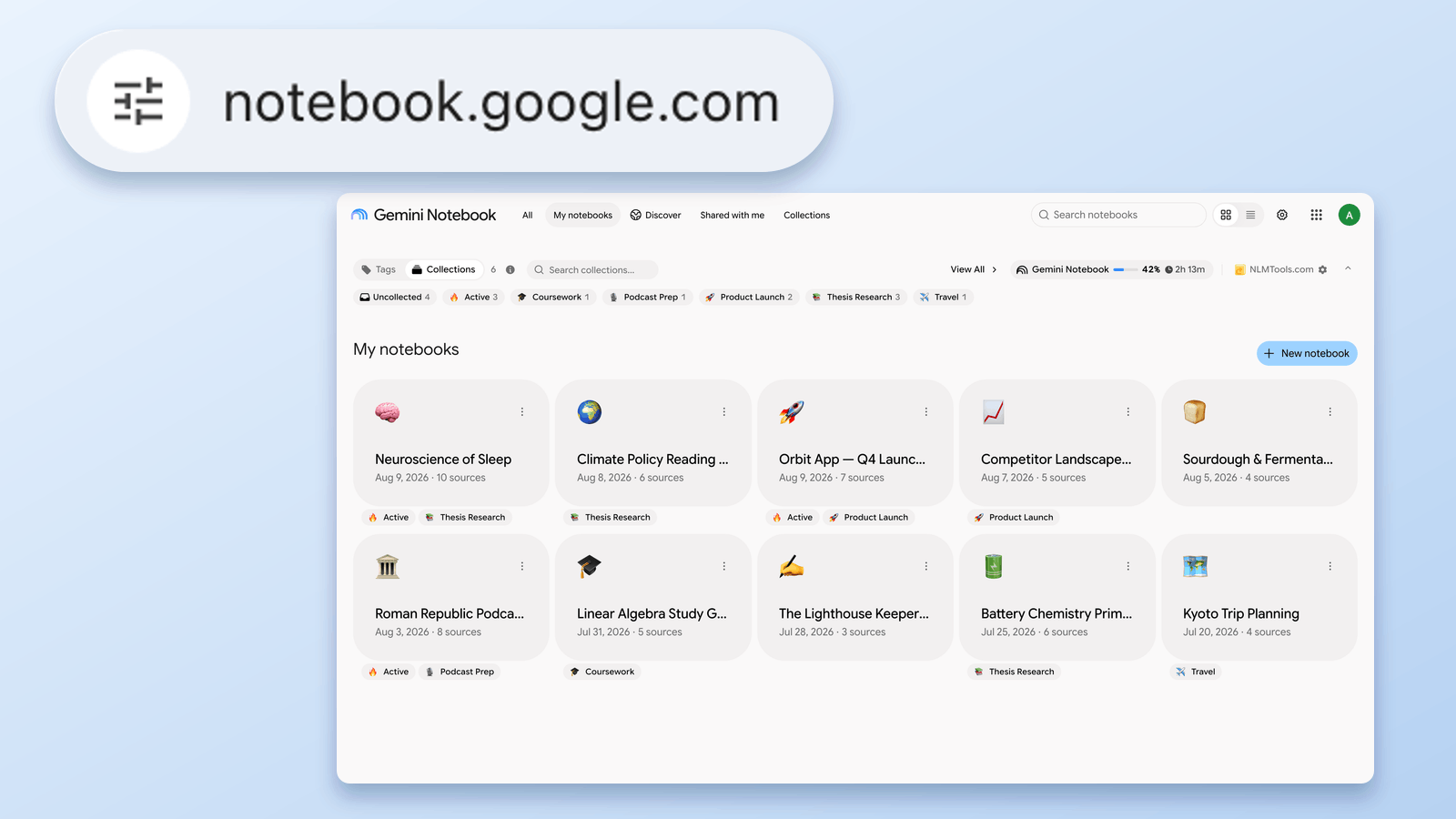
ما هو notebook.google.com؟ العنوان الجديد لـ NotebookLM
notebooklm.google.com يعيد التوجيه الآن إلى notebook.google.com. هل هو موثوق، وما الذي تغيّر، وما الذي عليك تحديثه — تحققنا في 24 أغسطس 2026 من مستندات Google نفسها.