如何更改 NotebookLM 的輸出語言(80 種語言,一鍵切換)
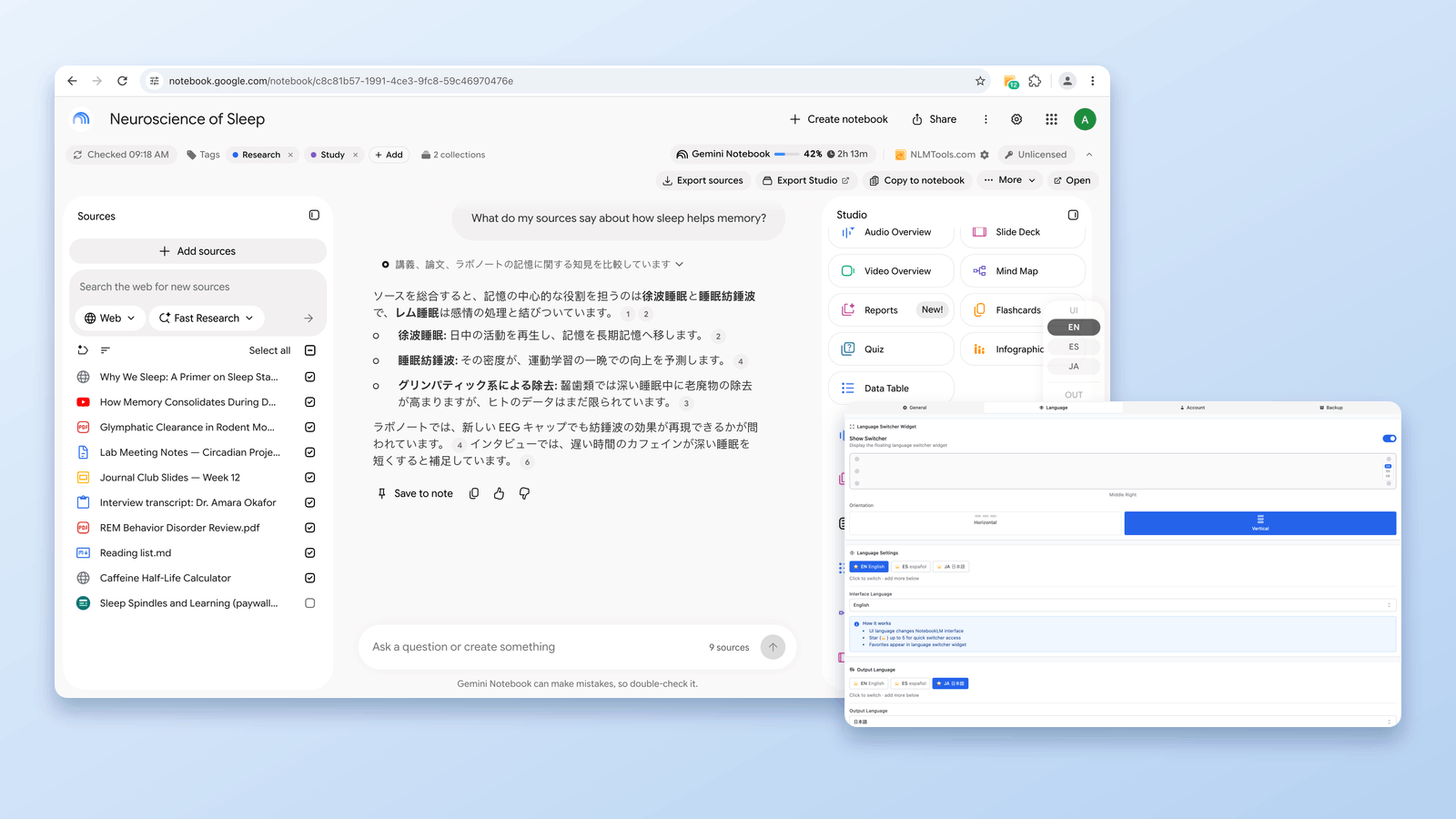
簡短答案: NotebookLM(現已更名為 Gemini Notebook)會以單一的 Output Language(輸出語言)撰寫聊天回答、學習指南,以及音訊概覽和影片概覽——預設為你 Google 帳號的偏好語言。在電腦上,你可以在 Settings → Output Language(設定 → 輸出語言)中變更它。免費的 NotebookLM Tools 擴充功能把同一個設定放到一鍵可及之處:為你常用的語言加上星號(共有 80 種輸出語言可選),再透過 NotebookLM 頁面上的浮動小工具在它們之間切換——在你變更之前,每則回應都會以該語言回傳。
如何在 NotebookLM 本身更改輸出語言
在電腦上,於 notebook.google.com 開啟 NotebookLM,選取右上角的 Settings(設定),再選 Output Language(輸出語言),然後挑選一種語言。Google 表示,這一個設定涵蓋聊天回應、學習指南和其他文件、音訊概覽以及影片概覽;預設為你 Google 帳號的偏好語言;而不同功能支援的語言可能不同。
- Android 與 iPhone/iPad 應用程式: Google 表示,應用程式會使用你裝置或瀏覽器設定中的偏好語言,而且應用程式正在逐步推出,所以你的語言可能尚未提供。在手機的瀏覽器中開啟 NotebookLM,就能使用同樣的 Settings → Output Language 選單。
- 介面語言(選單和按鈕)是另一回事。Google 帳號說明中心指出,你在 myaccount.google.com/language 設定的 Google 帳號偏好語言,就是 Google 服務在網頁上使用的語言。
NotebookLM Tools 並不會取代這個設定——它是從 NotebookLM 頁面變更同一個設定,所以用小工具做的切換,也會顯示在該帳號的 Settings → Output Language 中。
資料來源:Gemini Notebook Help — Change output language in Gemini Notebook(Gemini Notebook 說明:在 Gemini Notebook 中變更輸出語言)、Google Account Help — Change your language on the web(Google 帳號說明:在網頁上變更語言)。最後查證日期:2026 年 9 月 28 日。
為什麼 NotebookLM 的預設語言行為不夠用
NotebookLM 會以單一的 Output Language 撰寫每則回應——預設為你 Google 帳號的偏好語言——而每次要變更,都得打開 Settings。當一切都在同一種語言中進行時,這行得通。但在常見的真實情境中就會礙事:
- 你的來源是英文(學術論文、文件),但你想要日文摘要給團隊看。
- 你在讀英文教科書但偏好西班牙文閃卡。
- 你的研究混合了韓文一手來源與英文次級文獻,而你想要用一種語言產生統整摘要。
- 你在寫多語報告,需要在章節之間切換輸出。
- 你想理解中文來源但用自己的語言回覆。
沒有擴充功能時,你要麼每次需要不同語言就重新打開 Settings → Output Language,要麼在訊息前加上「用日語回應」的前綴。前綴只會影響那一則聊天回覆——只要漏了一次,下一個回答就會以你的 Output Language 回傳——而且它不會延續到 Studio 輸出。
NotebookLM Tools 語言切換器的功能
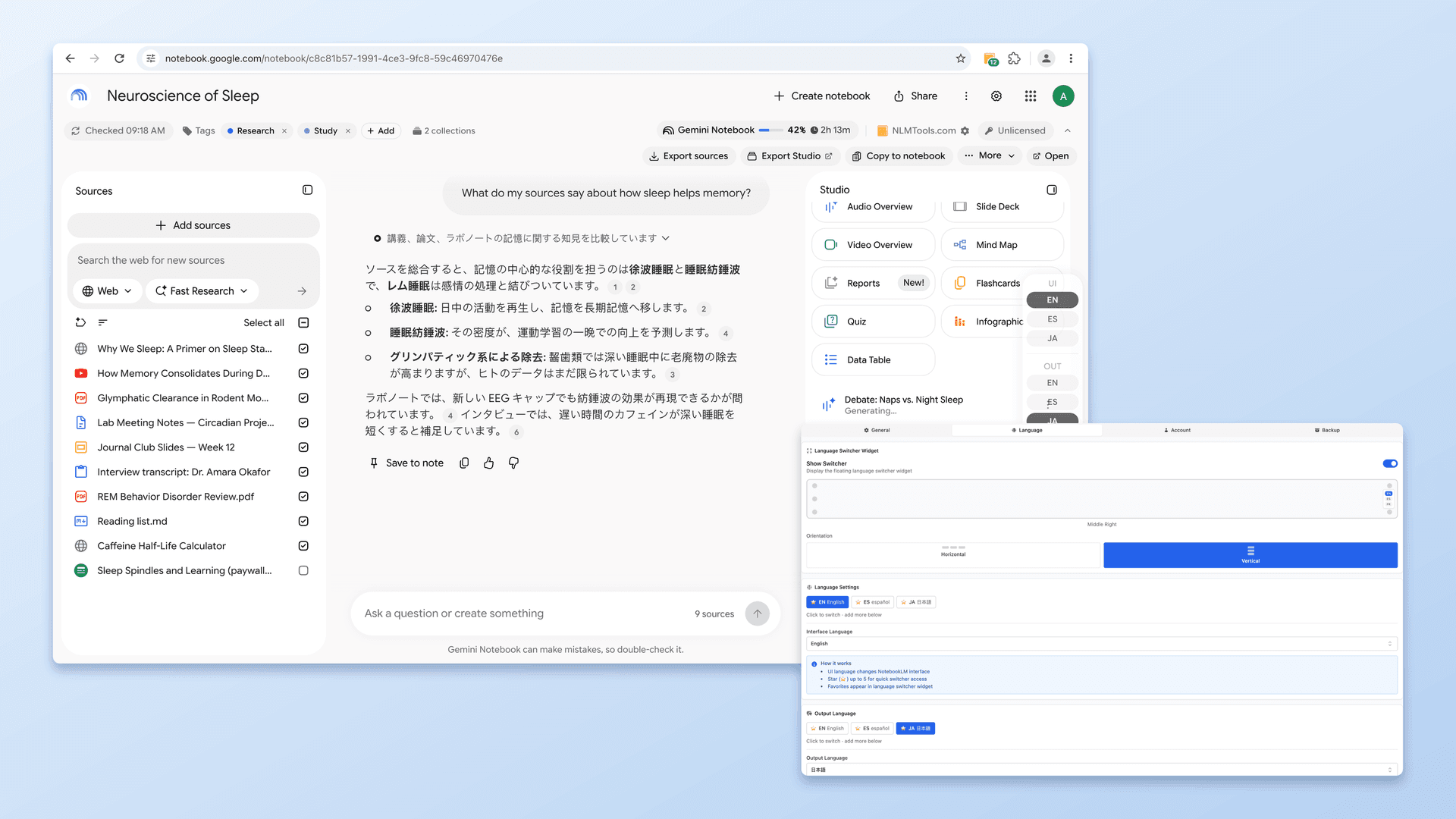
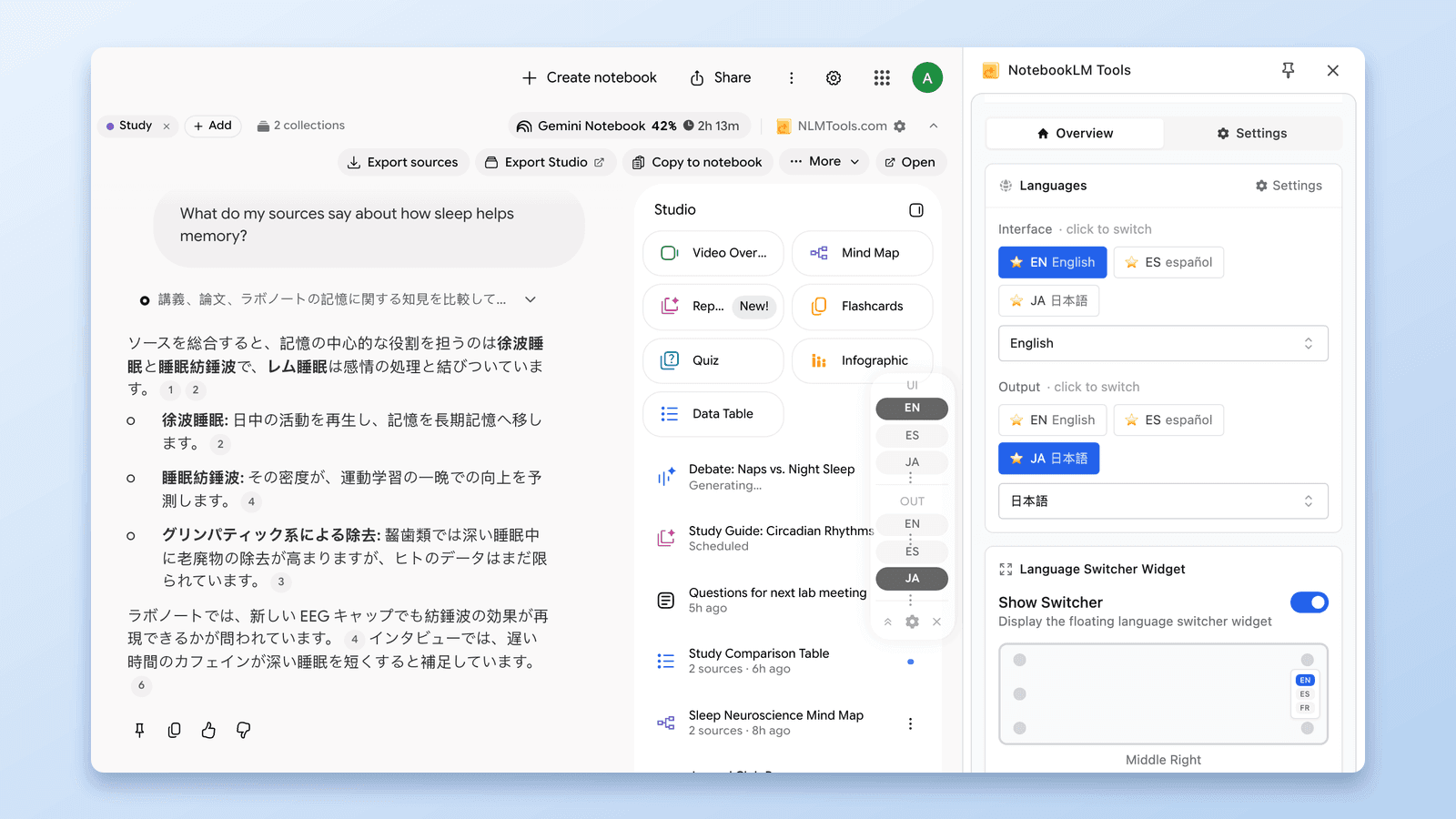
擴充功能在 NotebookLM 頁面上新增一個浮動小工具。可放在六個位置(上/中/下 × 左/右)之一,並以橫向或縱向顯示。挑選一種語言,在你變更之前,每則回應都會以該語言回傳。來源保持原樣;只有生成輸出會被翻譯。
支援的語言(介面 69 + 輸出 80)
常見選項,分類如下:
- 東亞: 日語(日本語)、韓語(한국어)、簡體中文(简体中文)、繁體中文(繁體中文)
- 南亞: 印地語(हिन्दी)、泰米爾語、孟加拉語、烏爾都語
- 東南亞: 越南語(Tiếng Việt)、泰語(ภาษาไทย)、印尼語、馬來語、菲律賓語
- 歐洲: 英語、西班牙語(Español)、葡萄牙語(Português)、法語(Français)、德語(Deutsch)、義大利語(Italiano)、俄語(Русский)、波蘭語、荷蘭語、瑞典語、芬蘭語、烏克蘭語、捷克語、羅馬尼亞語、希臘語
- 中東: 阿拉伯語(العربية)、希伯來語、土耳其語、波斯語
完整清單涵蓋 69 種介面語言與 80 種輸出語言。開啟擴充功能的 Settings → Language(設定 → 語言)分頁即可搜尋清單,並為你常用的語言加上星號——浮動小工具會顯示每一類中你加上星號的前五種語言。
切換時會改變什麼
- 聊天回應會以所選語言回傳。
- Studio 生成(測驗、閃卡、摘要、報告)會以所選語言生成。
- 你從擴充功能產生的 Studio 項目會使用你所選的輸出語言。
- 頁面會重新整理一次,在你切換後約半秒,讓 NotebookLM 乾淨地讀到新設定——之後每則回應都會使用該語言,直到你再次變更。
不會改變什麼
- 你的來源不會被翻譯。NotebookLM 仍以其原始語言讀取。
- 筆記本名稱不會變。
擴充功能也可獨立切換 NotebookLM 的介面語言——UI 語言選項請見語言功能。
實際使用情境
多語研究團隊
一位研究員閱讀日文一手來源,另一位團隊成員只讀西班牙文。將所有來源放入共享筆記本。日本研究員用日文提問並得到日文答案。西班牙文讀者切換至西班牙文,對相同來源提出同樣問題。相同資料,兩條理解路徑。
語言學習
從英文教科書學習。請 NotebookLM 用你正在學的語言(例如法文)解釋概念。得到可與原始材料對照的自然語言解釋。
跨文化寫作
撰寫含多種語言章節的報告。在章節間切換 NotebookLM 的語言,無需重新上傳來源就能用各種語言起草。
國際顧客研究
匯入多種語言的顧客回饋。以一種語言(你的工作語言)取得摘要,不用逐則翻譯就能看出模式。
快速理解檢查
閱讀你較不熟練的語言來源。請 NotebookLM 用你較強的語言摘要,以雙重確認你的理解。
語言切換器 vs 提示詞前綴
你永遠可以加「用 X 語言回應」前綴。為什麼需要擴充功能?
- 持續性 —— 設一次就一直有效,直到你變更。
- Studio 生成 —— Studio 輸出不會讀取你在聊天中寫的「用 X 回應」;預設會依照 Output Language 設定。切換這個設定——不論用小工具或在 Settings 中——就會改變你下一份學習指南或音訊概覽的語言。
- 混合工作流程 —— 切換切換器比編輯每個提示詞更快。
- 一鍵變化 —— 切換語言後,重新送出同一個問題(或從儲存提示詞送出),就能連續比較三種語言的回答。
與其他 NotebookLM Tools 功能搭配使用
- 搭配儲存提示詞 —— 單一提示詞會以切換器設定的任何語言取得翻譯後的輸出。
- 搭配 Studio 生成 —— 直接以目標語言產生閃卡、簡報或心智圖。
- 搭配跨筆記本搜尋 —— 依標題、標籤、來源標題或網址找到正確的筆記本,再在那裡以你選擇的語言提問。
常見問題
語言切換器會翻譯我的來源嗎?
不會。來源保持原始語言。只有生成的回應(聊天、Studio 輸出)會以所選語言回傳。可以把它想成請翻譯員讀原文並為你摘要,而不是翻譯原文本身。
翻譯有多準確?
翻譯由 NotebookLM 處理,不是擴充功能。品質與 NotebookLM 對目標語言的原生品質相符——大多數主要語言都不錯,較低資源的語言較弱。
可以在同一個聊天中混用語言嗎?
可以。聊天中途切換語言,下一則回應會以新語言回傳。先前的訊息仍保留當時生成的語言。
支援任何 Google 帳號嗎?
支援,適用於 notebook.google.com 上的一般版 NotebookLM——個人 Google 帳號和 Google Workspace 帳號都可以。它無法在位於 notebook.cloud.google.com 的獨立企業版上執行;而且身為瀏覽器擴充功能,它可在桌面版 Chrome、Edge、Brave、Arc、Opera 和 Firefox 中使用,但不支援 NotebookLM 行動應用程式。
語言切換器是 Pro 功能嗎?
不是。語言切換器屬於免費功能集。請見定價了解選用 Pro 授權新增的內容(乾淨的工作區、批次 Studio 生成、5 台裝置啟用、新功能搶先體驗)。
如果我需要的語言不在清單中怎麼辦?
請提交功能請求——隨著 NotebookLM 的語言支援擴展,擴充功能會新增語言。
總結
如果你一直在每個提示詞前加「用日語回應」,語言切換器可改以持續性設定取代。安裝 NotebookLM Tools 即可試用。請見語言切換器功能,或瀏覽完整功能清單。
相關文章:
- NotebookLM 技巧 #2:用多語來源保持專注 —— 處理多種語言的來源。
- NotebookLM 儲存提示詞與斜線指令 —— 與語言切換器搭配建立各語言的提示詞庫。
- 如何使用資料夾整理 NotebookLM 來源 —— 用資料夾按語言分組來源。
相關文章
NotebookLM 技巧 #2:在多語言研究中保持專注
學習如何使用 NotebookLM Tools 中的多語言控制進行無縫的多語言研究,而不會失去注意力。即時切換介面和輸出語言,不影響專注力。

如何匯出 NotebookLM 測驗(試算表、PDF、答案卷)
Google 未記載任何 NotebookLM 測驗匯出方式。免費的 NotebookLM Tools 擴充功能可將測驗存成 CSV、連同答案卷一起列印,並把閃卡送進 Anki。

如何在 NotebookLM 中分組與整理筆記本(Collections 收藏集)
可以,NotebookLM 支援將筆記本分組。收藏集(Collections)是原生的筆記本分組功能,會同步到你的 Google 帳戶——幾秒內即可建立、批次指派和篩選。