Firefox에 NotebookLM Tools 설치하기 (공식 부가 기능)
짧은 답변: NotebookLM Tools는 addons.mozilla.org에 공식 Firefox 부가 기능으로 올라와 있습니다. 공식 목록에서 설치하고 도구 모음에 고정하면 Chrome 버전과 동일한 기능을 그대로 씁니다 — 소스 폴더, 대량 가져오기, 백업 및 복원, 저장된 프롬프트까지 모두 포함됩니다.
Firefox 사용자는 대부분의 Chrome 확장 프로그램이 Firefox 빌드를 내놓지 않다 보니 NotebookLM(현재 Gemini Notebook) 확장 프로그램도 Chrome 전용이라고 생각하기 쉽습니다. NotebookLM Tools는 그렇지 않습니다. 이 가이드는 설치 과정을 안내하고, Chrome과 똑같이 동작하는 부분을 짚으며, Firefox 특유의 몇 가지 지점도 함께 다룹니다.
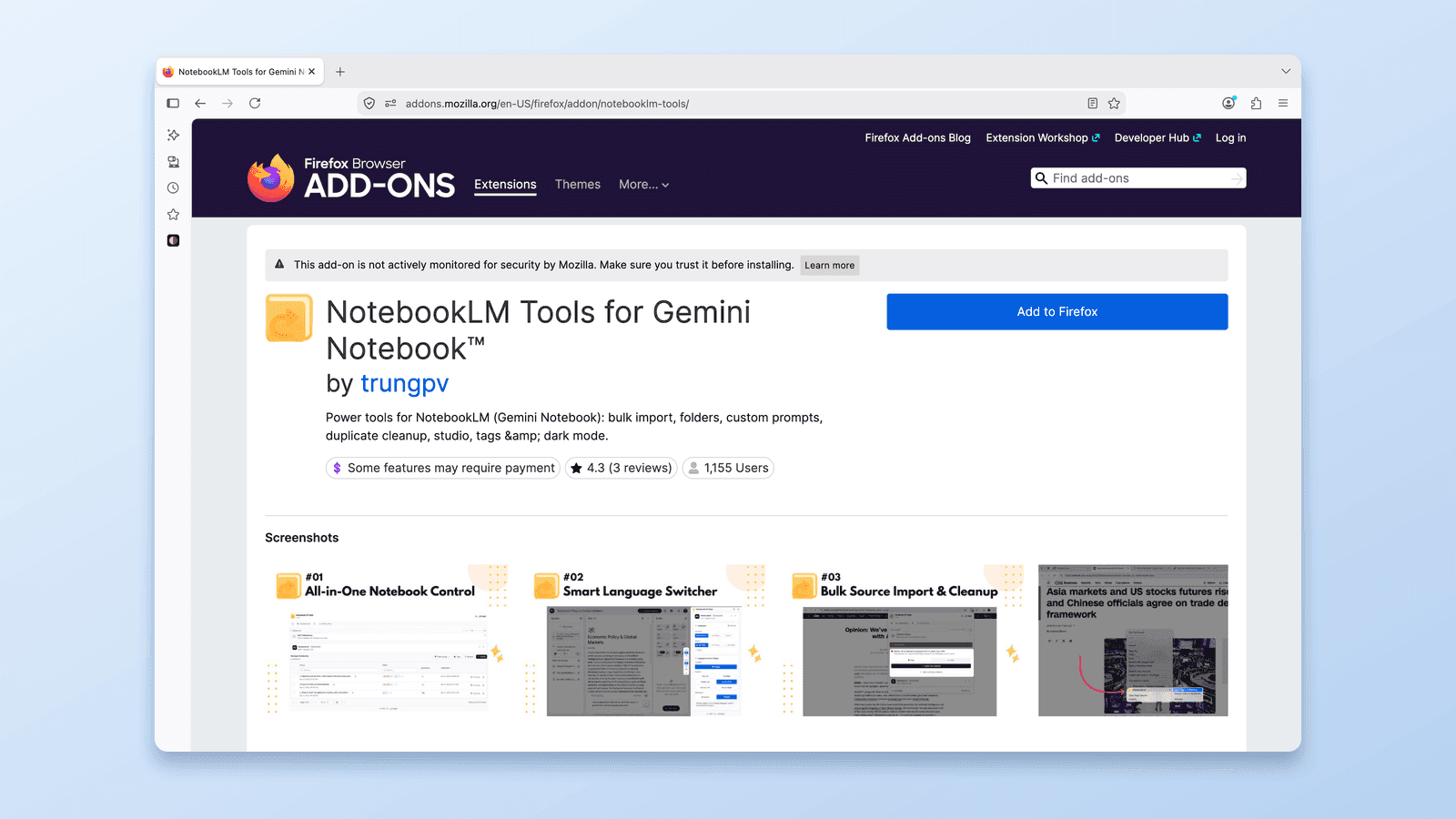
Firefox에 NotebookLM Tools 설치하기
설치 과정은 간단합니다.
- Firefox에서 addons.mozilla.org/en-US/firefox/addon/notebooklm-tools/를 엽니다.
- 파란색 Firefox에 추가 버튼을 클릭합니다.
- Firefox가 확장 프로그램의 접근 범위를 설명하는 권한 안내를 표시합니다. 내용을 확인한 뒤 추가를 클릭합니다 — 연구에 사생활 보호 창을 쓴다면, 설치 중 Firefox가 제시할 때 Allow extension to run in private windows(사생활 보호 창에서 확장 프로그램 실행 허용)를 체크하세요(나중에
about:addons에서 켤 수도 있습니다). - NotebookLM Tools가 추가되었다는 확인 메시지가 나타납니다.
- 새 탭을 열어 notebooklm.google.com / notebook.google.com으로 이동하면 확장 프로그램이 활성화됩니다.
계정 생성, 로그인, 별도 설정은 필요 없습니다. 확장 프로그램은 기존 NotebookLM 노트북에서 곧바로 작동합니다.
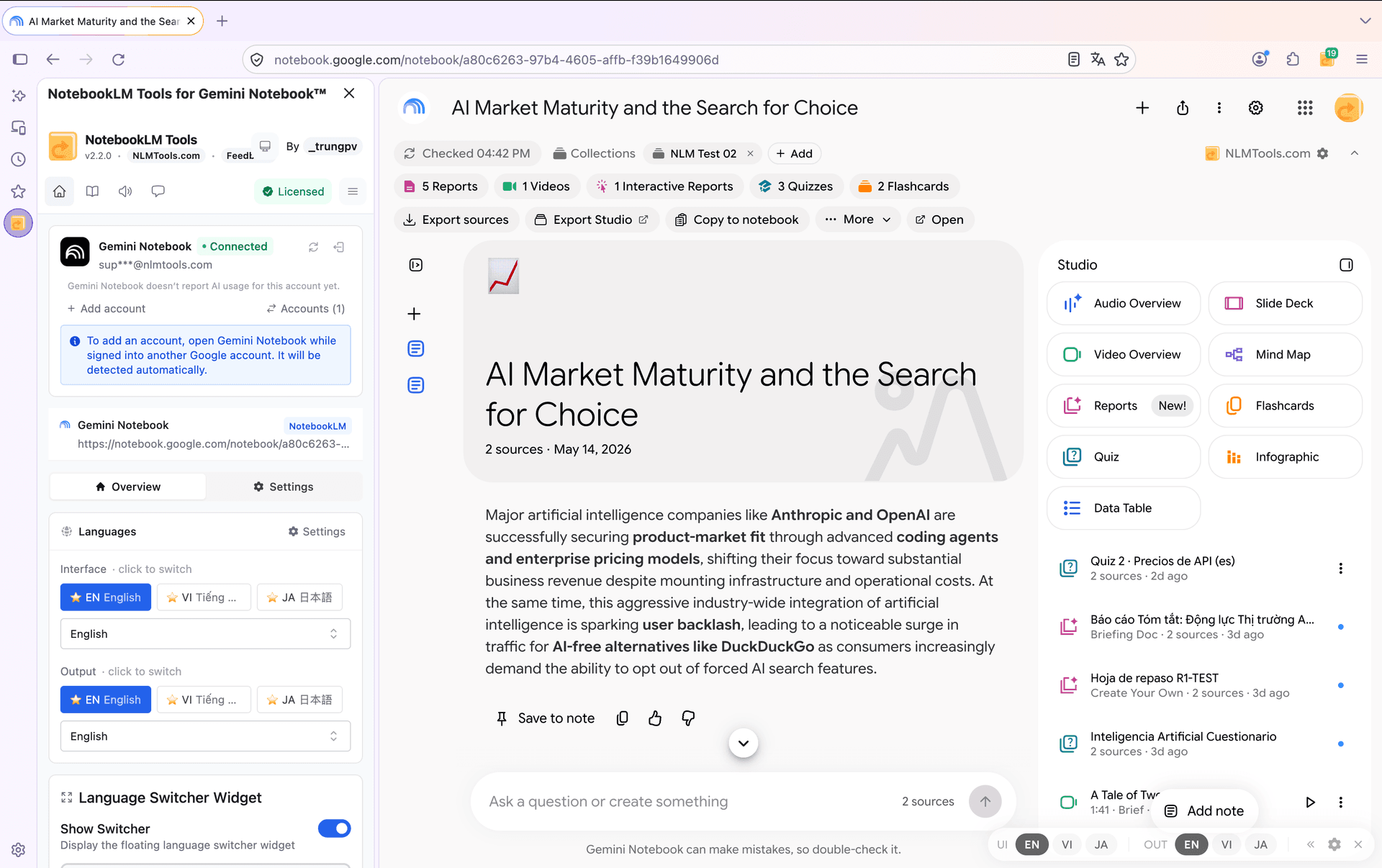
Chrome 버전의 모든 기능을 그대로 제공하나요?
네. Firefox 빌드에도 모든 기능이 그대로 들어 있습니다.
- 소스 폴더 — 각 노트북 안에서 소스를 정리합니다.
- 대량 가져오기 — 수십 개의 URL을 한 번에 붙여넣거나 열려 있는 모든 탭을 추가합니다.
- 우클릭 가져오기 — 컨텍스트 메뉴에서 어떤 페이지든 NotebookLM으로 보냅니다.
- 백업 및 복원 — 소스 목록을 내보내고 새 노트북으로 복원합니다.
- 저장된 프롬프트 및 슬래시 명령 — 노트북 전반에서 재사용 가능한 프롬프트 라이브러리.
- 스튜디오 생성 도우미 — 원클릭으로 오디오, 마인드맵, 보고서, 퀴즈를 생성합니다.
- 소스 최신 상태 동기화 — 추가한 뒤 변경된 Google Drive 소스(Docs, Slides, Sheets, Drive PDF)를 감지해 새로 고칩니다.
- 노트북 간 검색 — 전체 라이브러리에서 콘텐츠를 찾습니다.
Chrome 빌드와 Firefox 빌드 사이에 기능 차이는 없습니다. 업데이트는 양쪽 스토어에 배포되지만 스토어마다 검토를 따로 진행하므로, 한쪽 스토어에 새 버전이 며칠 먼저 표시될 수 있습니다. 선택적 Pro 라이선스는 두 브라우저에서 동일하게 작동하며, 라이선스 하나로 설치하는 모든 브라우저를 커버합니다.
Firefox 전용 팁
확장 프로그램 고정. Firefox는 고정하지 않은 확장 프로그램을 퍼즐 조각 아이콘 뒤에 숨깁니다. 그 아이콘을 클릭해 NotebookLM Tools를 찾은 뒤, 옆에 있는 톱니바퀴(또는 점 세 개) 버튼을 클릭하고 Pin to Toolbar(도구 모음에 고정)를 선택해 도구 모음에 직접 올려 두세요. 아이콘이 바로 보이면 원클릭 작업(현재 탭 추가, 확장 패널 열기)이 한결 빠릅니다.
사생활 보호 창. Firefox 사생활 보호 창에서 연구한다면 해당 모드에서도 확장 프로그램을 활성화하세요. about:addons로 이동해 NotebookLM Tools를 클릭하고(또는 점 세 개 메뉴 → Manage(관리)), Run in Private Windows(사생활 보호 창에서 실행)를 Allow(허용)로 설정하면 됩니다. 기록은 남지 않으며, 확장 프로그램은 일반 창과 동일하게 동작합니다.
추적 방지도 문제없습니다. Firefox의 향상된 추적 방지는 NotebookLM Tools를 방해하지 않습니다. 확장 프로그램은 NotebookLM(notebooklm.google.com / notebook.google.com), 사용자가 가져오도록 요청한 페이지·피드·재생목록, 그리고 Pro 라이선스를 활성화한 경우에만 저희 라이선스 서버와 통신하며, 차단할 서드파티 추적기는 들어 있지 않습니다.
다중 계정 컨테이너. Firefox 다중 계정 컨테이너로 업무용과 개인용 Google 계정을 분리해 쓴다면 두 가지를 구분해 두세요. 각 컨테이너는 별도의 NotebookLM 세션을 가지며, 확장 프로그램이 노트북 페이지에 추가하는 도구 모음(Export sources, Copy to notebook, Merge, Rename)은 해당 탭이 로그인한 Google 계정으로 동작합니다 — 단, 그 계정이 확장 프로그램에 연결되어 있어야 합니다(연결하려면 탭을 한 번 새로 고침하세요). 확장 프로그램이 탭의 계정을 확인할 수 없으면 활성 계정으로 대체하고 Account unverified 칩을 표시합니다. 팝업, 사이드 패널, 우클릭 메뉴에서 소스를 추가하면 항상 확장 프로그램의 활성 계정으로 들어갑니다: 다른 계정에 넣고 싶다면 먼저 확장 프로그램에서 Accounts (N) 메뉴를 열고 Switch를 클릭하세요.
문제 해결
NotebookLM에 확장 프로그램이 안 보입니다. 설치 직후 NotebookLM 탭을 새로 고침하세요. Firefox는 이미 열려 있던 탭에는 새로 설치된 확장 프로그램을 바로 주입하지 않을 때가 있습니다.
"Firefox에 추가" 버튼이 회색입니다. 모바일 버전 Firefox나 지원되지 않는 채널일 가능성이 높습니다. 이 확장 프로그램은 Firefox 데스크톱(정식 버전, 개발자 에디션, 나이틀리)을 지원합니다. Firefox for Android는 현재 지원하지 않습니다.
권한 안내 화면이 부담스러워 보입니다. 실제로 모든 사이트에 대한 접근 권한을 요청하는 것이 맞습니다. 다만 두 가지는 구분해서 보셔야 합니다. 확장 프로그램의 콘텐츠 스크립트는 notebooklm.google.com과 notebook.google.com에서만 실행되며, 다른 페이지에는 절대 삽입되지 않습니다. 넓은 권한이 필요한 이유는 우클릭 가져오기, "현재 탭 추가", URL 일괄 가져오기처럼 사용자가 직접 실행하는 기능이 가져올 페이지를 읽어야 하는데, 그 사이트가 어디일지 미리 알 수 없기 때문입니다. 저희에게 전달되는 것은 없습니다. 가져오는 페이지는 NotebookLM으로만 가며, 확장 프로그램이 저희 서버로 보내는 것은 Pro 라이선스를 활성화할 경우의 라이선스 키뿐입니다. 자세한 내용은 개인정보처리방침을, 정확한 권한 목록은 Firefox 부가 기능 공식 페이지를 확인해 주세요.
Firefox 업데이트 후 확장 프로그램이 사라집니다. Firefox는 주요 업데이트 후 확장 프로그램을 비활성화하고 재확인을 요구할 때가 있습니다. about:addons를 열어 NotebookLM Tools가 비활성화 상태라면 활성화를 클릭하세요.
Chrome에서는 되는데 Firefox에서는 안 됩니다. Chrome .crx 파일이 아니라 Firefox 빌드를 설치했는지 확인하세요. Firefox와 Chrome 확장 프로그램은 서로 호환되지 않습니다. addons.mozilla.org 링크에서 곧바로 설치하세요.
사생활 보호 창에서 확장 프로그램이 차단됩니다. 기본적으로 Firefox 확장 프로그램은 사생활 보호 창에서 실행되지 않습니다. 앞서 설명한 대로 about:addons에서 사생활 보호 창 접근을 활성화하세요.
자주 묻는 질문
Firefox 확장 프로그램은 공식 버전인가요?
네. Chrome 버전과 같은 팀에서 배포하며 Mozilla 공식 addons.mozilla.org 스토어를 통해 제공합니다. 모든 버전은 게시되기 전에 Mozilla의 자동 검증을 통과하고 Mozilla의 서명을 받으며 — Firefox 정식 버전은 서명된 부가 기능만 설치합니다 — Mozilla는 언제든지 코드를 수동으로 검토할 수도 있습니다. 이 확장 프로그램은 소속 부가 기능이 지속적인 보안 검토를 받는 Mozilla의 Recommended Extensions(추천 확장 프로그램) 프로그램에 포함되어 있지 않으므로, 부가 기능 페이지에는 보안을 위해 적극적으로 모니터링되지 않는다는 Mozilla의 표준 안내가 표시됩니다(2026년 10월 1일 최종 확인).
비용이 드나요?
아닙니다. 설치는 무료이며 모든 핵심 기능이 라이선스 없이 작동합니다. 단, 일괄 스튜디오 생성(여러 스튜디오 유형을 한 번의 클릭으로, 여러 아이템을 한 번의 실행으로, 또는 같은 프리셋을 여러 노트북에서 생성)에는 Pro가 필요합니다. 선택적 Pro 라이선스는 지원 배너도 제거해 주며, 라이선스 하나로 Chrome과 Firefox 양쪽을 모두 커버합니다.
브라우저가 느려지지는 않나요?
아니요. 확장 프로그램은 notebooklm.google.com과 notebook.google.com에서, 그리고 사용자가 직접 탭을 NotebookLM으로 보낼 때만 실행됩니다. 백그라운드 폴링도 없고, 다른 사이트에 콘텐츠 스크립트를 삽입하지도 않습니다.
Firefox for Android에서도 쓸 수 있나요?
아직은 아닙니다. Firefox for Android는 확장 프로그램 지원이 제한적이며, NotebookLM Tools는 데스크톱 워크플로우를 대상으로 설계되었습니다. 데스크톱 Firefox를 이용해 주세요.
LibreWolf나 Waterfox 같은 Firefox 포크에서도 작동하나요?
해당 포크가 WebExtensions와 addons.mozilla.org 설치를 지원한다면 대체로 작동합니다. 다만 테스트는 메인라인 Firefox에서 진행하므로, 포크에서의 동작은 최선을 다하는 정도로만 보장합니다.
같은 확장 프로그램, 같은 워크플로우
Chrome에서 NotebookLM Tools를 쓰다가 Firefox로 옮겨 와도 워크플로우는 동일합니다. 공식 Firefox 부가 기능 페이지에서 설치하고 아이콘을 고정하면 모든 기능이 기대한 대로 동작합니다.
관련 글:
- NotebookLM 소스를 폴더로 정리하는 방법 — Firefox에서도 동일하게 작동하는 소스 폴더 기능.
- NotebookLM에 현재 탭을 즉시 추가하는 방법 — Chrome과 Firefox에서 동일한 원클릭 탭 캡처.
- NotebookLM 팁 #6: 백업 및 복원 — 브라우저와 상관없이 노트북을 백업하는 방법.
관련 글

NotebookLM 퀴즈 내보내기 방법 (스프레드시트, PDF, 정답지)
Google은 NotebookLM 퀴즈 내보내기를 문서화하지 않았습니다. 무료 NotebookLM Tools 확장 프로그램은 퀴즈를 CSV로 저장하고, 정답지와 함께 인쇄하고, 플래시카드를 Anki로 보냅니다.

NotebookLM에서 노트북을 그룹화·정리하는 방법 (Collections)
NotebookLM에서 노트북을 그룹화할 수 있습니다. 컬렉션(Collections)은 Google 계정과 동기화되는 네이티브 노트북 폴더 — 몇 초 만에 생성, 일괄 지정, 필터링하세요.
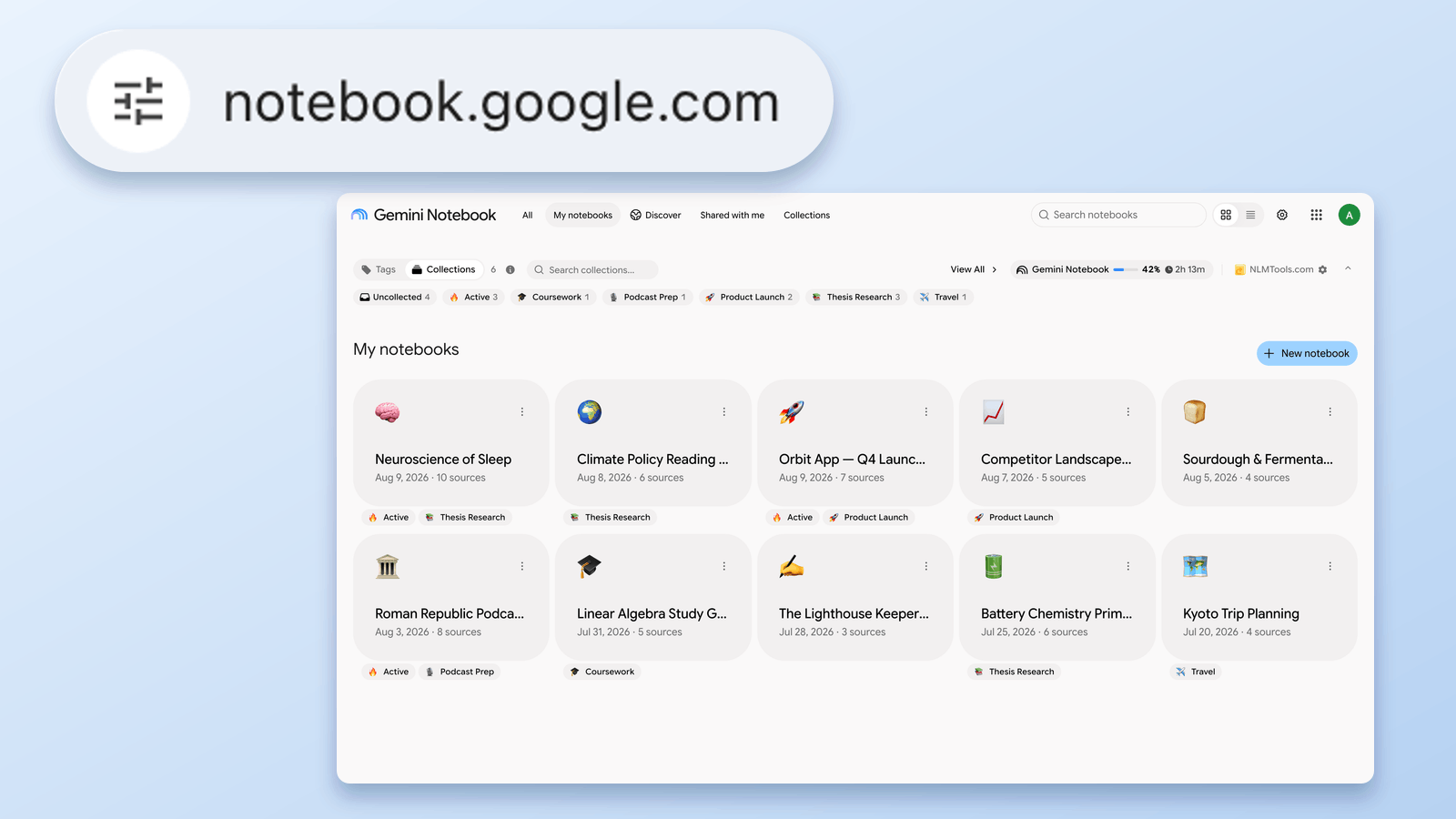
notebook.google.com이란? NotebookLM의 새 주소 정리
notebooklm.google.com이 이제 notebook.google.com으로 리디렉션됩니다. 정상적인 주소인지, 무엇이 바뀌었고 무엇을 업데이트해야 하는지 — 2026년 8월 24일 Google 공식 문서로 직접 확인해 정리했습니다.