NotebookLMの出力言語を変更する方法(80言語、ワンクリック)
結論から言うと: NotebookLM(現在はGemini Notebook)は、チャットの回答、学習ガイド、音声解説と動画解説を1つの Output Language(出力言語)で作成します ── デフォルトはGoogleアカウントの優先言語です。パソコンでは Settings → Output Language(設定 → 出力言語)で変更します。無料のNotebookLM Tools拡張機能は、この同じ設定をワンクリックで変更できるようにします:使う言語にスターを付け(80の出力言語から選べます)、NotebookLMのページ上のフローティングウィジェットで切り替えるだけ ── 変更するまで、すべての応答がその言語で返ってきます。
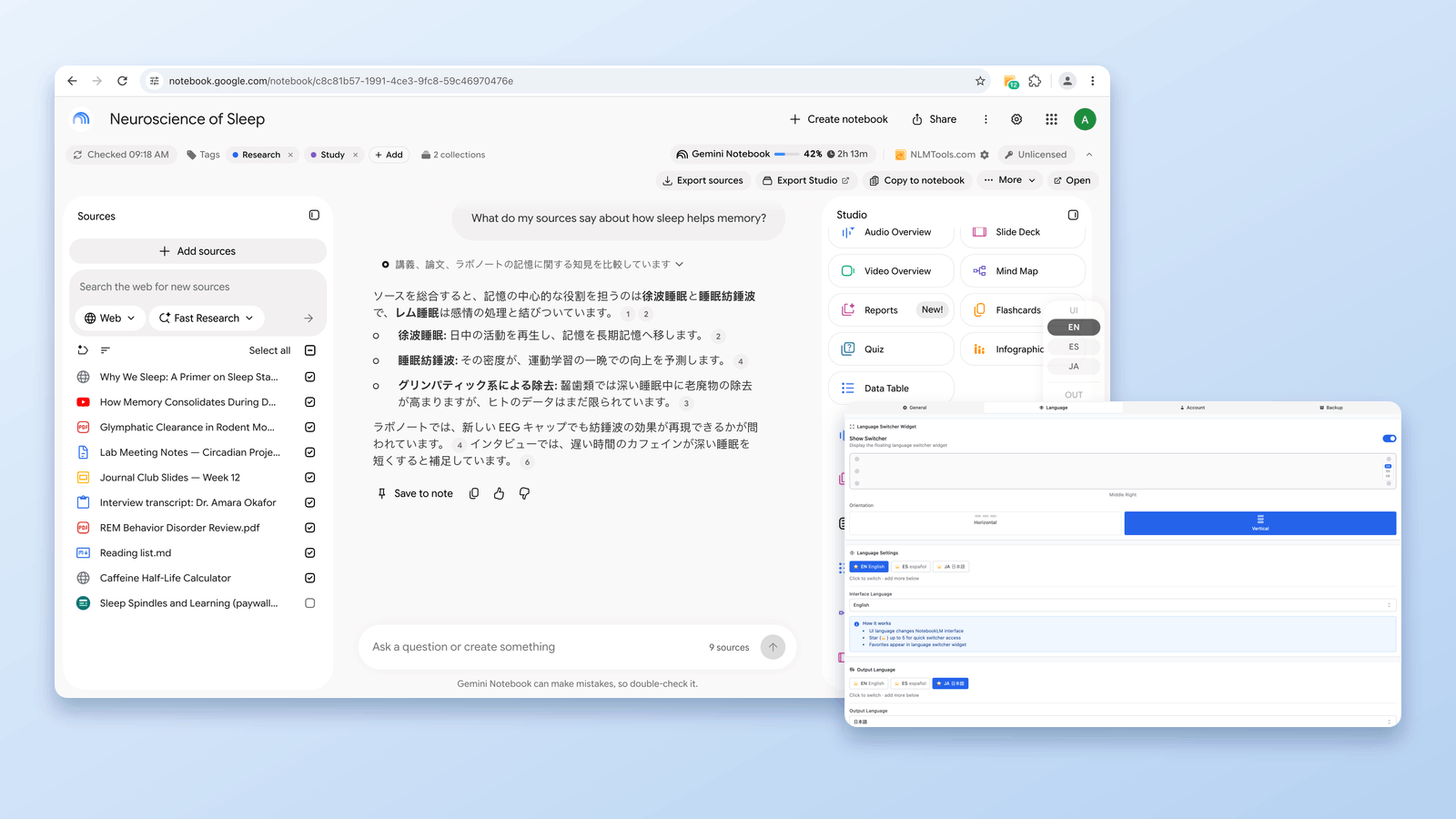
NotebookLM本体で出力言語を変更する方法
パソコンでnotebook.google.comのNotebookLMを開き、右上の Settings(設定)、続いて Output Language(出力言語)を選択して、言語を選びます。Googleによると、この1つの設定がチャットの応答、学習ガイドなどのドキュメント、音声解説、動画解説に適用され、デフォルトはGoogleアカウントの優先言語で、機能によって対応している言語が異なる場合があるとのことです。
- AndroidとiPhone/iPadのアプリ: Googleによると、アプリはデバイスまたはブラウザの設定の優先言語を使用します。また、アプリは段階的に提供中のため、お使いの言語はまだ利用できない場合があるとのことです。スマートフォンのブラウザでNotebookLMを開けば、同じ Settings → Output Language メニューを使えます。
- インターフェース言語(メニューやボタン)は別の設定です。Googleアカウント ヘルプによると、myaccount.google.com/languageで設定するGoogleアカウントの優先言語が、ウェブ上のGoogleサービスで使われる言語になります。
NotebookLM Toolsはこの設定を置き換えるものではありません ── NotebookLMのページから同じ設定を変更するので、ウィジェットで切り替えた言語はそのアカウントの Settings → Output Language にも反映されます。
出典:Gemini Notebook Help — Change output language in Gemini Notebook(Gemini Notebookヘルプ:Gemini Notebookの出力言語を変更する)、Google Account Help — Change your language on the web(Googleアカウント ヘルプ:ウェブで言語を変更する)。最終確認:2026年9月28日。
NotebookLMのデフォルト言語動作の問題点
NotebookLMはすべての応答を1つの出力言語(Output Language)で作成します ── デフォルトはGoogleアカウントの優先言語で、変更するには毎回設定を開く必要があります。すべてが1つの言語で完結するならうまく機能します。しかし現実世界のよくあるケースでは妨げになります:
- ソースは英語(学術論文、ドキュメント)だが、チーム向けに要約を日本語で欲しい。
- 英語の教科書で学習しているが、フラッシュカードはスペイン語で好む。
- リサーチで韓国語の一次資料と英語の二次文献を混在させており、統一された要約を1つの言語で欲しい。
- 多言語レポートを書いていて、章ごとに出力を切り替える必要がある。
- 中国語のソースを理解したいが、返答は自分の言語でしたい。
拡張機能がなければ、別の言語が必要になるたびに Settings → Output Language を開き直すか、メッセージに「日本語で応答して」とプレフィックスを付けることになります。プレフィックスが効くのはそのチャットの返信1回だけで ── 一度でも忘れると、次の回答は出力言語設定の言語で返ってきます ── スタジオ出力にも引き継がれません。
NotebookLM Tools言語切替の機能
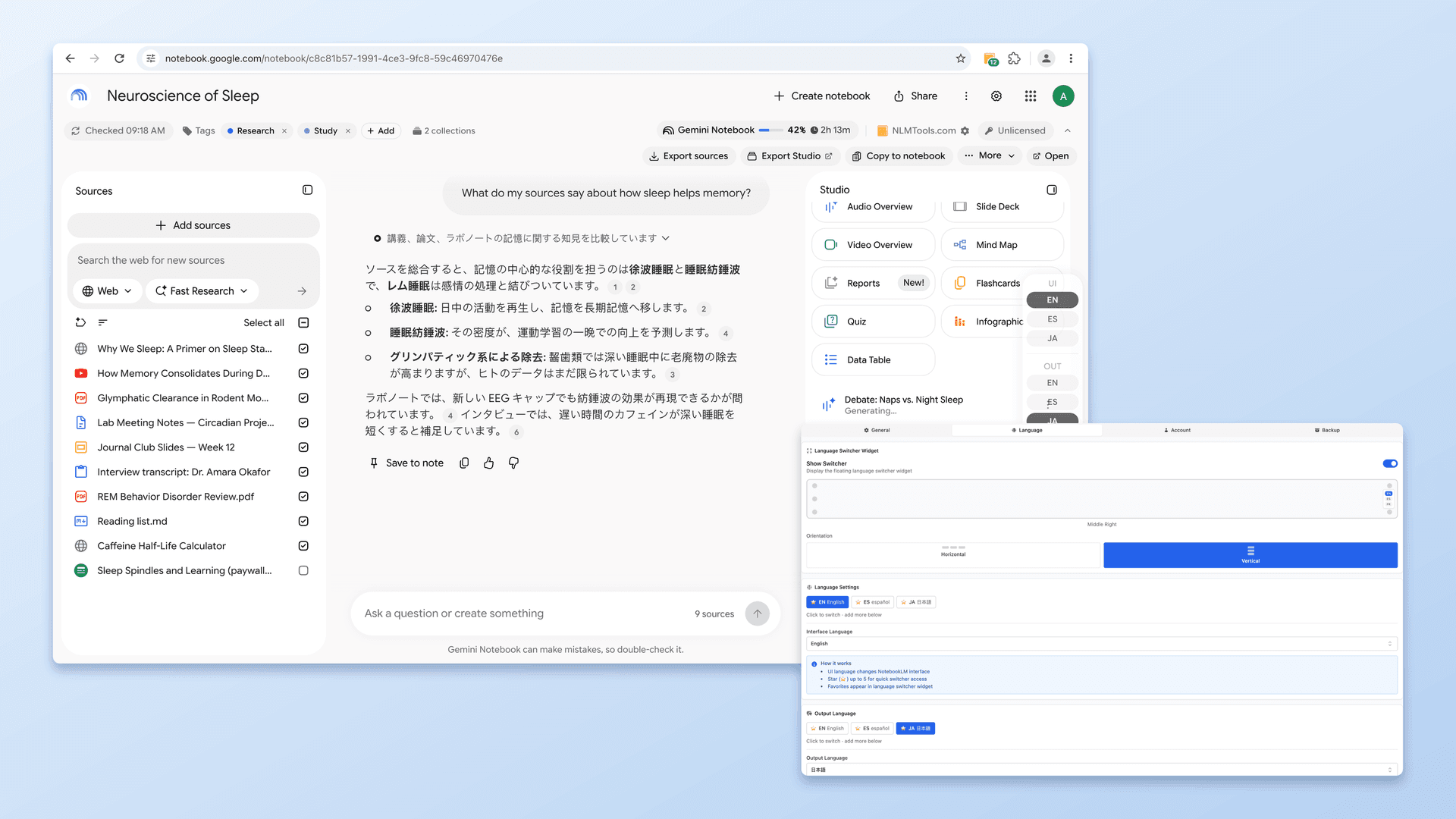
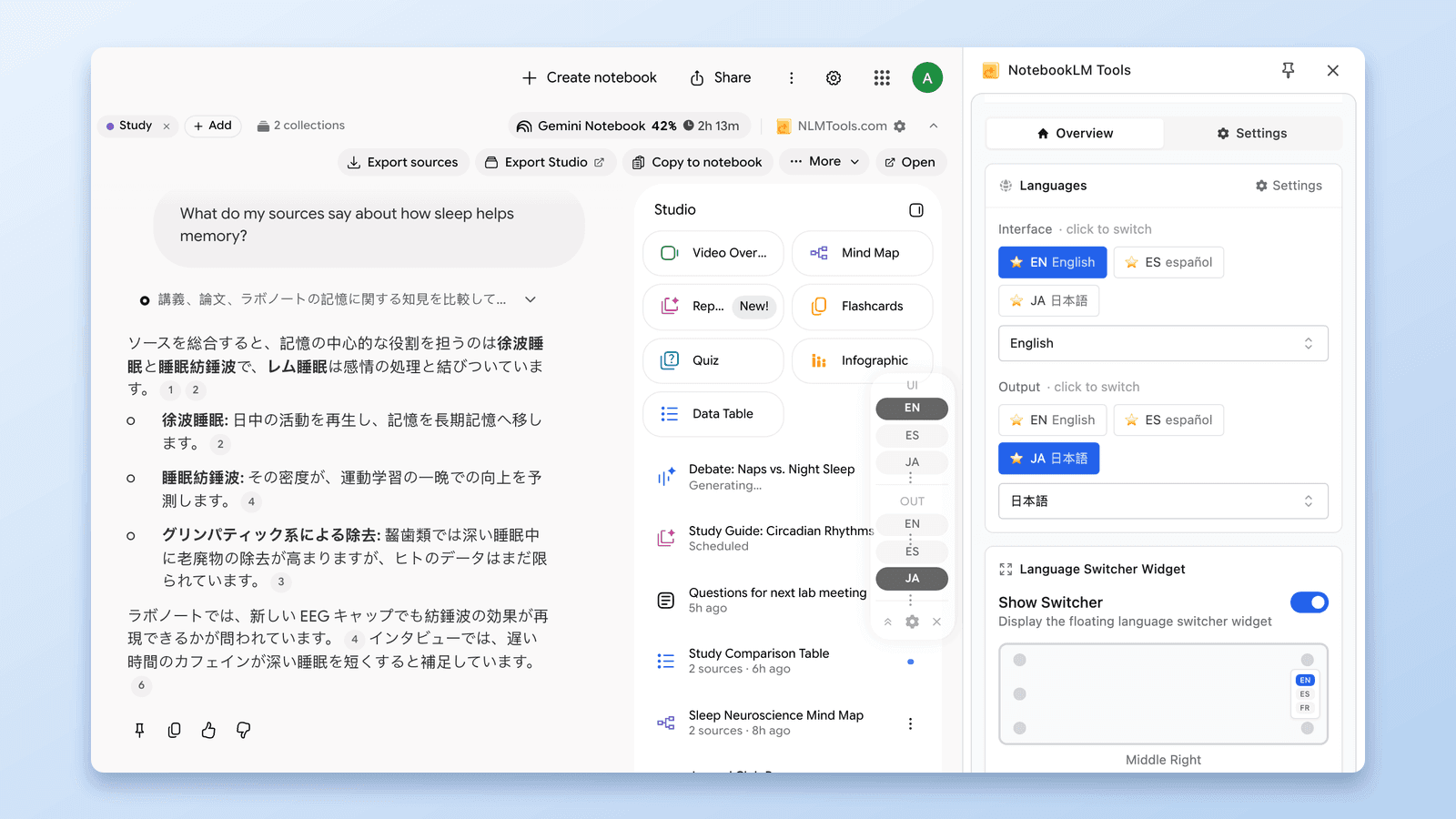
拡張機能はNotebookLMのページにフローティングウィジェットを追加します。6つの位置(上/中央/下 × 左/右)から好きな場所に配置でき、横向きまたは縦向きで表示できます。言語を選べば、変更するまでその言語ですべての応答が返ってきます。ソースはそのまま、生成された出力だけが翻訳されます。
サポート言語(UI 69 + 出力 80)
よく選ばれる言語をグループ化:
- 東アジア: 日本語、韓国語(한국어)、簡体字中国語(简体中文)、繁体字中国語(繁體中文)
- 南アジア: ヒンディー語(हिन्दी)、タミル語、ベンガル語、ウルドゥー語
- 東南アジア: ベトナム語(Tiếng Việt)、タイ語(ภาษาไทย)、インドネシア語、マレー語、フィリピノ語
- ヨーロッパ: 英語、スペイン語(Español)、ポルトガル語(Português)、フランス語(Français)、ドイツ語(Deutsch)、イタリア語(Italiano)、ロシア語(Русский)、ポーランド語、オランダ語、スウェーデン語、フィンランド語、ウクライナ語、チェコ語、ルーマニア語、ギリシャ語
- 中東: アラビア語(العربية)、ヘブライ語、トルコ語、ペルシャ語
全リストは69のUI言語と80の出力言語をカバーします。拡張機能の Settings → Language(設定 → 言語)タブを開いてリストを検索し、使う言語にスターを付けてください ── フローティングウィジェットには、UI言語と出力言語それぞれについて、スターを付けた最初の5言語が表示されます。
切り替え時に変わるもの
- チャット応答 が選択した言語で返ってきます。
- スタジオ生成 (クイズ、フラッシュカード、要約、レポート)が選択した言語で生成されます。
- 拡張機能から生成するスタジオアイテム は選択した出力言語を使用します。
- ページが1回更新されます ── 切り替えの約0.5秒後に更新され、NotebookLMが新しい設定を確実に読み込みます。以降は再度変更するまで、すべての応答がその言語になります。
そのまま変わらないもの
- ソース は翻訳されません。NotebookLMは元の言語のままソースを読み続けます。
- ノートブック名 は変わりません。
拡張機能はNotebookLMのインターフェース言語を独立して切り替えることもできます ── UI言語の選択肢は言語機能をご覧ください。
実用ユースケース
多言語リサーチチーム
一人のリサーチャーが日本語の一次資料を読み、別のチームメンバーがスペイン語しか読めない。すべてのソースを共有ノートブックに入れます。日本人リサーチャーは質問して日本語の回答を得ます。スペイン語の読み手はスペイン語に切り替えて同じソースに対して同じ質問をします。同じデータ、2つの理解経路。
言語学習
英語の教科書で学習。NotebookLMに学習中の言語(例:フランス語)で概念を説明してもらう。ソース素材と比較できる自然言語の説明が得られます。
クロスカルチャーの執筆
複数言語のセクションを含むレポートを書く。ソースを再アップロードすることなく、セクション間でNotebookLMの言語を切り替えて各言語でドラフトを作成。
国際カスタマーリサーチ
複数言語でカスタマーフィードバックをインポート。個別に翻訳せずパターンを見るために、1つの言語(作業言語)で要約を得ます。
素早いサニティチェック
あまり流暢でない言語のソースを読む。自分の得意な言語で要約するようNotebookLMに依頼して、理解をダブルチェック。
言語切替 vs プロンプトプレフィックス
いつでも「Xで応答して」とプレフィックスを付けられます。なぜ拡張機能が必要か?
- 永続性 ── 一度設定すれば、変更するまで維持。
- スタジオ生成 ── スタジオ出力はチャット内の「Xで応答」という一文を読み取りません;デフォルトでは出力言語(Output Language)の設定に従います。この設定をウィジェットまたは設定画面で切り替えれば、次に作成する学習ガイドや音声解説の言語が変わります。
- ミックスワークフロー ── 切替のトグルの方が各プロンプトを編集するより速い。
- ワンクリックのバリエーション ── 言語を切り替えてから同じ質問を送り直す(またはプロンプト保存から呼び出す)ことで、3言語の回答を連続して比較できる。
他のNotebookLM Tools機能との連携
- プロンプト保存と組み合わせる ── 単一のプロンプトが切替で設定した言語で翻訳された出力を得ます。
- スタジオ生成と組み合わせる ── ターゲット言語で直接フラッシュカード、スライド、マインドマップを生成。
- ノートブック横断検索と組み合わせる ── タイトル、タグ、ソースのタイトル、URLで目的のノートブックを見つけ、そのノートブックで選んだ言語で質問。
よくある質問
言語切替はソースを翻訳しますか?
いいえ。ソースは元の言語のままです。生成された応答(チャット、スタジオ出力)のみ選択した言語で返ってきます。翻訳者に元の資料を読ませて要約してもらうようなもので、原文そのものを翻訳するわけではありません。
翻訳の精度はどのくらいですか?
翻訳は拡張機能ではなくNotebookLMが処理します。品質はNotebookLMのターゲット言語のネイティブ品質と同等です ── 主要言語ではほとんど良好で、低リソース言語では弱めです。
同じチャット内で言語を混在させられますか?
はい。チャット途中で言語を切り替えると、次の応答は新しい言語で返ってきます。過去のメッセージは生成された言語のままです。
任意のGoogleアカウントで動作しますか?
はい、notebook.google.comの通常のNotebookLMであれば、個人のGoogleアカウントでもGoogle Workspaceアカウントでも動作します。notebook.cloud.google.comの別のエンタープライズ版では動作しません。また、ブラウザ拡張機能なので、デスクトップ版のChrome、Edge、Brave、Arc、Opera、Firefoxで動作し、NotebookLMのモバイルアプリでは動作しません。
言語切替はPro機能ですか?
いいえ。言語切替は無料機能セットの一部です。オプションのProライセンスで追加されるもの(クリーンワークスペース、バッチStudio生成、5台のデバイスでのアクティベーション、新機能への早期アクセス)は価格をご覧ください。
必要な言語がリストにない場合は?
機能リクエストを送信してください ── NotebookLMの言語サポートが拡大するにつれて拡張機能も言語を追加します。
まとめ
毎回のプロンプトに「日本語で応答して」とプレフィックスを付けているなら、言語切替はそれを永続的な設定に置き換えます。試したい方はNotebookLM Toolsをインストールしてください。言語切替機能、または全機能一覧をご覧ください。
関連記事:
- NotebookLM Tips #2:多言語ソースに集中する ── 複数言語のソースを扱う。
- NotebookLMのプロンプト保存とスラッシュコマンド ── 言語切替と組み合わせて言語別プロンプトライブラリ。
- NotebookLMのソースをフォルダで整理する方法 ── フォルダで言語別にソースをグループ化。
関連記事
NotebookLM活用術 #2:多言語リサーチで集中力を維持する
NotebookLM Toolsの多言語コントロールを使用して、集中力を失うことなくシームレスな多言語リサーチを行う方法を学びましょう。インターフェースと出力言語を瞬時に切り替え、集中力を維持します。

NotebookLMのクイズ・フラッシュカードをダウンロードする方法(CSV・PDF・Anki)
GoogleはNotebookLMのクイズのダウンロードやエクスポートの方法を案内していません。無料のNotebookLM Tools拡張機能なら、クイズをCSVで保存し、解答キー付きで印刷し、フラッシュカードをAnkiに送れます。

NotebookLMでノートブックをグループ化・整理する方法(Collections)
NotebookLMでノートブックをグループ化できます。コレクション(Collections)はGoogleアカウントに同期されるネイティブなノートブックフォルダ。作成、一括割り当て、フィルタリングが数秒で完了します。