NotebookLM Tools: 폴더 그 이상을 제공하는 FolderLM 대안
짧은 답변: NotebookLM(현재 Gemini Notebook)에서 노트북을 폴더로 분류하려고 FolderLM을 설치했다면, NotebookLM Tools는 NotebookLM의 네이티브 노트북 컬렉션(Google 계정과 동기화)과 색상으로 구분되는 노트북 태그를 관리하는 방식으로 이를 처리합니다. 또한 각 노트북 안의 드래그 앤 드롭 소스 폴더(노트북당 최대 50개), 슬래시 명령이 있는 저장된 프롬프트, 노트북 전체 검색, 플레이리스트·RSS·열린 탭 가져오기, 다크 모드, Studio 생성, 언어 전환기를 추가합니다. 기본 확장 프로그램은 무료이며, 선택적 Pro 라이선스도 제공됩니다. 체험하려면 크롬 확장 프로그램을 설치하세요.
사람들이 FolderLM 대안을 찾는 이유
FolderLM은 폴더 기능을 훨씬 넘어 성장했습니다: Chrome 웹 스토어 등록 페이지에는 NotebookLM 노트북용 폴더, 더 깔끔한 홈 대시보드, 일괄 가져오기, 병합, 프롬프트 라이브러리, 전체 화면 모드, 인용을 포함한 답변 복사가 설명되어 있습니다. 설명되어 있지 않은 것은 노트북 안의 소스를 위한 폴더입니다 — 노트북에 소스가 30개 이상 쌓이면 불편해지는 바로 그 부분이죠. 사람들이 흔히 이어서 언급하는 요구 사항은 다음과 같습니다:
- 어떤 노트북에서든 저장해 둔 프롬프트를 /슬래시 명령으로 실행하고 싶습니다 → 저장된 프롬프트를 원합니다.
- YouTube 플레이리스트, RSS 피드, 열린 탭 전체를 한 번에 가져오고 싶습니다 → 일괄 가져오기를 원합니다.
- 모든 노트북에서 소스를 찾고 싶습니다 → 노트북 전체 검색을 원합니다.
- 몇 시간 동안 밝은 흰색 패널을 응시합니다 → 다크 모드를 원합니다.
각 추가 요구는 또 다른 확장 프로그램을 의미하거나 마찰을 받아들이는 것을 의미합니다. NotebookLM Tools는 이를(그리고 그 이상을) 단일 확장 프로그램에 묶어 설치 사이드 패널로 가득 차지 않게 합니다. 같은 논리가 Bookshelf 같은 다른 정리 특화 확장 프로그램에도 적용됩니다 — 그리고 이제 NotebookLM에 노트북을 그룹화하는 네이티브 컬렉션이 생긴 만큼, 로컬 전용 레이어를 하나 더 얹기보다 컬렉션까지 관리해 주는 도구를 고르는 편이 낫습니다.
기능별 비교
| 기능 | FolderLM | NotebookLM Tools |
|---|---|---|
| 노트북용 폴더 | ✅ | ✅ (NotebookLM의 네이티브 컬렉션 활용, 색상으로 구분되는 태그 추가) |
| 노트북 안의 소스 폴더 (드래그 앤 드롭) | 문서화되지 않음 | ✅ (노트북당 최대 50개) |
| /슬래시 명령이 있는 저장된 AI 프롬프트 | 프롬프트 라이브러리 (슬래시 명령은 문서화되지 않음) | ✅ (최대 100개) |
| 노트북 전체 검색 | 문서화되지 않음 | ✅ |
| URL / 소스 일괄 가져오기 | ✅ | ✅ (한 번에 50개 이상의 URL, ZIP 지원) |
| Studio 생성 (퀴즈, 플래시카드, 슬라이드, 보고서, 마인드맵) | 문서화되지 않음 | ✅ |
| 소스 최신성 동기화 (Google Drive) | 문서화되지 않음 | ✅ |
| 우클릭 컨텍스트 메뉴 가져오기 | 문서화되지 않음 | ✅ (7가지 동작) |
| 노트북 태깅 | 문서화되지 않음 | ✅ |
| 네이티브 노트북 컬렉션 (Google 계정과 동기화) | 문서화되지 않음 | ✅ (생성, 일괄 지정, 필터링) |
| 태그 → 컬렉션 변환기 (원클릭, 비파괴적) | 문서화되지 않음 | ✅ |
| 확장 프로그램 다크 모드 | 문서화되지 않음 | ✅ |
| 언어 전환기 (UI 69개 / 출력 80개 언어) | 문서화되지 않음 | ✅ |
| 팟캐스트 플레이리스트 + 오프라인 다운로드 | 문서화되지 않음 | ✅ |
| 백업 및 복원 | 문서화되지 않음 | ✅ |
| Firefox 지원 | addons.mozilla.org에 문서화되지 않음 | ✅ |
| 가격 | 스토어 페이지 참조 | 무료 (선택적 1회 결제 Pro 라이선스: 30일 $7, 1년 $29 또는 평생 $59) |
비교는 2026년 9월 기준으로 FolderLM의 Chrome 웹 스토어 등록 페이지에 공개 문서화된 기능을 반영합니다. "문서화되지 않음"은 해당 기능이 공개 목록에 설명되어 있지 않다는 의미이며, 반드시 기능이 없다는 뜻은 아닙니다. 최신 내용은 각 확장 프로그램의 스토어 목록을 확인하세요.
전환으로 얻는 것
다시 입력할 필요 없는 프롬프트
세 개의 노트북을 열고 각각에 "모든 소스의 주요 주장을 글머리 기호 목록으로 요약하세요"를 입력한 적이 있다면, 저장된 프롬프트가 그 패턴을 끝냅니다. 프롬프트를 한 번 저장하고, 어떤 노트북에서든 /summary(또는 원하는 슬래시 명령)로 트리거합니다. 저장된 프롬프트 가이드를 참조하세요.
모든 노트북 전체 검색
NotebookLM Tools는 가진 모든 노트북을 아우르는 단일 검색 창을 추가합니다 — 노트북 제목, 소스 제목과 URL, 태그, 컬렉션. 무언가를 본 기억은 있지만 어디에서 봤는지 기억나지 않을 때, 바로 이것이 원하는 것입니다.
하나씩이 아닌 일괄 가져오기
일괄 가져오기 패널에 50개의 URL을 붙여넣으면 확장 프로그램이 단일 배치로 추가합니다. ZIP 파일, YouTube 플레이리스트, RSS 피드, 그리고 열린 모든 브라우저 탭을 한 번의 동작으로 처리합니다.
패널을 벗어나지 않는 Studio 생성
확장 프로그램에서 직접 퀴즈, 플래시카드, 슬라이드, 보고서 또는 마인드맵을 생성합니다. Pro 사용자는 한 번의 클릭으로 퀴즈 + 플래시카드 + 슬라이드 + 보고서를 실행하거나, 주제 목록에서 주제마다 아이템을 하나씩 생성하거나, 같은 프리셋을 최대 20개 노트북에서 실행할 수 있습니다.
크로스 브라우저, 크로스 디바이스
NotebookLM Tools는 Chrome, Firefox, Edge, Brave, Arc, Opera에서 작동합니다. Pro 라이선스는 최대 5대 기기에서 활성화됩니다.
폴더만 원한다면
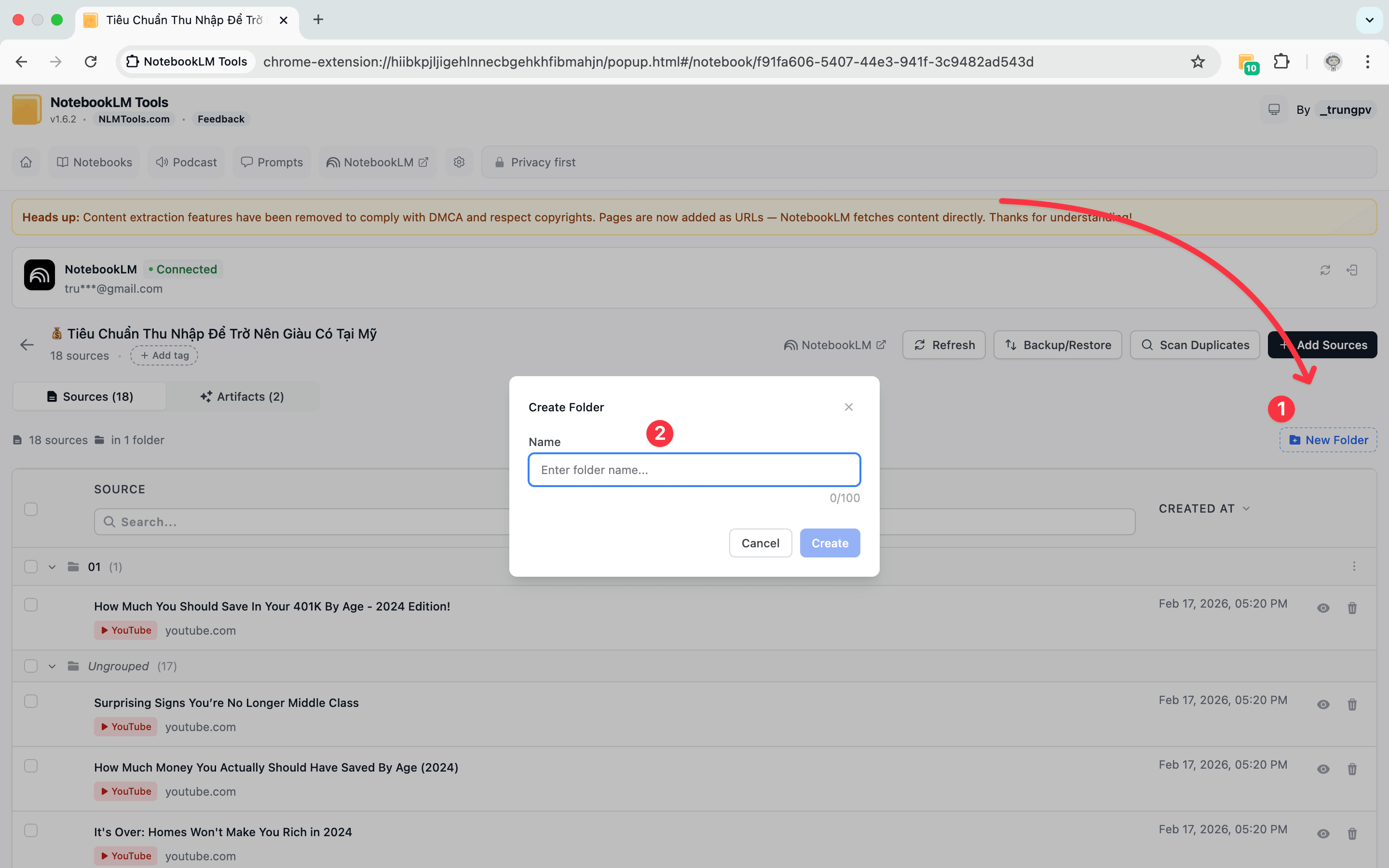
필요한 것이 폴더뿐이라면 NotebookLM Tools를 그 용도로만 사용할 수 있습니다: 컬렉션은 노트북 전체를 그룹화하고, 소스 폴더(확장 프로그램 노트북 보기의 Sources(소스) 탭)는 한 노트북 안의 소스를 그룹화합니다. NotebookLM의 홈 페이지와 노트북 페이지에 추가되는 바는 최소한의 인터페이스를 원한다면 확장 프로그램 설정에서 끌 수 있습니다.
마이그레이션 경로
이미 FolderLM을 사용 중이고 전환하고 싶다면, 마이그레이션은 간단합니다:
- Chrome 웹 스토어에서 NotebookLM Tools를 설치합니다.
- 노트북을 엽니다 — 기존 소스가 평소처럼 소스 패널에 나타납니다.
- FolderLM 폴더를 NotebookLM Tools에서 노트북 컬렉션(또는 태그)으로 재생성하고, 일괄 지정으로 여러 노트북을 한 번에 추가합니다. 노트북과 소스는 NotebookLM 자체에 있으므로 옮길 것이 없습니다 — 그룹화만 재생성하면 됩니다.
- 선택 사항: 같은 패널을 놓고 두 확장 프로그램이 경쟁하지 않도록 FolderLM을 제거합니다.
- 자신의 속도로 추가 기능을 살펴보세요 — 기능 페이지에 전체 목록이 있습니다.
5개의 폴더가 있는 라이브러리의 총 마이그레이션 시간: 몇 분.
자주 묻는 질문
NotebookLM Tools가 무료인가요?
기본 확장 프로그램은 무료입니다: 폴더, 저장된 프롬프트, 노트북 전체 검색, 일괄 가져오기, Studio 생성 모두 라이선스 없이 작동합니다. 선택적 Pro 라이선스는 — 30일 $7, 1년 $29 또는 평생 $59의 1회 결제이며 구독이나 자동 갱신이 없습니다 — 업그레이드 알림을 제거하고, 배치 Studio 생성을 잠금 해제하며, 최대 5대 기기에서 활성화되고, 지속적인 개발에 자금을 지원합니다. 가격을 참조하세요.
기존 소스나 노트북에 영향이 있나요?
아니요. NotebookLM Tools를 설치해도 NotebookLM에서는 아무것도 바뀌지 않습니다: 노트북을 읽기만 하며, 소스 이름 변경, 병합, 이동, 삭제처럼 변경을 수행하는 동작을 사용할 때만 노트북을 변경합니다.
Google Workspace 계정으로 작동하나요?
네. 확장 프로그램은 notebook.google.com에서 개인 Gmail 계정과 Google Workspace 계정으로 작동하며, 여러 계정에 동시에 로그인한 경우도 포함됩니다. notebook.cloud.google.com의 별도 Enterprise 에디션은 지원되지 않습니다.
FolderLM과 NotebookLM Tools를 동시에 실행할 수 있나요?
기술적으로는 가능하지만, 두 확장 프로그램은 폴더 UI에서 충돌합니다. 하나를 선택하세요 — 둘 다 실행하면 종종 레이아웃 결함을 일으킵니다.
오픈 소스인가요?
NotebookLM Tools는 클로즈드 소스이지만 개인정보 보호를 존중합니다: 확장 프로그램은 전적으로 브라우저 내에서 작동하며 노트북 콘텐츠나 소스 데이터를 외부 서버로 전송하지 않습니다. 자세한 내용은 개인정보 보호정책을 참조하세요.
마무리
폴더만 필요하다면 NotebookLM Tools가 그것을 처리합니다. 추가 기능은 필요할 때 사용할 수 있습니다.
NotebookLM Tools 설치. 소스 폴더 기능을 살펴보거나 전체 기능 목록을 둘러보세요.
관련 글:
- NotebookLM 소스를 폴더로 정리하는 방법 — 폴더 기능에 대한 심층 설명.
- NotebookLM 저장된 프롬프트와 슬래시 명령 — 대부분의 전환자가 다음으로 사용하는 기능.
- NotebookLM 팁 #3: 소스를 가져오는 모든 방법 — 일괄 가져오기 워크플로우.
FolderLM은 해당 소유자의 상표입니다. NotebookLM Tools는 FolderLM 또는 Google과 제휴하거나 승인받지 않았습니다. "NotebookLM"은 Google LLC의 상표입니다.
관련 글
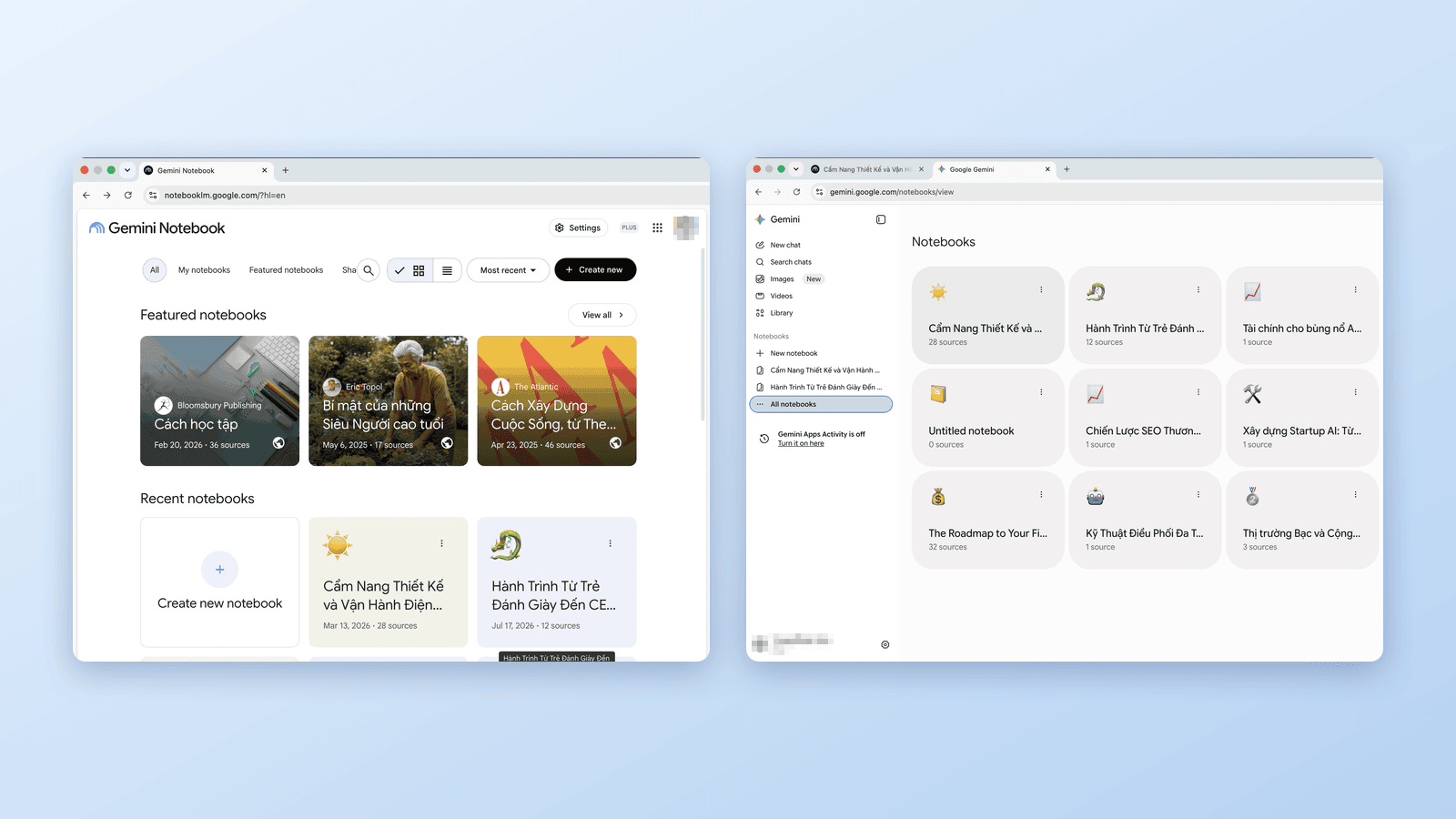
Gemini Notebook vs Gemini 안의 Notebooks: 무엇이 다를까?
이제 Google의 노트북은 세 곳에 있습니다: Gemini Notebook(구 NotebookLM), Gemini 앱, 그리고 검색의 AI Mode. 무엇이 무엇인지, 어떻게 동기화되는지, 무엇을 써야 하는지 정리했습니다.
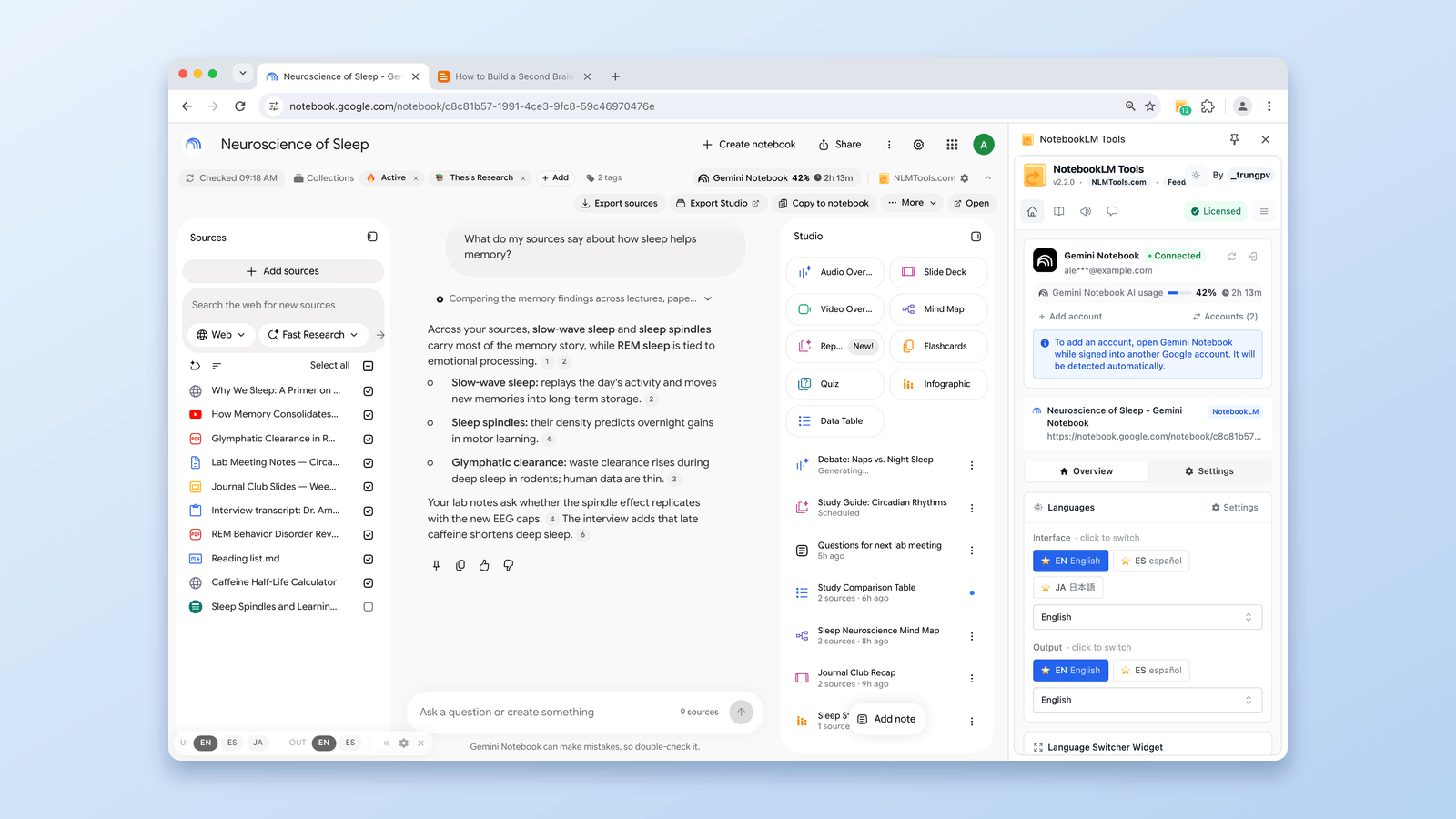
2026년 최고의 NotebookLM 크롬 확장 프로그램 9가지 비교
어떤 NotebookLM 크롬 확장 프로그램을 설치해야 할까요? 사용자 500,000명의 가져오기 도구부터 올인원 도구 상자까지, 실제 사용자 수 기준으로 가장 큰 도구 중 9가지를 비교합니다.

NotebookLM 퀴즈 내보내기 방법 (스프레드시트, PDF, 정답지)
Google은 NotebookLM 퀴즈 내보내기를 문서화하지 않았습니다. 무료 NotebookLM Tools 확장 프로그램은 퀴즈를 CSV로 저장하고, 정답지와 함께 인쇄하고, 플래시카드를 Anki로 보냅니다.