NotebookLM Claude(클로드) 연동 방법: 공식 API + MCP (무료, 코딩 없이)
짧은 답변: 네, NotebookLM(현재 Gemini Notebook)은 Claude와 연동할 수 있습니다. Google이 만든 공식 API와 원격 MCP 서버가 2026년 11월 초부터 Public Preview(공개 미리보기)로 제공되고 있으며, 설정에 코딩은 필요 없습니다. Google 로그인용 클라이언트를 직접 만들고(Google Cloud에서 짧은 6단계), https://notebook.googleapis.com/mcp를 Claude에 사용자 정의 커넥터로 추가하면, Claude가 노트북을 만들고 거기에 웹 페이지, YouTube 동영상, 텍스트를 추가할 수 있게 됩니다. Claude 무료 요금제로 충분합니다. 다만 노트북에 질문하기, 삭제, 파일 업로드는 아직 할 수 없습니다.
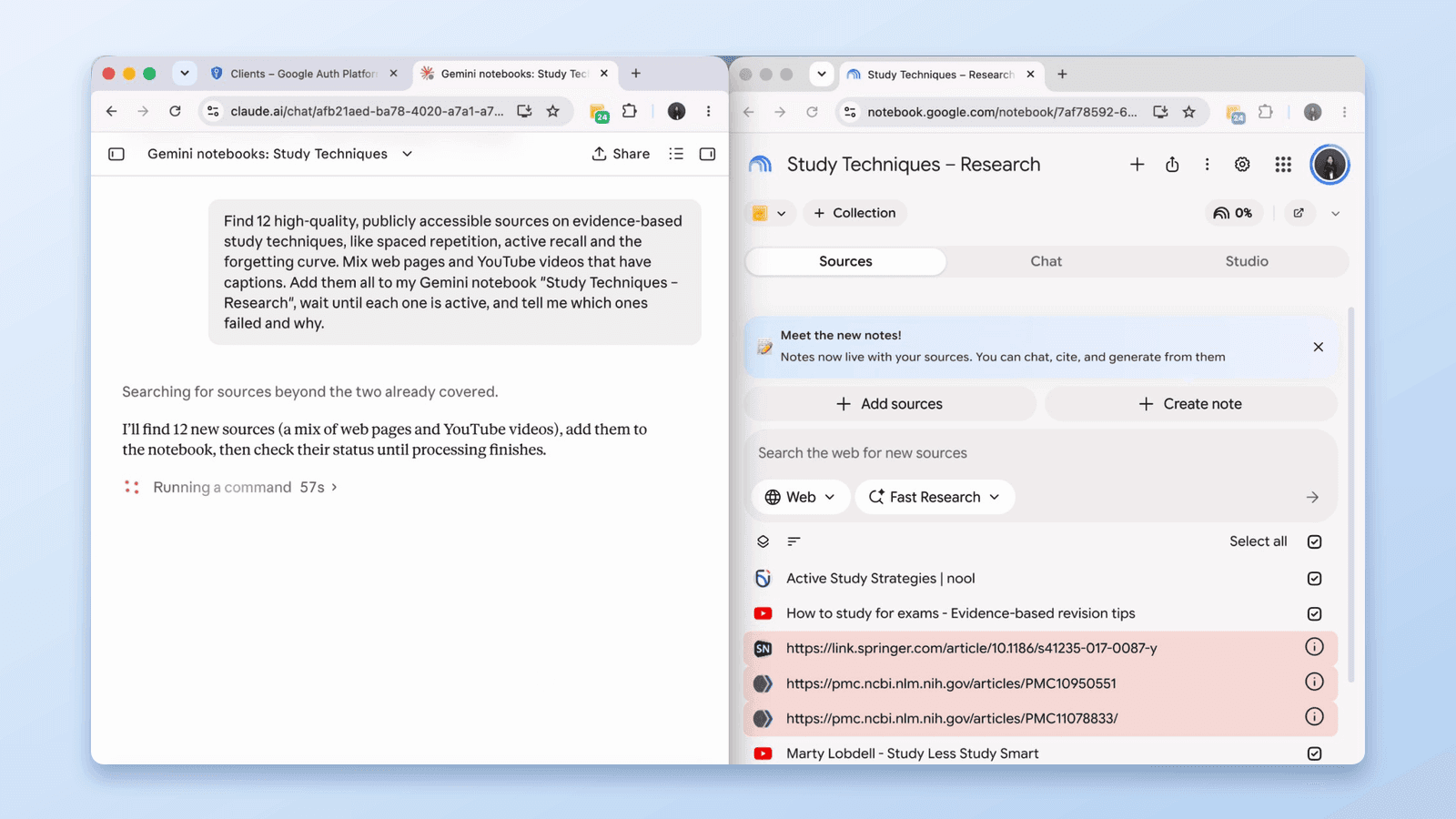
아래 영상에서 제가 Claude에게 문장 하나를 입력하면, Claude가 제 노트북에 소스 16개를 추가합니다. 웹 페이지와 YouTube 동영상이며, 하나하나 제대로 들어갔는지 확인까지 합니다(13개는 제대로 불러왔고, 실패한 3개가 무엇인지는 Claude가 알려 주었습니다). 저는 링크를 하나도 직접 열지 않습니다.
이것이 가능한 이유는, 지금은 Gemini Notebook으로 불리는 NotebookLM에 2026년 11월 초부터 Google의 공식 API와 MCP 서버가 있기 때문입니다(Public Preview). 커뮤니티가 만든 우회 방법이 아니라, 일반적인 Google 로그인을 쓰는 Google 자체 서버입니다. 이 가이드에서는 클릭만으로 Claude와 연동합니다. Google Cloud에서 짧은 6단계를 거친 다음, Claude에서 커넥터 하나를 추가합니다. 터미널도 코드도 필요 없고, Claude 무료 요금제로 충분합니다. API 가격과 한도, API 키가 없는 이유는 NotebookLM API 가이드를 참조하세요.
Claude를 쓰지 않나요? Google의 서버는 표준 MCP 서버이므로 다른 AI 앱도 각자의 요금제 제한 안에서 연결할 수 있습니다. 제가 테스트한 것은 Claude뿐입니다. 글 끝부분의 "Claude Desktop, ChatGPT, Claude Code, Cursor에서도 되나요?"를 참조하세요.
영상으로 보고 싶다면 이 10분짜리 영상(영어)을 확인하세요. 오류가 나는 장면까지 포함해 모든 클릭을 보여 줍니다.
한눈에 보기
- 소요 시간: 약 15분
- 비용: $0. API는 Google의 Public Preview 기간에는 무료이고, Claude 무료 요금제에서는 사용자 정의 커넥터를 1개 추가할 수 있습니다.
- 필요한 것: 2단계 인증을 켠 개인 Google 계정, 그리고 Claude 계정.
- 최종 확인: 2026년 11월 27일(Google 문서, Claude 도움말 페이지).
NotebookLM 공식 MCP 서버로 할 수 있는 것과 아직 할 수 없는 것
| 지금 되는 것 | 아직 안 되는 것 |
|---|---|
| 노트북 만들기와 이름 바꾸기 | PDF 같은 파일 업로드(MCP를 통해서는) |
| 공개 웹 페이지 추가 | 노트북이나 소스 삭제 |
| 자막이 있는 YouTube 동영상 추가 | Google Drive나 Google Docs 링크 추가 |
| 회의록처럼 직접 쓴 텍스트 추가 | 노트북에 질문하기 |
| 모든 소스를 제대로 불러왔는지 확인 | 오디오 개요 등 Studio 결과물 만들기 |
| 노트북과 소스 목록 보기 |
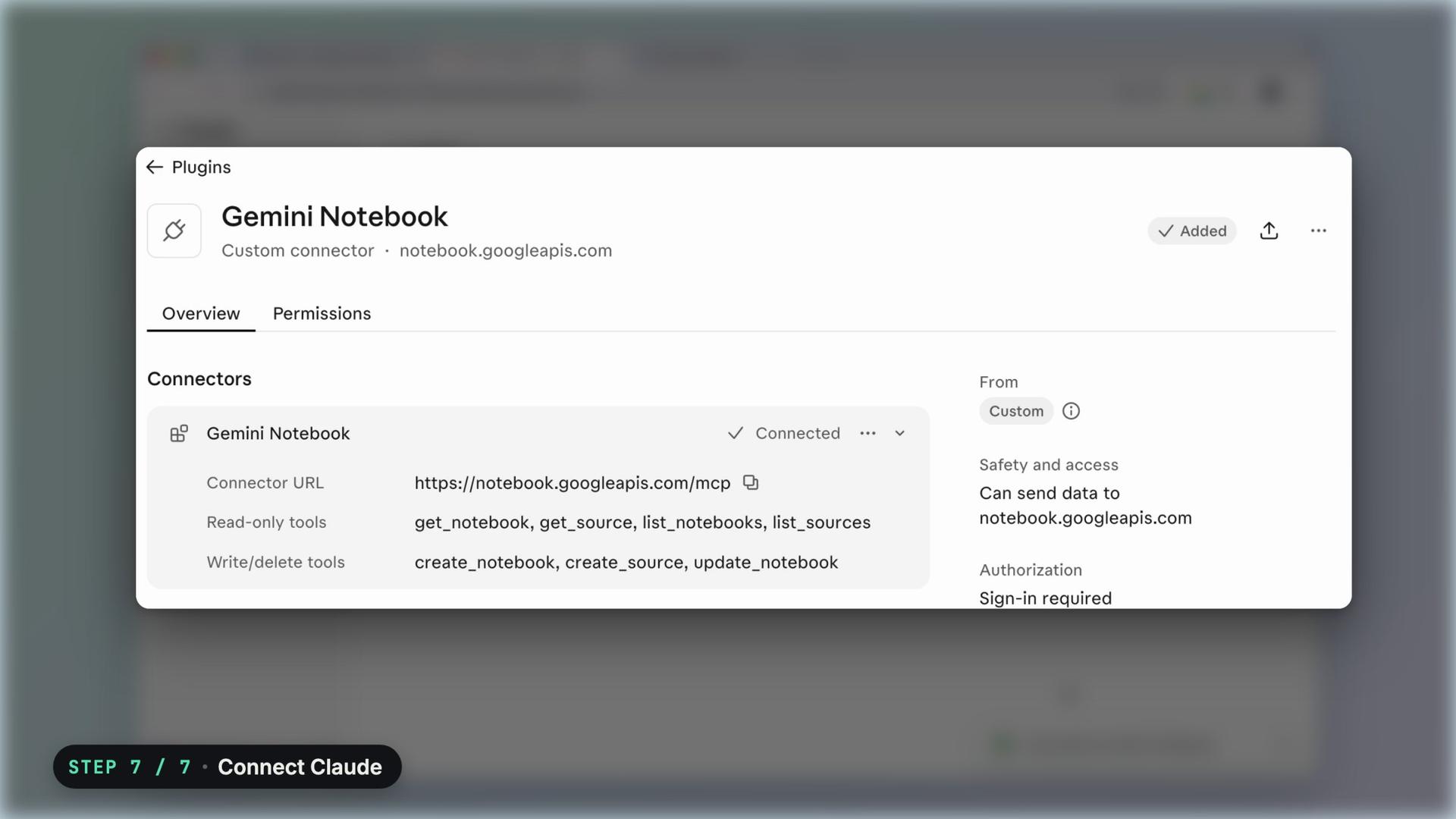
내부적으로 Claude는 list_notebooks, get_notebook, create_notebook, update_notebook, list_sources, get_source, create_source의 7가지 도구를 쓸 수 있게 됩니다. 이 중 무언가를 삭제할 수 있는 도구는 없습니다.
가장 좋은 점은 링크를 직접 붙여 넣을 필요가 없다는 것입니다. Claude에게 주제를 주면 소스를 찾아서 추가까지 해 줍니다. "아직 안 되는 것" 중 몇 가지는 Google의 로드맵에 올라 있습니다(아래 로드맵 섹션 참조).
시작하기 전에
- 개인 Google 계정. 직장 및 학교(Google Workspace) 계정은 아직 사용할 수 없습니다.
- 그 계정으로 Gemini Notebook을 한 번 이상 열어 봤을 것(notebook.google.com). 열어 본 적이 없으면 "Account not found"(계정을 찾을 수 없음) 오류가 납니다.
- 2단계 인증이 켜져 있을 것. Google Cloud에서 필수이기 때문입니다.
Claude 계정도 필요합니다. 무료 요금제도 됩니다. Claude는 모든 국가에서 제공되지는 않으니, Anthropic의 지원 국가 및 지역 목록을 확인하세요.
이 글의 스크린샷과 버튼 이름은 영어 인터페이스 기준이며, 괄호 안의 한국어는 해당 항목을 찾기 쉽도록 붙인 번역입니다(한국어 인터페이스에서는 표현이 다를 수 있습니다).
주요 링크는 이 글의 마지막에 모아 두었습니다.
최종 확인: 2026년 11월 27일, Google의 API 인증 가이드와 Google Cloud의 2단계 인증 요구 사항 기준.
1부: Google Cloud 설정하기(1~6단계)
1단계: Google Cloud 프로젝트 만들기
Google Cloud 콘솔을 열고 상단의 프로젝트 선택 도구를 클릭한 다음 New project(새 프로젝트)를 클릭합니다. 이름은 Notebook API처럼 정하고 Create(만들기)를 클릭합니다. 프로젝트가 준비되면 Google이 그 프로젝트로 전환합니다.
2단계: Gemini Notebook API 사용 설정하기
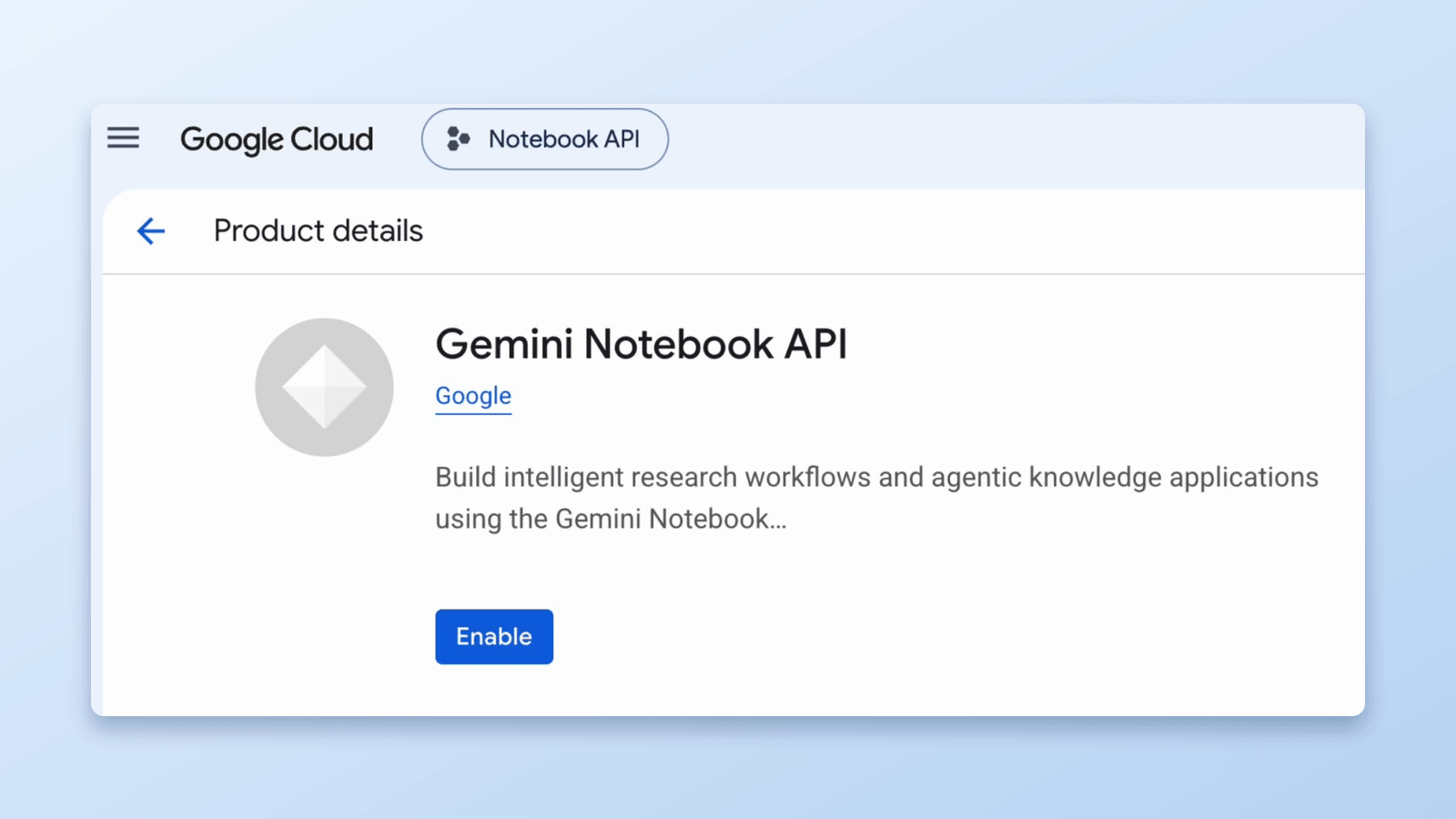
Gemini Notebook API 페이지를 엽니다. 아무것도 클릭하기 전에 상단에서 새 프로젝트가 선택되어 있는지 확인한 다음, Enable(사용 설정)을 클릭합니다.
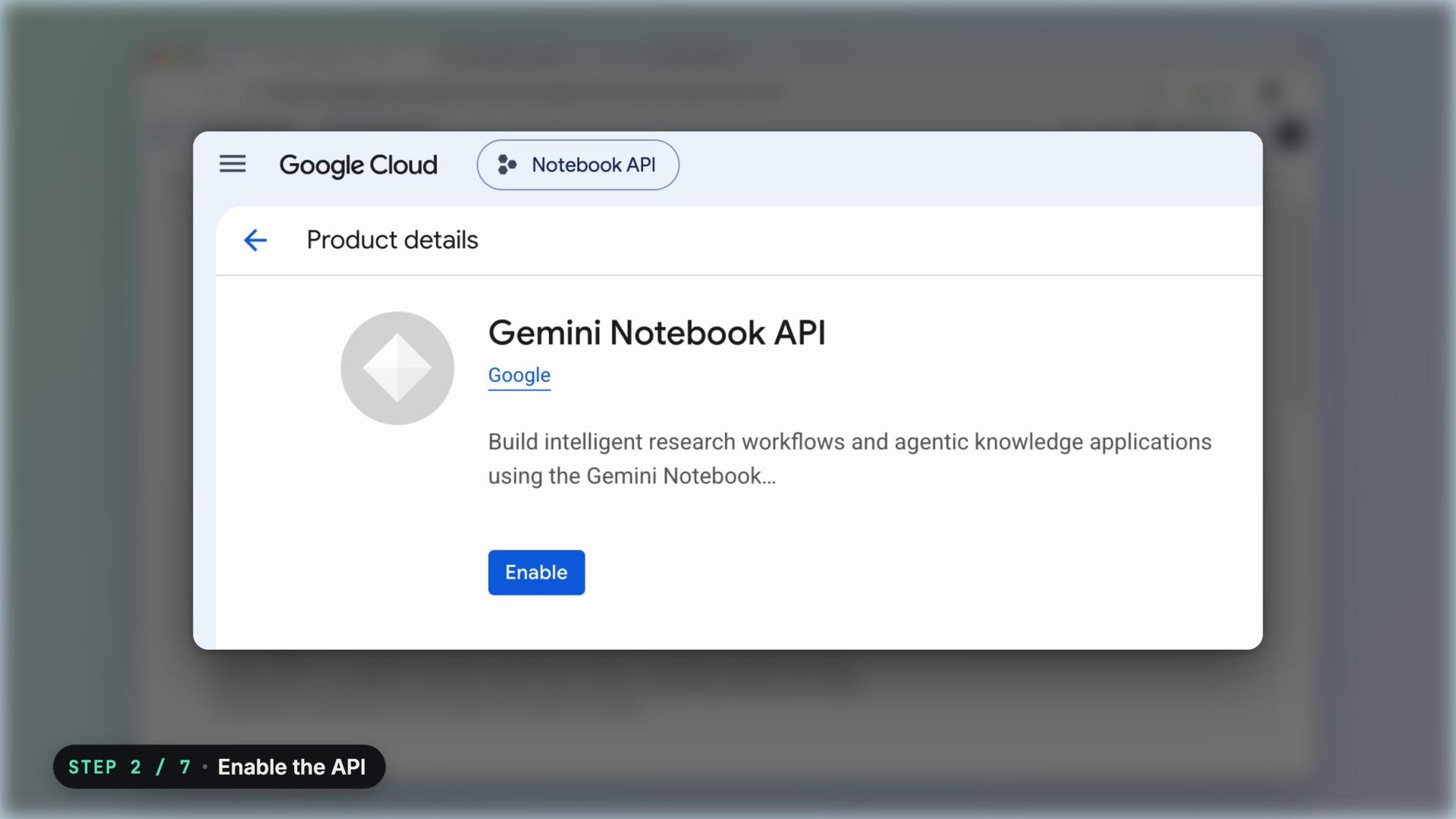
다른 프로젝트에서 API를 사용 설정하면 이후 단계가 실패하므로, 먼저 프로젝트 이름을 확인하세요.
3단계: 로그인 화면 설정하기
로그인할 때 Google이 보여 주는 화면입니다. Google Auth Platform을 검색해 열고 Get started(시작하기)를 클릭한 다음, 짧은 섹션 4개를 채웁니다:
- App information(앱 정보): 앱 이름(저는
Notebook for Claude로 정했습니다)과 지원 이메일로 쓸 본인 이메일. - Audience(대상): External(외부)을 선택합니다.
- Contact information(연락처 정보): 본인 이메일.
- Finish(완료): Google API Services User Data Policy(Google API 서비스 사용자 데이터 정책)에 동의한 다음 Create를 클릭합니다.
4단계: 내 계정을 테스트 사용자로 추가하기
방금 만든 앱은 테스트 모드이므로, Google은 목록에 올린 계정만 로그인을 허용합니다. Audience를 열고 + Add users(사용자 추가)를 클릭해 본인 이메일을 입력한 다음 Save(저장)를 클릭합니다.
5단계: notebook 범위 추가하기
이 단계는 건너뛰지 마세요. Data Access(데이터 액세스)를 열고 Add or remove scopes(범위 추가 또는 삭제)를 클릭한 다음 notebook으로 필터링합니다. "readonly"가 없는 범위에 체크합니다. .../auth/notebook이며, 설명은 "See, edit, create, and delete all your notebooks…"(모든 노트북 보기, 수정, 만들기, 삭제…)입니다.
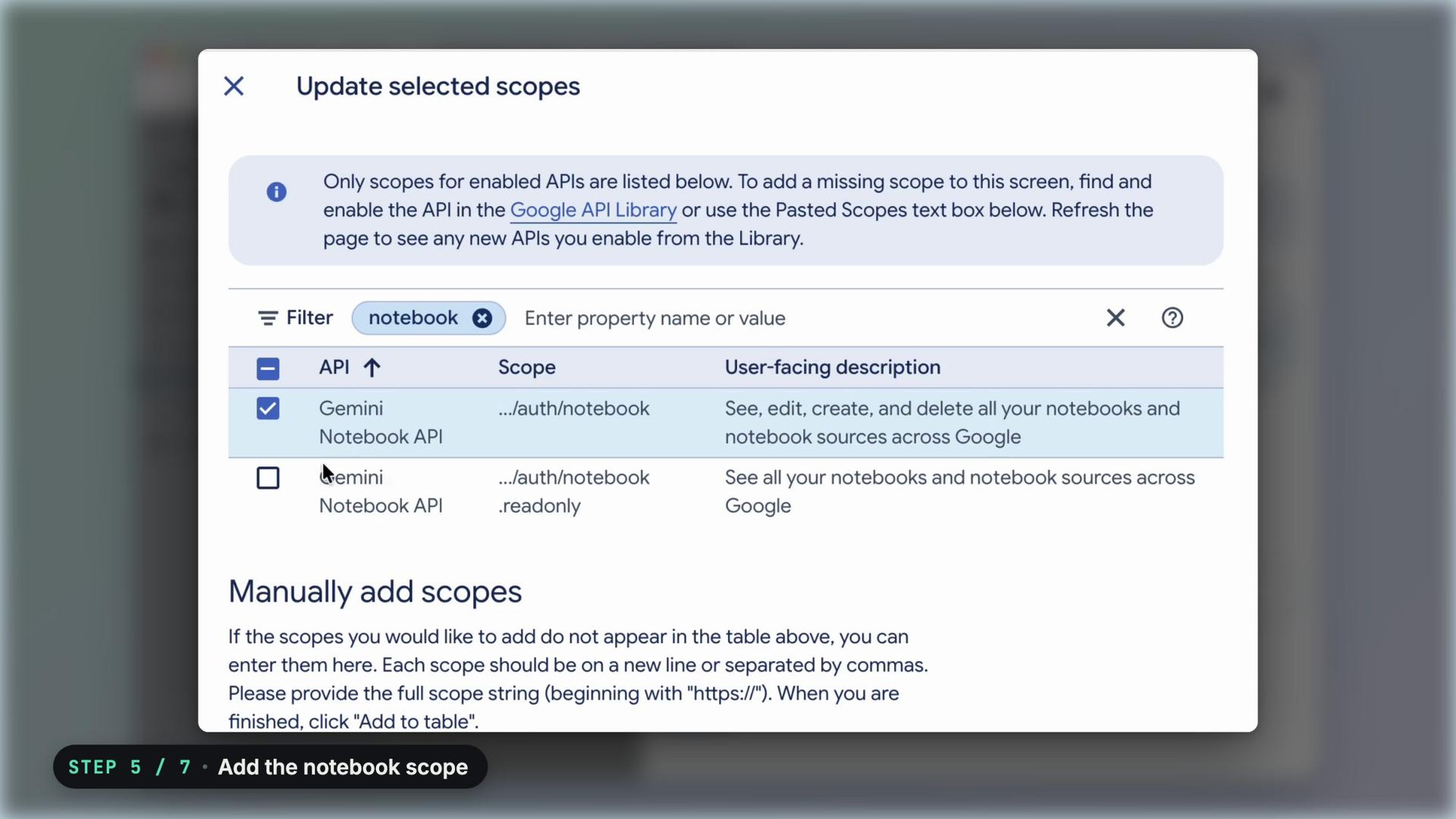
한 번이 아니라 두 번 클릭해야 합니다. Update(업데이트)를 클릭한 다음, 맨 아래까지 스크롤해서 Save를 클릭합니다.
6단계: 웹 애플리케이션 클라이언트 만들기
Claude가 사용할 열쇠가 바로 이 클라이언트입니다. Clients(클라이언트)를 열고 Create client(클라이언트 만들기)를 클릭합니다.
-
Application type(애플리케이션 유형)에서 Desktop app(데스크톱 앱)이 아니라 Web application(웹 애플리케이션)을 선택합니다.
-
Authorized redirect URIs(승인된 리디렉션 URI)에서 Add URI(URI 추가)를 클릭하고 Claude의 주소를 붙여 넣습니다:
https://claude.ai/api/mcp/auth_callback로그인한 뒤 어디로 돌려보낼지 Google에 알려 주는 주소입니다.
-
Claude가 나를 대신해 작업하므로 Use this client for an AI-powered agent(이 클라이언트를 AI 기반 에이전트에 사용)에 체크합니다.
-
Create를 클릭합니다.
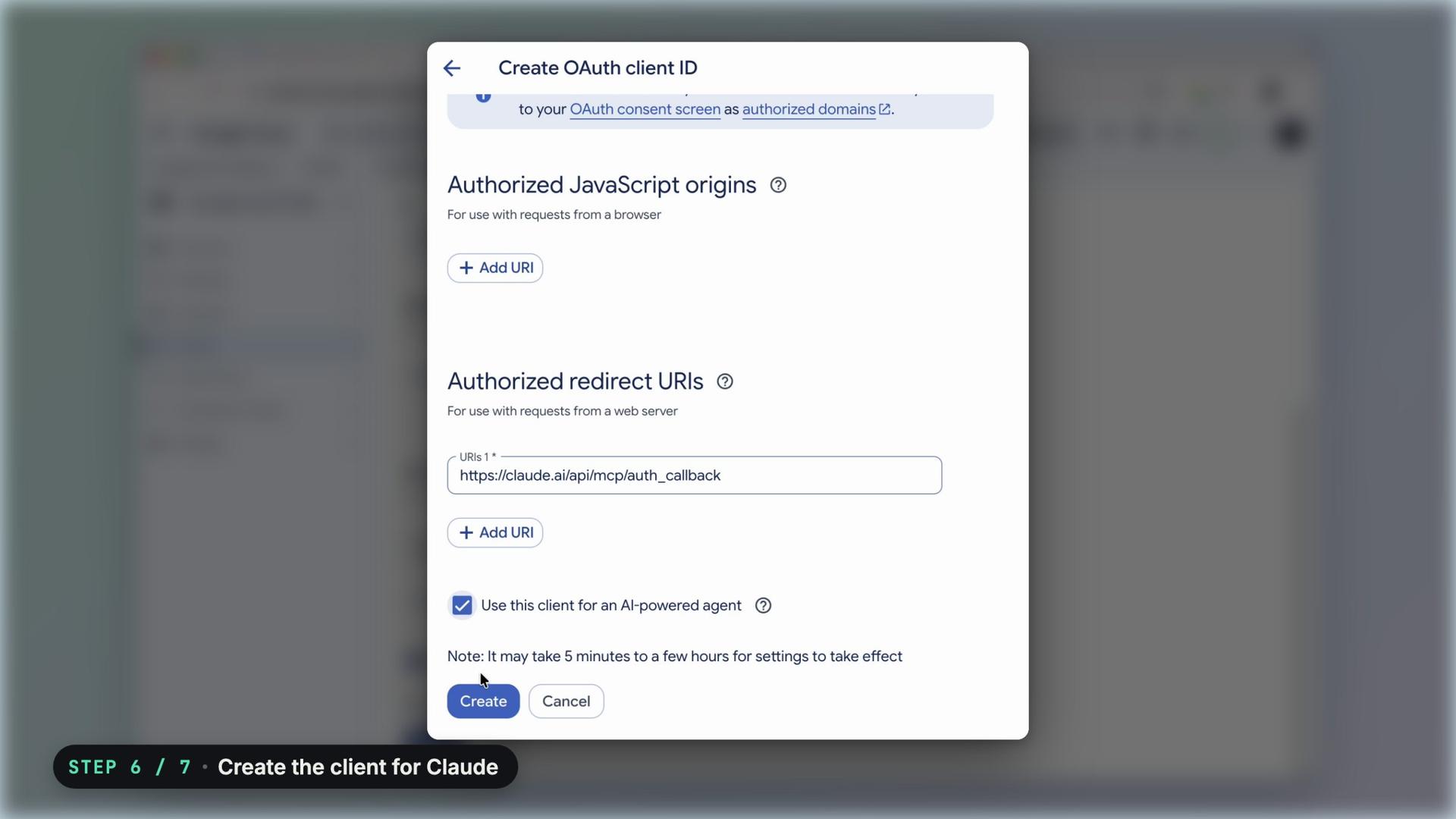
Client ID(클라이언트 ID)와 Client Secret(클라이언트 보안 비밀번호)을 안전한 곳에 복사해 둡니다. Google은 Client Secret을 한 번만 보여 주므로 비밀번호처럼 다루세요.
2부: Claude에 커넥터 추가하기(7단계)
-
Claude에서 Customize → Connectors(사용자 정의 → 커넥터)를 엽니다. 제 계정을 포함한 일부 계정에서는 사이드바에 그 대신 Plugins(플러그인)라고 표시됩니다. Add(추가)를 클릭한 다음 Add custom connector(사용자 정의 커넥터 추가)를 클릭합니다. Team 및 Enterprise 요금제에서는 먼저 소유자가 조직에 커넥터를 추가해야 합니다.
-
이름을
Gemini Notebook으로 정하고 Google 서버 주소를 붙여 넣은 다음 Continue(계속)를 클릭합니다:https://notebook.googleapis.com/mcp -
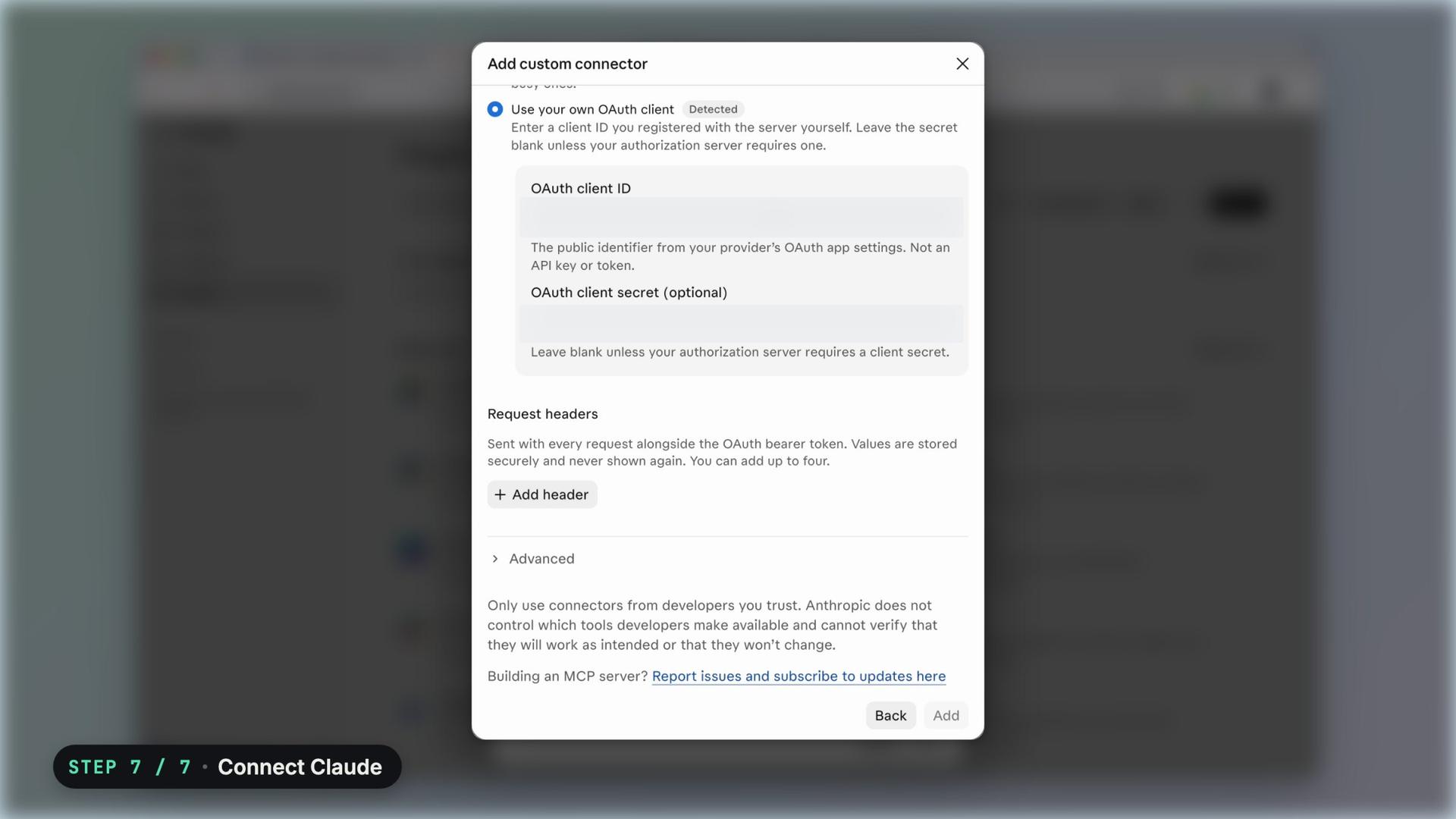
Claude가 서버를 확인하고 Use your own OAuth client(자신의 OAuth 클라이언트 사용)를 알아서 선택합니다. Client ID를 붙여 넣고, Client Secret도 붙여 넣습니다. Secret 입력란에는 "optional"(선택사항)이라고 적혀 있지만 Google에는 필요합니다. Add를 클릭합니다.
-
이제 Gemini Notebook 전용 페이지가 생기고, Not connected(연결되지 않음)로 표시됩니다. Connect(연결)를 클릭하면 Google 로그인 페이지가 열립니다. 테스트 사용자로 추가한 계정을 선택합니다.
-
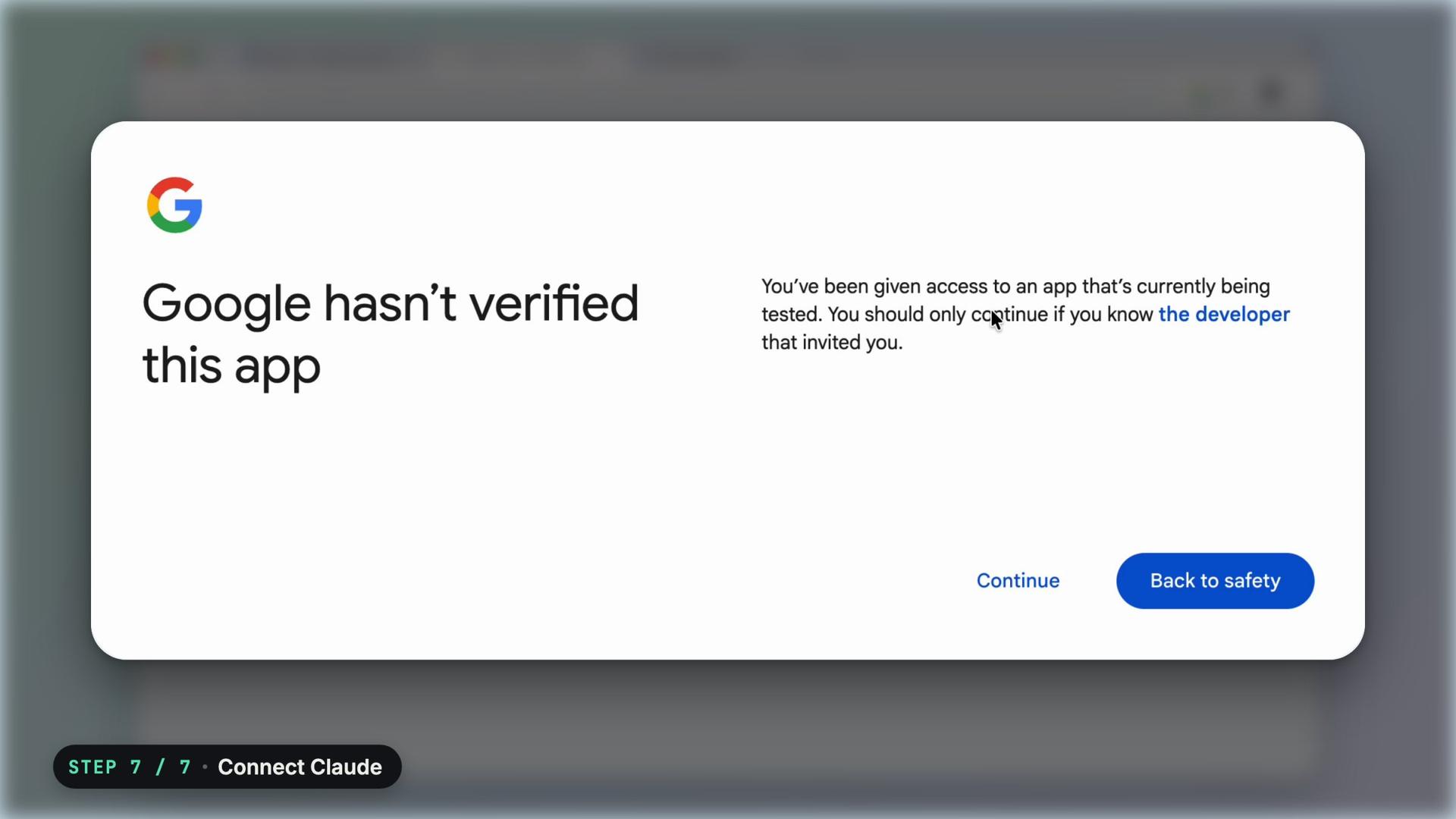
"Google hasn't verified this app"(Google에서 확인하지 않은 앱)이라는 화면이 나타납니다. 직접 만든 앱이므로 이 화면이 나오는 것이 정상입니다. Continue를 클릭하세요. 크고 파란 Back to safety(안전한 페이지로 돌아가기) 버튼이 아니라, 평범한 텍스트 링크 쪽입니다.
-
다음으로 Google이 노트북에 대한 액세스 권한을 요청합니다. 이때 앱 이름은 3단계에서 입력한 이름이 아니라 claude.ai(6단계의 주소)로 표시됩니다. Google은 앱이 확인을 받은 뒤에만 그 앱 자체의 이름을 보여 주기 때문입니다. Continue를 클릭합니다.
-
연결이 완료된 상태로 Claude로 돌아옵니다. 페이지에 읽기 전용 도구 4개와 쓰기 도구 3개가 표시됩니다.
연결 테스트하기
새 채팅을 시작하고 + 버튼을 클릭한 다음 Plugins(또는 Connectors)를 클릭해, Gemini Notebook이 켜져 있는지 확인합니다.
그런 다음 이렇게 요청합니다:
Gemini Notebook에 있는 내 노트북 목록을 보여 주세요.
Claude는 도구를 처음 사용할 때 허락을 구합니다. 다시 묻지 않게 하려면 Always allow(항상 허용)를, 그렇지 않으면 Allow once(한 번만 허용)를 선택합니다.
그러면 노트북 목록이 나타납니다.
채팅으로 노트북 만들기
영상에서는 왼쪽에 Claude, 오른쪽에 Gemini Notebook을 띄워 두어서 변경 사항이 하나씩 반영되는 모습을 볼 수 있습니다. 요청은 모두 평소에 쓰는 말로 적은 평범한 문장입니다(영상에서는 영어로 입력합니다).
노트북 만들기
Gemini Notebook에 "Study Techniques"라는 노트북을 만들어 주세요.
웹 페이지 추가하기. 로그인도 페이월도 없는 공개 페이지여야 합니다. 새 소스는 처리되는 데 잠시 시간이 걸립니다.
이 웹 페이지를 Study Techniques 노트북에 추가해 주세요: https://en.wikipedia.org/wiki/Spaced_repetition
YouTube 동영상 추가하기. 동영상에 자막이 있다면 같은 방법으로 추가됩니다.
이 YouTube 동영상도 추가해 주세요: https://www.youtube.com/watch?v=ukLnPbIffxE
직접 쓴 메모를 텍스트 소스로 추가하기. Claude는 소스 처리가 끝나기를 기다렸다가 어떤 소스가 준비되었는지 알려 줍니다.
다음 메모를 "내 메모"라는 텍스트 소스로 추가해 주세요: 시험이 7일 뒤예요. 읽은 내용은 하루이틀 지나면 대부분 잊어버려요. 다시 읽기 대신 능동적 회상과 간격 반복을 활용해서 매일 짧게 공부하고 싶어요.
소스 목록 보기 또는 노트북 이름 바꾸기. Gemini Notebook을 새로고침하면 모든 것이 들어와 있고, 바로 채팅할 수 있습니다.
노트북 이름을 "Study Techniques – Research"로 바꿔 주세요.
Claude에게 주제 리서치 맡기기
여기서부터가 재미있는 부분입니다. 링크를 붙여 넣는 대신 Claude에게 주제를 줍니다:
간격 반복, 능동적 회상, 망각 곡선 같은 근거 기반 학습법에 관해 누구나 접근할 수 있는 양질의 소스 12개를 찾아 주세요. 웹 페이지와 자막이 있는 YouTube 동영상을 섞어 주세요. 모두 Gemini Notebook의 "Study Techniques – Research" 노트북에 추가하고, 각 소스가 활성 상태가 될 때까지 기다린 다음, 실패한 소스와 그 이유를 알려 주세요.
Claude가 웹을 검색해 소스를 하나씩 추가하고, 오른쪽에 소스가 들어오는 모습을 지켜볼 수 있습니다.
제가 실행했을 때 Claude는 요청한 12개를 넘겨 새 소스 16개를 추가했고, 13개는 불러왔으며 학술지 논문 3편은 실패했습니다(Springer에서 1편, PubMed Central에서 2편). 이 사이트들이 자동화된 접근을 차단하기 때문에 실패했을 가능성이 높습니다.
무료 요금제 팁: 한도에 걸려도 잃는 것은 없습니다
Claude 무료 요금제에서는 이런 큰 작업이 중간에 사용량 한도에 걸릴 수 있습니다. 제 경우도 그랬습니다.
잃는 것은 없습니다. Claude가 추가한 소스는 모두 이미 노트북에 들어 있습니다. 한도가 초기화되면 확인해 달라고 요청하기만 하면 됩니다:
새로 추가한 소스 중 불러오지 못한 것은 무엇이고, 이유는 무엇인가요?
API로 아직 안 되는 일의 우회 방법
PDF와 기타 파일
Claude는 링크와 텍스트는 추가할 수 있지만 파일은 추가할 수 없습니다. PDF를 추가하려면 직접 Gemini Notebook을 열고 Add sources → Upload files(소스 추가 → 파일 업로드)를 선택하세요. (개발자는 REST API로 파일을 업로드할 수 있습니다.)
소스 삭제하기
API가 아직 아무것도 삭제할 수 없기 때문에 Claude는 소스를 삭제할 수 없습니다. 대신 Gemini Notebook에서 정리하세요. 정보 아이콘에 마우스를 올리면 소스가 실패한 이유를 볼 수 있습니다.
그런 다음 점 3개 메뉴를 열고 Remove all failed sources(실패한 소스 모두 삭제)를 선택합니다. 클릭 한 번이면 사라집니다.
Google Docs와 Drive 파일
Google Docs나 Drive 링크를 붙여 넣으면 노트북이 이를 거부하며, Drive와 Docs 링크는 아직 소스로 지원되지 않는다고 알려 줍니다.
빠른 해결책: Gemini Notebook에서 Add sources → Drive(소스 추가 → Drive)를 클릭하고 문서를 직접 고르세요. 또는 문서의 텍스트를 채팅에 붙여 넣으면 Claude가 텍스트 소스로 추가합니다.
버튼 이름은 2026년 11월 27일 기준입니다.
문제 해결: Error 400 redirect_uri_mismatch, Error 403 access_denied 등 오류
| 표시되는 내용 | 원인 | 해결 방법 |
|---|---|---|
| "Access blocked: This app's request is invalid"(액세스 차단됨: 이 앱의 요청이 잘못되었습니다), Error 400: redirect_uri_mismatch | 6단계에서 Claude 주소를 넣지 않았거나 잘못 입력함 | https://claude.ai/api/mcp/auth_callback을 다시 복사해 저장한 다음 다시 연결 |
| "Access blocked: claude.ai has not completed the Google verification process"(액세스 차단됨: claude.ai에서 Google 인증 절차를 완료하지 않았습니다), Error 403: access_denied | 내 계정이 테스트 사용자가 아님 | 4단계에서 추가 |
| Workspace 오류 | 직장 또는 학교 계정으로 로그인함 | 개인 Google 계정 사용 |
| "Account not found" | 그 계정으로 Gemini Notebook을 연 적이 없음 | 그 계정으로 notebook.google.com을 한 번 열기 |
| Google Docs나 Drive 링크가 실패함 | Drive와 Docs 링크는 아직 지원되지 않음 | Drive에서 직접 추가하거나, 대신 텍스트를 붙여 넣기 |
| 일주일 뒤 Claude가 연결되지 않음 | 테스트 중인 앱에 대한 Google의 7일 로그인 제한 | Claude의 커넥터 페이지에서 다시 연결 |
Google은 클라이언트 변경 사항이 적용되기까지 5분에서 몇 시간이 걸릴 수 있다고 안내합니다. 제 테스트에서는 수정한 리디렉션 URI가 바로 작동했습니다.
Claude에 주는 액세스 권한과 이를 취소하는 방법
7단계에서 Google 동의 화면의 Continue를 클릭하면 claude.ai에 권한 하나를 주게 됩니다. 5단계에서 추가한 notebook 범위입니다. Google은 이 권한을 "See, edit, create, and delete all your notebooks and notebook sources across Google"(Google 전체의 모든 노트북과 노트북 소스 보기, 수정, 만들기, 삭제)이라고 설명합니다. API에는 아직 삭제 도구가 없으므로 현재 Claude는 아무것도 삭제할 수 없지만, 권한 자체는 그만큼 넓으며, 공유받은 노트북을 포함해 그 Google 계정의 모든 노트북에 적용됩니다.
권한이 미치는 범위를 제한해 주는 장치는 다음과 같습니다:
- 로그인은 Google 자체 페이지에서 합니다. Claude는 Google 비밀번호를 볼 수 없으며, 권한은 노트북에만 적용되고 Gmail, Drive, 계정의 나머지 부분에는 적용되지 않습니다.
- Claude에서도 직접 통제할 수 있습니다. 커넥터는 켜 둔 채팅에서만 작동하며, Always allow를 선택하지 않았다면 Claude는 도구를 사용하기 전에 묻습니다. 커넥터 페이지에서 도구마다 Always allow, Needs approval(승인 필요), Blocked(차단됨) 중 하나로 설정할 수 있습니다.
- 만료됩니다. 직접 만든 앱이 테스트 모드에 머물러 있으므로, Google은 허용한 지 7일 뒤에 로그인을 종료합니다.
액세스 권한을 취소하려면 다음 중 아무 방법이나 사용하세요:
- Claude에서: Gemini Notebook 커넥터를 열고 Disconnect(연결 해제)를 클릭해 Claude를 Google에서 로그아웃시키거나, 점 3개 메뉴에서 Remove(제거)를 선택해 커넥터를 삭제합니다.
- Google 계정에서: 서드 파티 연결을 열고 claude.ai를 찾아 액세스 권한을 삭제합니다.
- Google Cloud에서: 6단계에서 만든 OAuth 클라이언트를 삭제하거나(Clients 아래에 있습니다), 이 용도로만 만든 프로젝트라면 프로젝트 전체를 종료합니다.
앞으로의 계획: Google의 로드맵
Google의 로드맵에는 다음 항목이 있습니다:
- 직장 및 학교(Workspace) 계정
- 노트북과 소스 삭제
- Google Drive 링크를 소스로 추가
- Google의 표현으로는 "generating artifacts"(아티팩트 생성)
- 노트북에서 정보 가져오기
아직 날짜는 없으며, Google은 이 목록이 바뀔 수 있다고 밝힙니다. 이 기능들이 나오면 Claude는 소스를 모으는 데서 그치지 않고 학습 자료 한 세트를 통째로 만들어 줄 수도 있습니다. 출시되면 다루겠습니다.
그때까지는: 노트북을 내보내 Claude에 넘기기
API는 아직 노트북에서 정보를 다시 꺼내 오지 못합니다. 그게 가능해지기 전까지는, 저희가 만든 Chrome·Firefox용 무료 확장 프로그램 NotebookLM Tools로 노트북의 소스(JSON 또는 Markdown 파일을 담은 ZIP)나 채팅을 내보낼 수 있습니다. 그런 다음 JSON 파일이나 압축을 푼 Markdown 파일을 Claude에 주면 됩니다.
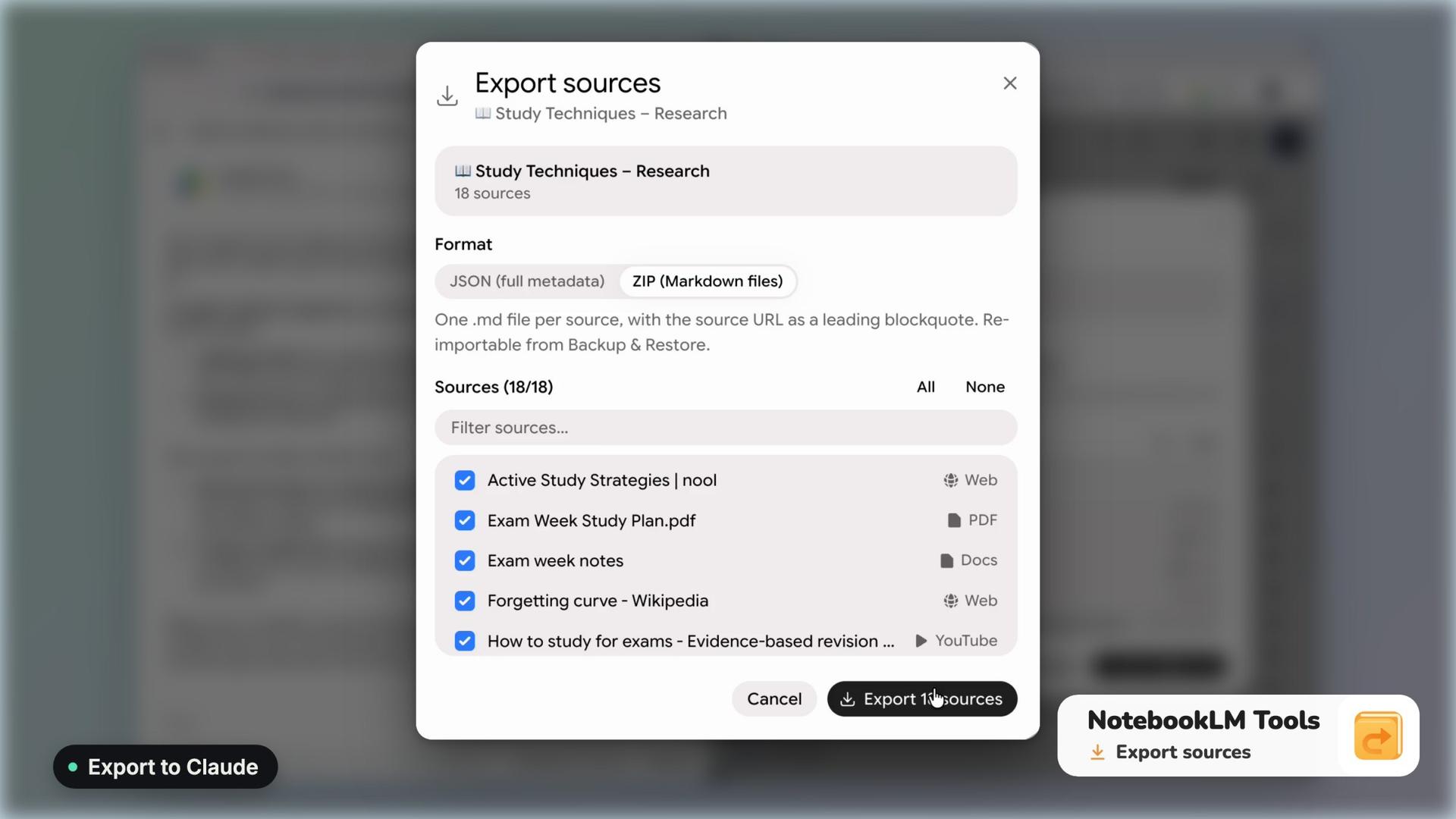
이 확장 프로그램은 API가 아직 못 하는 다른 일도 지원합니다. 소스와 노트북 일괄 삭제(Claude가 만든 것들을 정리할 때 편리합니다), 노트북을 컬렉션으로 정리하기, 다른 노트북으로 소스 복사하기입니다.
공개: 이 블로그는 NotebookLM Tools가 운영합니다. 이 확장 프로그램은 Google이나 Anthropic이 만든 것이 아닙니다.
Claude Desktop, ChatGPT, Claude Code, Cursor에서도 되나요?
방금 추가한 커넥터는 Claude의 다른 앱에서도 그대로 쓸 수 있고, Google의 서버는 표준 원격 MCP 서버이므로 다른 AI 앱도 사용할 수 있습니다. 아래 내용은 영상에 나오지 않습니다:
- Claude Desktop, 모바일 앱, Cowork: 따로 할 일은 없습니다. Anthropic에 따르면 연결된 커넥터는 "on the web, desktop, and mobile"(웹, 데스크톱, 모바일)의 대화에서 사용할 수 있으며, 대화마다 직접 켭니다. Cowork 자체는 Claude 유료 요금제가 필요합니다.
- ChatGPT: OpenAI 도움말 페이지에 따르면 완전한(쓰기 포함) 지원을 받는 사용자 정의 MCP 서버는 웹의 ChatGPT Business 및 Enterprise/Edu용이며, Pro는 읽기/가져오기(read/fetch) 권한으로만 연결할 수 있습니다. 여기서는 노트북과 소스 목록은 볼 수 있지만 만들 수는 없다는 뜻입니다. 서버는 Plugins → Add custom MCP server(플러그인 → 사용자 정의 MCP 서버 추가)에서 추가하고, 6단계의 Client ID와 Secret을 입력한 다음, ChatGPT가 보여 주는 리디렉션 URI를 같은 Google 클라이언트에 추가합니다. Google 자체 MCP 가이드는 더 엄격해서, Google의 MCP 서버를 사용하려면 ChatGPT Business 구독이 필요하다고 설명합니다. 저는 테스트하지 않았습니다(2026년 11월 27일 최종 확인).
- Claude Code와 Cursor: Google은 두 가지 방법을 안내합니다. Gemini Notebook MCP 가이드는 gcloud 명령줄에서 받은 액세스 토큰을 사용하며, 이 토큰은 1시간 후 만료됩니다. 범용 가이드인 Configure MCP in an AI application(AI 애플리케이션에서 MCP 구성)은 그 대신 자신의 OAuth 클라이언트로 로그인하는 방법을 설명합니다. 저는 둘 다 테스트하지 않았습니다. Anthropic 문서에 따르면 claude.ai에서 추가한 커넥터는 Claude 계정으로 로그인하면 Claude Code에서도 사용할 수 있는데, 이것도 테스트하지 않았습니다.
- 개발자: REST API는 파일 업로드도 지원합니다. 빠른 시작 가이드부터 시작하세요.
자주 묻는 질문
Claude가 NotebookLM에 접근할 수 있나요?
네. Google은 https://notebook.googleapis.com/mcp에서 NotebookLM(현재 Gemini Notebook)용 공식 MCP 서버를 운영합니다. 이 서버를 Claude에 사용자 정의 커넥터로 추가하면 Claude가 노트북과 소스 목록을 보고, 노트북을 만들고 이름을 바꾸고, 웹 페이지, YouTube 동영상, 텍스트를 추가할 수 있습니다. 노트북에 질문하기, 삭제, 파일 업로드는 아직 할 수 없습니다.
NotebookLM에 공식 API가 있나요?
네. Google의 Gemini Notebook API(Gemini Notebook은 NotebookLM의 새 이름입니다)가 2026년 11월 초부터 개인 Google 계정을 대상으로 Public Preview(공개 미리보기) 단계에 있습니다. REST API와 https://notebook.googleapis.com/mcp의 원격 MCP 서버를 제공합니다.
NotebookLM에 MCP 서버가 있나요?
네, 공식 서버가 있습니다. https://notebook.googleapis.com/mcp에 있는 Google의 원격 MCP 서버로, API와 마찬가지로 Public Preview(공개 미리보기) 단계입니다. AI 앱에 도구 7개를 제공하며, 이 도구들로 노트북 목록 보기, 조회, 만들기, 이름 바꾸기와 소스 목록 보기, 조회, 추가를 할 수 있습니다. 어떤 도구도 삭제는 할 수 없으며, Google의 MCP 가이드에 따르면 파일 업로드는 MCP 도구로 제공되지 않습니다.
NotebookLM API는 무료인가요?
Google의 요청 한도 페이지에 따르면 Public Preview(공개 미리보기) 기간에는 무료로 사용할 수 있습니다. 미리보기가 끝난 뒤의 가격은 Google이 아직 발표하지 않았습니다. 가격, API 키가 없는 이유, 요청 한도는 NotebookLM API 가이드에서 다룹니다.
Claude 무료 요금제에서도 되나요?
네. Anthropic 도움말 페이지에 따르면 Free 사용자는 사용자 정의 커넥터를 1개 추가할 수 있고, 이 설정에는 1개만 있으면 됩니다. 큰 작업은 무료 요금제의 사용량 한도에 걸릴 수 있지만, Claude가 이미 추가한 것은 모두 노트북에 남습니다.
Claude Desktop, 모바일 앱, Cowork에서도 되나요?
네, 따로 설정할 것은 없습니다. Anthropic에 따르면 연결된 커넥터는 웹, 데스크톱, 모바일의 대화에서 사용할 수 있으며, Anthropic의 도움말 페이지도 사용자 정의 커넥터가 작동하는 곳으로 Cowork를 꼽습니다. Cowork 자체는 Claude 유료 요금제가 필요합니다. Claude가 사용하길 원하는 대화마다 Gemini Notebook을 켜세요. 저는 웹에서 테스트했습니다.
NotebookLM을 ChatGPT와 연동할 수 있나요?
일부 요금제에서만 가능합니다. OpenAI 도움말 페이지에 따르면 쓰기 작업을 포함한 완전한 사용자 정의 MCP 지원은 웹의 ChatGPT Business 및 Enterprise/Edu에서 제공되며, Pro는 읽기/가져오기(read/fetch) 권한으로만 사용자 정의 MCP 서버를 연결할 수 있습니다(2026년 11월 27일 최종 확인). Google 자체 MCP 가이드는 더 엄격해서, Google의 MCP 서버를 사용하려면 ChatGPT Business 구독이 필요하다고 설명합니다. Google Cloud 설정은 같습니다. 6단계의 Client ID와 Secret을 재사용하고, ChatGPT가 보여 주는 리디렉션 URI를 추가하세요. 이 과정은 영상에 나오지 않으며, 저는 테스트하지 않았습니다.
Claude Code, Cursor 등 다른 AI 앱에서도 되나요?
Google은 Claude Code와 Cursor에 대해 두 가지 방법을 안내합니다. Gemini Notebook MCP 가이드는 gcloud 명령줄에서 받은 액세스 토큰을 사용하며, 이 토큰은 1시간 후 만료됩니다. 범용 가이드인 Configure MCP in an AI application(AI 애플리케이션에서 MCP 구성)은 그 대신 자신의 OAuth 클라이언트로 로그인하는 방법을 설명하며, 다른 AI 앱도 다룹니다. Anthropic 문서에 따르면 claude.ai에서 추가한 커넥터는 Claude 계정으로 로그인하면 Claude Code에서도 사용할 수 있습니다. 저는 이 중 어느 것도 테스트하지 않았습니다.
GitHub에 있는 NotebookLM MCP 서버와는 무엇이 다른가요?
GitHub의 서버들은 브라우저 세션이나 쿠키로 NotebookLM 웹 앱을 조작하는 커뮤니티 프로젝트입니다. 노트북에 질문하기처럼 지금은 더 많은 일을 할 수 있지만 비공식입니다. 이 서버는 Google 자체 엔드포인트이며, Google의 표준 로그인 화면에서 로그인합니다.
Google Workspace 계정에서도 되나요?
아직 안 됩니다. Workspace 계정 지원은 Google의 로드맵에 있습니다. 지금은 개인 Google 계정을 사용하세요.
Claude로 NotebookLM에 PDF를 업로드할 수 있나요?
MCP로는 안 됩니다. Gemini Notebook에서 Add sources → Upload files(소스 추가 → 파일 업로드)로 직접 업로드하세요. 개발자는 REST API를 사용할 수도 있습니다.
Claude로 소스나 노트북을 삭제할 수 있나요?
아니요, API는 아직 아무것도 삭제할 수 없습니다. Gemini Notebook의 Remove all failed sources(실패한 소스 모두 삭제)나 일괄 삭제 도구를 사용하세요.
1시간마다 다시 연결해야 하나요?
아니요. Claude가 로그인을 알아서 갱신합니다. 다만 Google Cloud에서 직접 만든 앱이 테스트 모드에 머물러 있기 때문에 Google이 7일 후 로그인을 종료하며, 그때는 Claude의 커넥터 페이지에서 다시 연결하면 됩니다.
사용 한도가 있나요?
제가 Google 문서를 확인했을 때는 소스 추가가 사용자당 분당 최대 20회였습니다. Google의 한도 페이지에는 무료 요금제에서 노트북 100개, 노트북당 소스 50개로 나와 있고, 유료 요금제에서는 한도가 더 높습니다. 각 요금제에 포함된 내용은 요금제 가이드에 정리되어 있습니다.
링크 모음
- Gemini Notebook API 사용 설정: https://console.cloud.google.com/apis/library/notebook.googleapis.com
- 커넥터 URL(Claude에 붙여 넣기):
https://notebook.googleapis.com/mcp - 리디렉션 URI(6단계):
https://claude.ai/api/mcp/auth_callback - Claude의 사용자 정의 커넥터 가이드: https://support.claude.com/en/articles/11175166-get-started-with-custom-connectors-using-remote-mcp
- Google MCP 서버를 Claude.ai에 연결하는 Google Cloud 가이드: https://docs.cloud.google.com/mcp/configure-mcp-ai-application
- 공식 API 문서: https://developers.google.com/notebook/docs
- 로드맵: https://developers.google.com/notebook/docs/roadmap
- 이 블로그의 확장 프로그램 NotebookLM Tools: Chrome · Firefox · 모든 기능을 영상 하나로
API가 Public Preview 단계이므로 화면과 단계는 바뀔 수 있습니다. 최종 확인: 2026년 11월 27일. 변경 사항은 아래에 기록합니다.
업데이트 내역
- 2026년 11월 28일: 최초 게시.
관련 글
NotebookLM API: 가격, 무료 여부, API 키, 한도와 할 수 있는 일
NotebookLM(현재 Gemini Notebook)에는 공식 API가 있으며 Public Preview(공개 미리보기) 기간에는 무료입니다. 가격, API 키가 없는 이유, 요청 한도, 아직 할 수 없는 일을 정리했습니다.
NotebookLM 소스 라벨 작동 방식과 표로 관리하는 법
NotebookLM은 소스가 5개 이상이면 자동으로 라벨을 붙입니다. 라벨 작동 방식과 표에서 직접 만들기, 일괄 태그, 필터, 검색까지 알아보세요.
NotebookLM에서 소스를 내보내고 다운로드하는 방법
NotebookLM 소스를 백업 파일로 내보내거나 소스 목록을 다운로드하세요. NotebookLM Tools 확장 프로그램으로 Drive, 웹, YouTube, 업로드 파일 모두 소스 다운로드 가능.